
Painel: o trabalho do dia e o progresso do inventário
O que o espera hoje, quanto avançou a documentação de cada coleção e o que mudou e quem o mudou. Cada número abre os objetos ou documentos que estão por trás dele.
Publicado
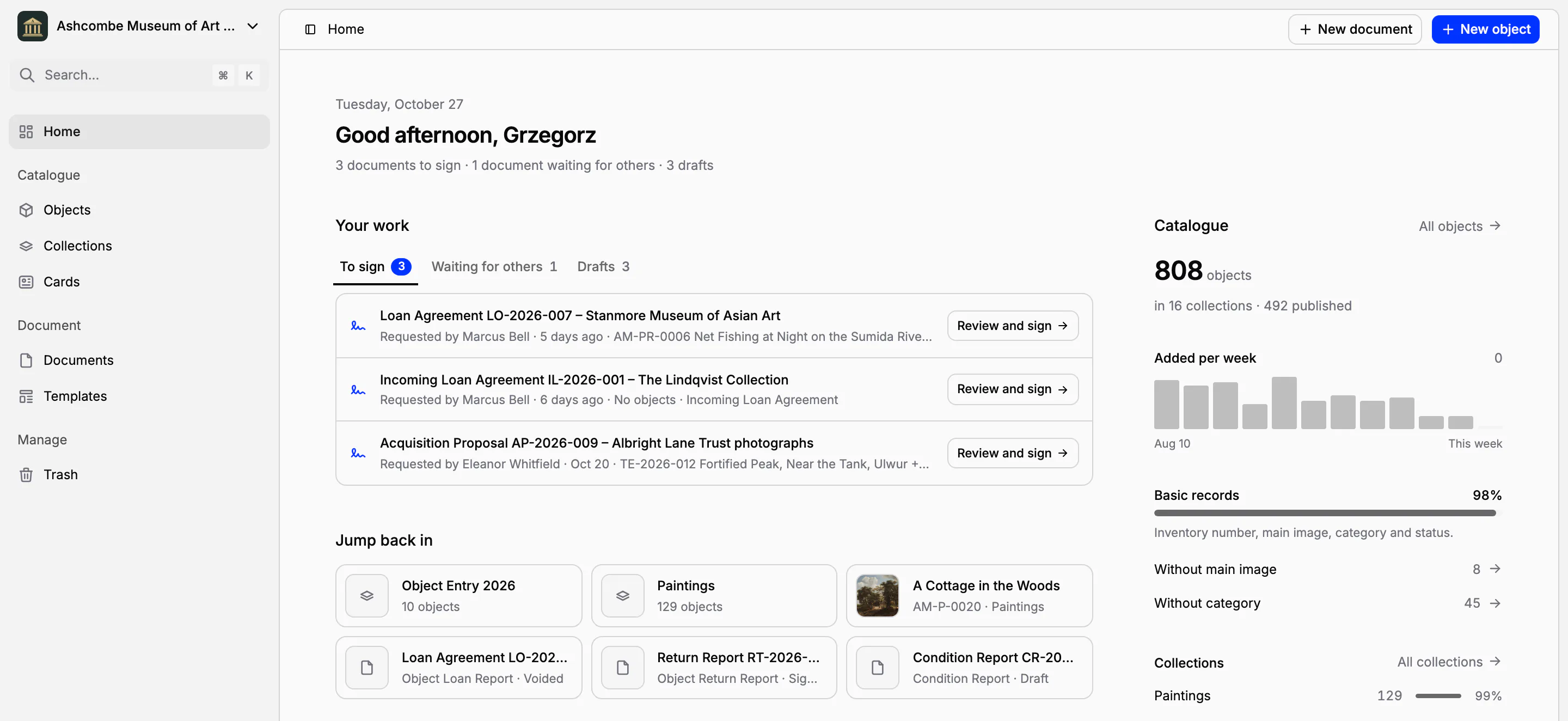
Em muitos museus, o estado do inventário museológico está na cabeça de alguém ou numa folha de cálculo atualizada uma vez por ano: quantos objetos ainda não têm fotografia, que contrato de empréstimo aguarda uma assinatura, quem alterou um registo na semana passada. O Collectionframe responde a estas perguntas logo no primeiro ecrã, um painel de todo o acervo. Cada número é uma ligação para os objetos ou documentos que estão por trás dele, e uma contagem passa a lista de tarefas num clique.
O que o espera hoje
O início abre com uma linha que resume o seu dia: quantos documentos tem por assinar, quantos aguardam outros signatários e quantos rascunhos estão em curso. Por baixo, O seu trabalho ordena os documentos por urgência:
Por assinar: documentos que alguém lhe pediu para assinar, com quem pediu e quando;
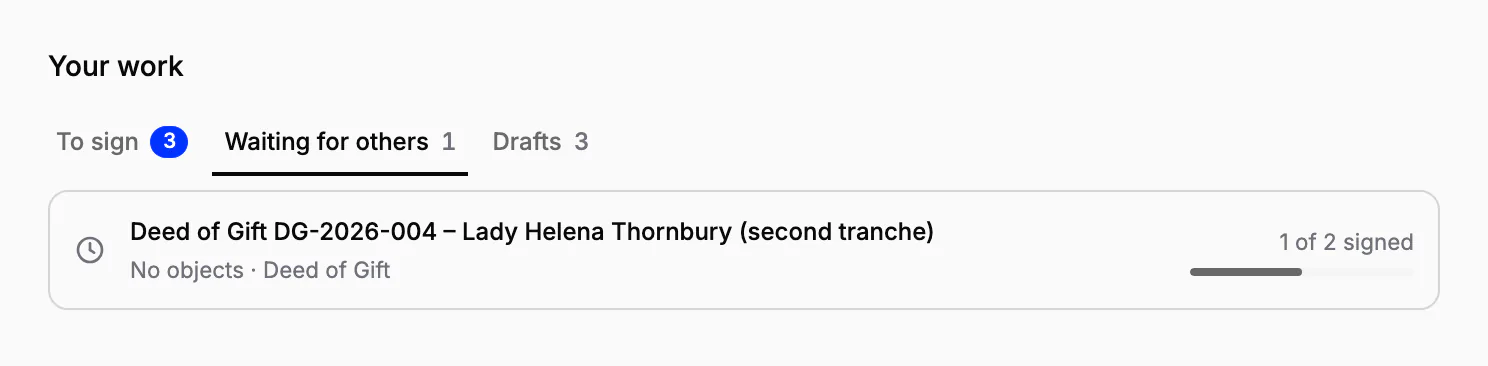
À espera de outros: documentos que enviou para assinatura, com quantas pessoas já assinaram;
Rascunhos: documentos que ainda está a redigir.
Cada linha indica o modelo e os objetos a que o documento diz respeito, com o número de inventário à frente. Quando nada o espera, o início di-lo numa linha. Como um documento passa de signatário em signatário está descrito em Assinatura eletrónica.
Retomar onde parou
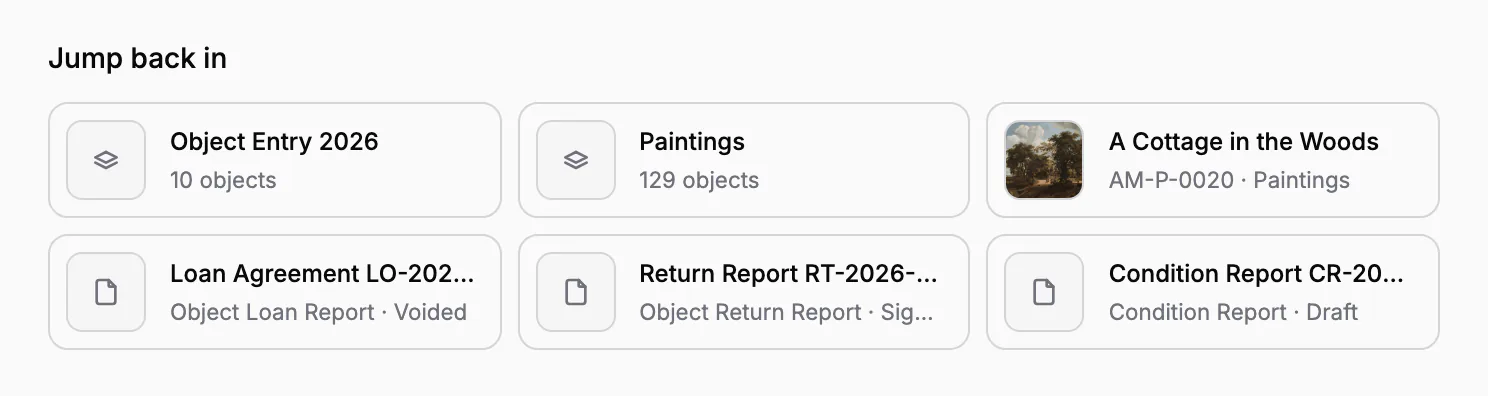
Continuar onde parou mantém a um clique os objetos, documentos e coleções que abriu por último, cada objeto com a sua imagem principal. A lista é guardada para cada museu onde trabalha e deixa de fora o que foi para o lixo ou o que já não pode abrir.
Quão completo está o catálogo
A coluna ao lado do seu trabalho mostra o catálogo no seu conjunto: quantos objetos tem, em quantas coleções e quantos estão publicados. Adicionados por semana desenha os objetos registados em cada uma das últimas doze semanas. Registos básicos dá a percentagem do registo básico que está preenchida (número de inventário, imagem principal, categoria e estado) e quantos objetos não têm cada uma destas partes. Seguem-se as maiores coleções, cada uma com o número de objetos e o grau de preenchimento dos registos.
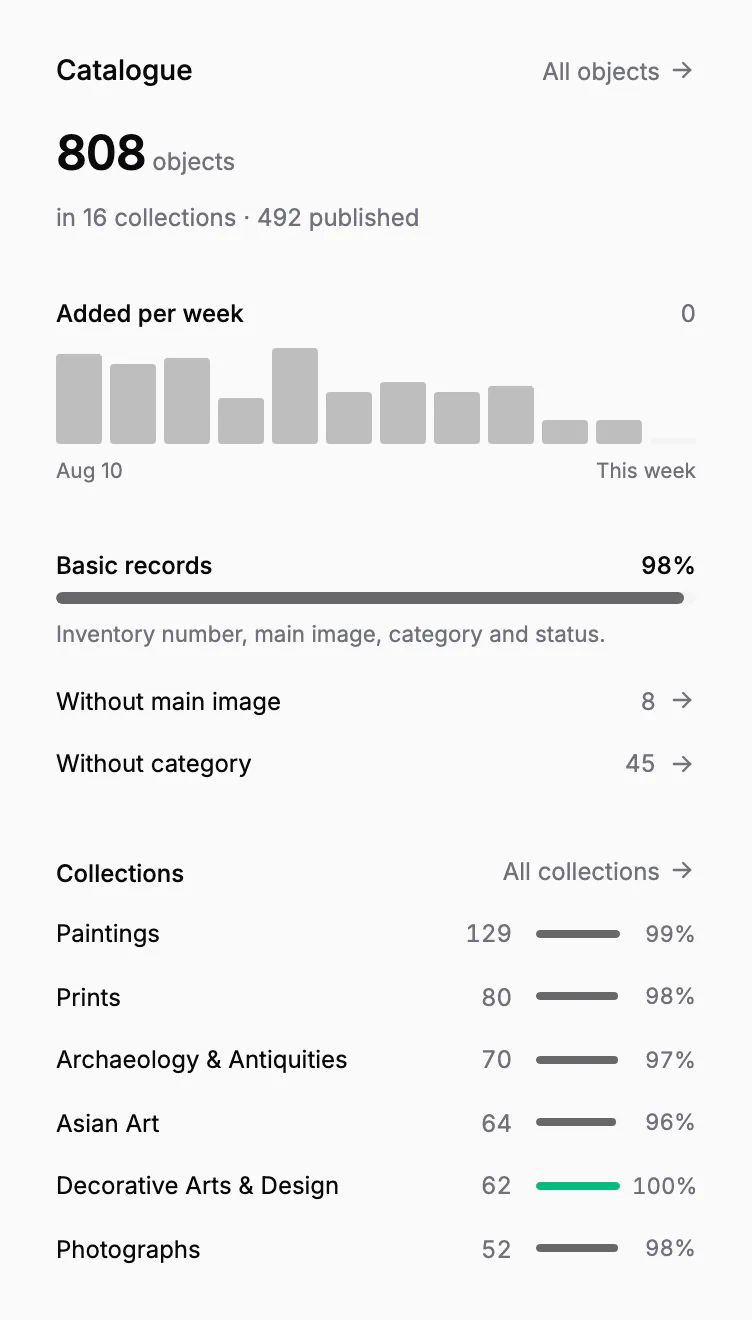
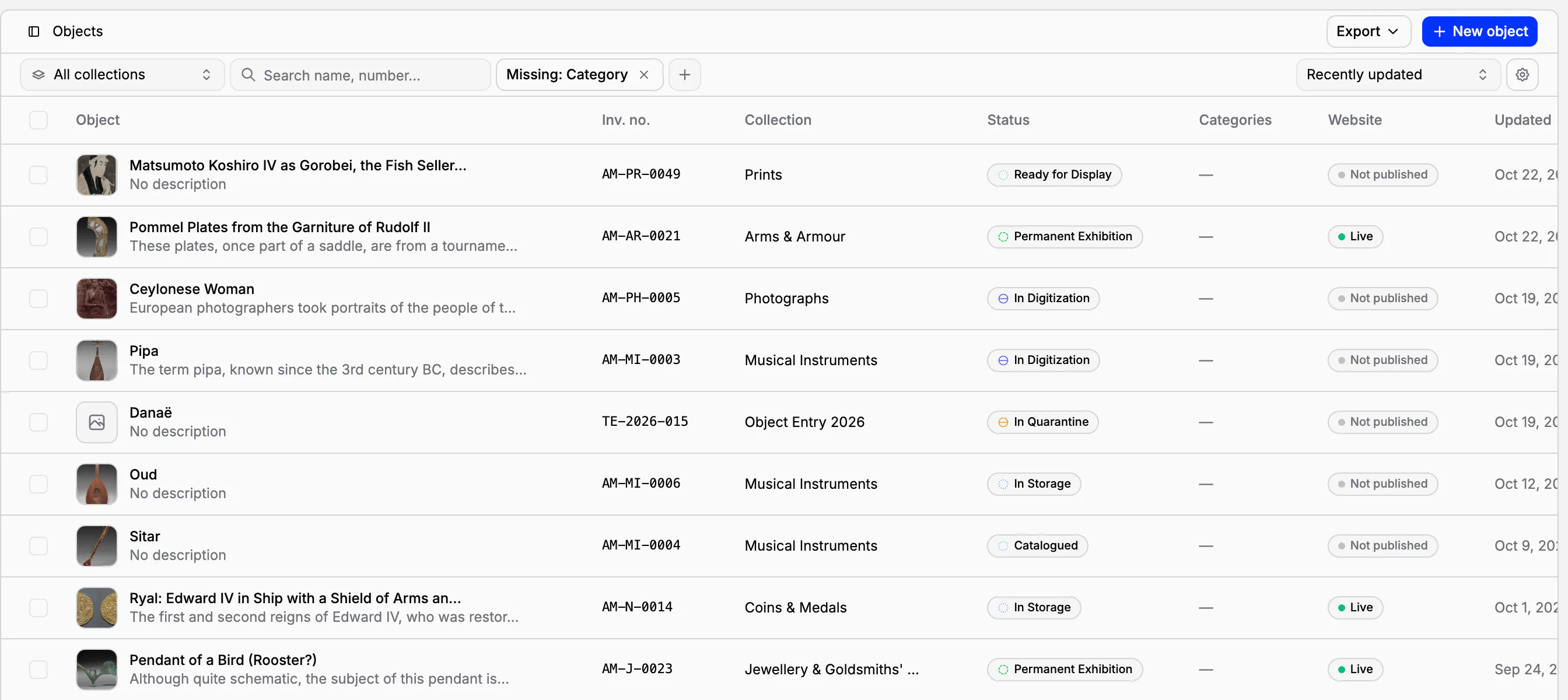
Cada número é uma ligação. Sem categoria 45 abre a lista de objetos filtrada exatamente a esses 45 objetos. O filtro faz parte do endereço da página, por isso pode enviar a lista a quem a vai completar, como se descreve em Encontrar qualquer objeto.
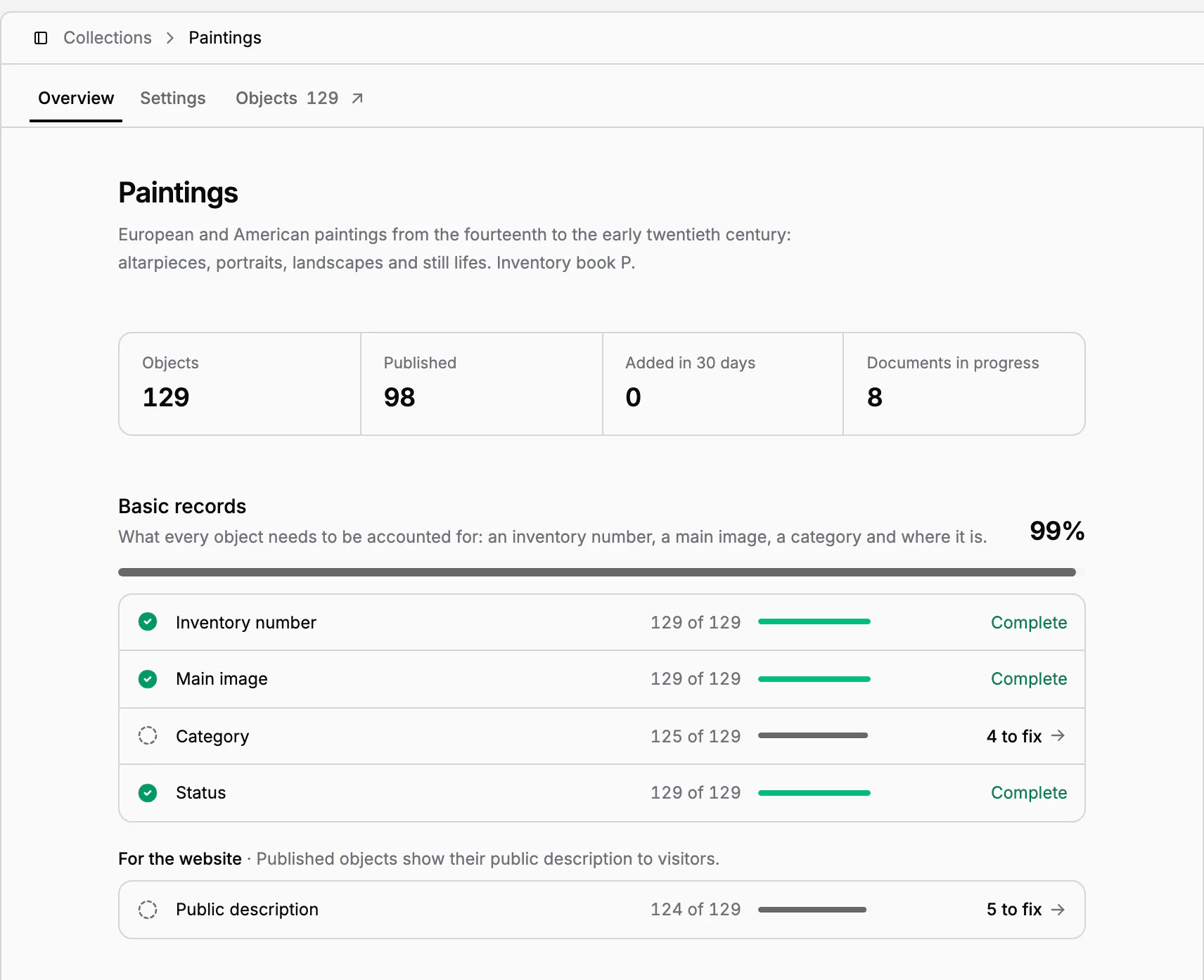
A vista geral de cada coleção
Cada coleção abre na sua vista geral: objetos, objetos publicados, objetos adicionados nos últimos 30 dias e documentos em curso. Registos básicos percorre número de inventário, imagem principal, categoria e estado, cada um Completo ou com quantos faltam por completar, e Para o site conta os objetos sem descrição pública. Esse aviso abre exatamente os objetos em falta.
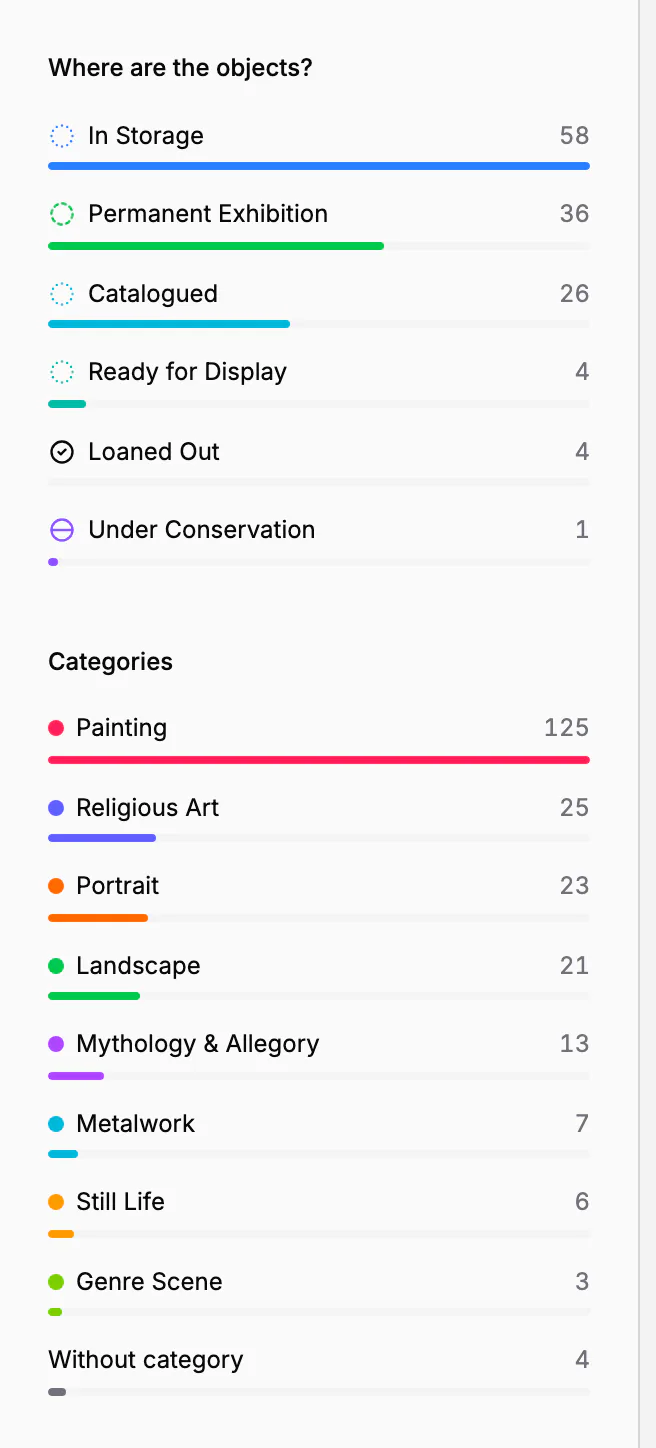
Seguem-se os últimos objetos, os documentos que dizem respeito à coleção, em curso e assinados, e a sua atividade. A coluna lateral mostra as propriedades da coleção e, depois, onde estão os objetos (uma barra por estado), como estão classificados e quantos foram adicionados em cada semana. A tabela de todas as coleções está descrita em Todas as coleções num relance.
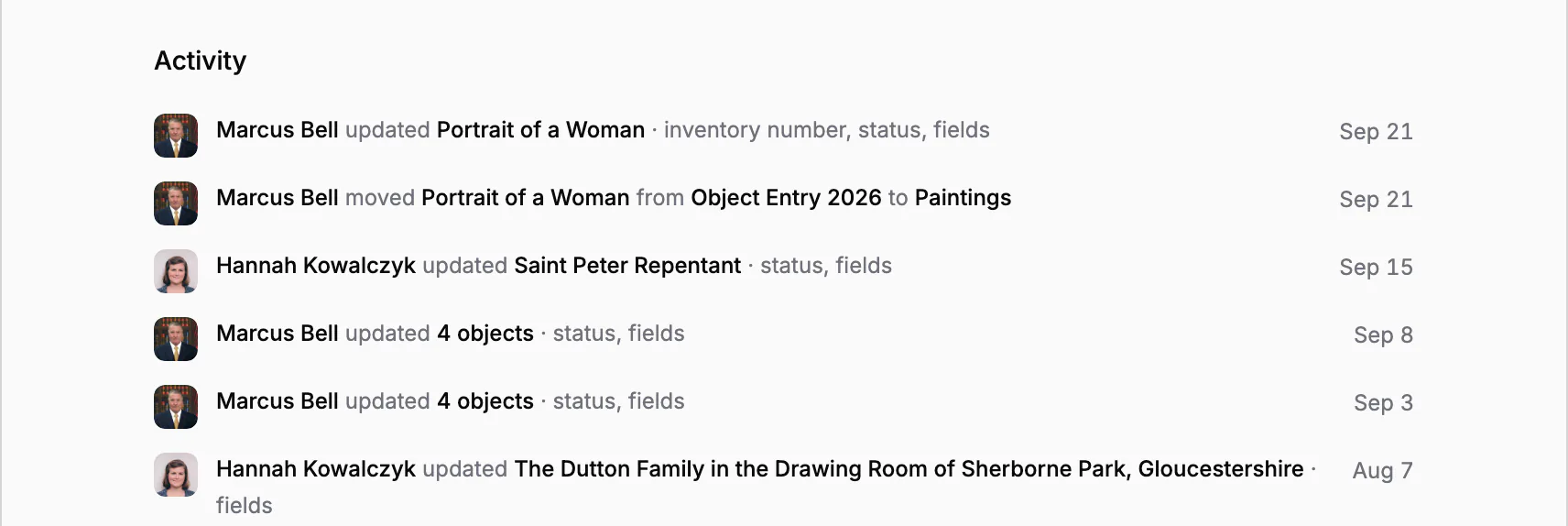
O que mudou e quem o fez
O início e a vista geral de cada coleção reúnem num só registo o trabalho do museu: objetos adicionados, atualizados, movidos para outra coleção, publicados ou enviados para o lixo, e alterações aos documentos. Lê-se como frases, por exemplo: Marcus Bell moveu Portrait of a Woman da coleção Object Entry 2026 para Paintings. As alterações seguidas são agrupadas (4 objetos atualizados: estado e campos), e cada nome abre o registo ou a lista de objetos em causa.
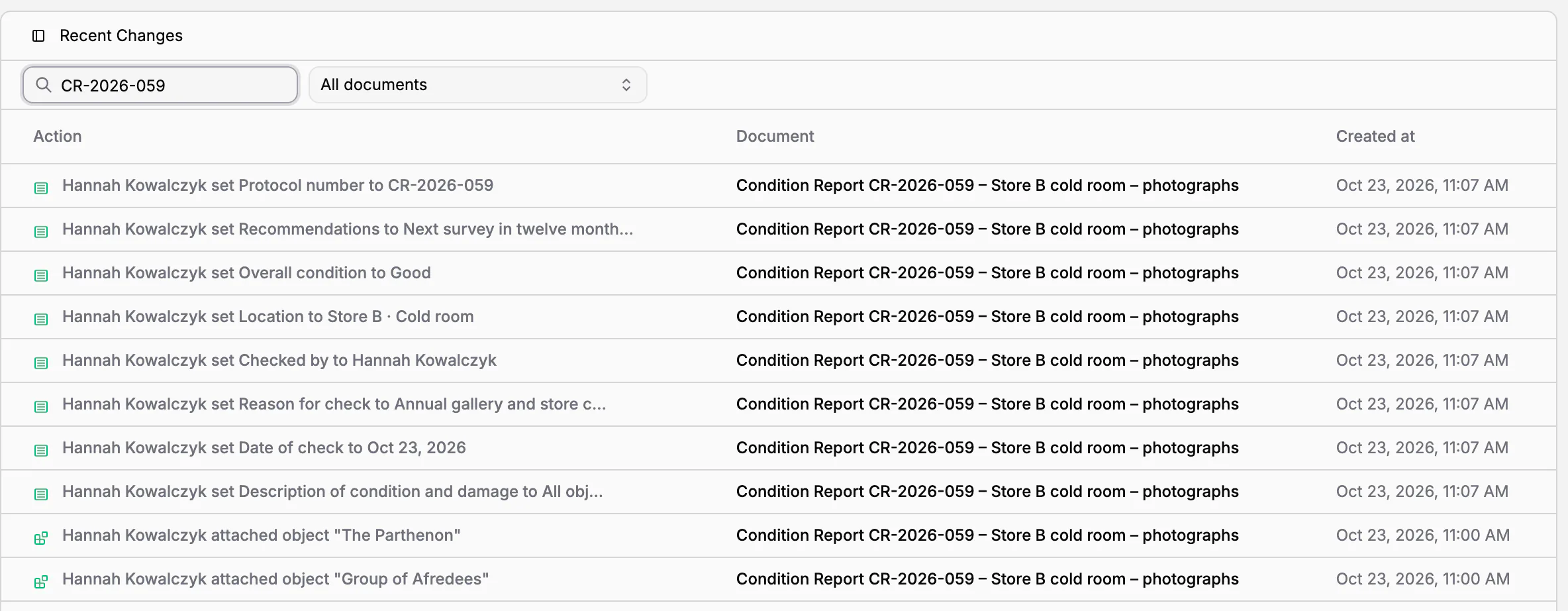
Alterações recentes é o histórico completo dos documentos: pesquise, percorra as páginas e abra qualquer documento a partir da lista. Cada documento guarda também a sua própria atividade, descrita em Ficheiros, PDF, cópias e histórico. O registo diz quem alterou que parte de um registo e quando; não guarda o valor antigo e o novo de cada campo. Cada pessoa vê apenas a atividade das coleções e pastas que a sua equipa e o seu perfil lhe abrem.
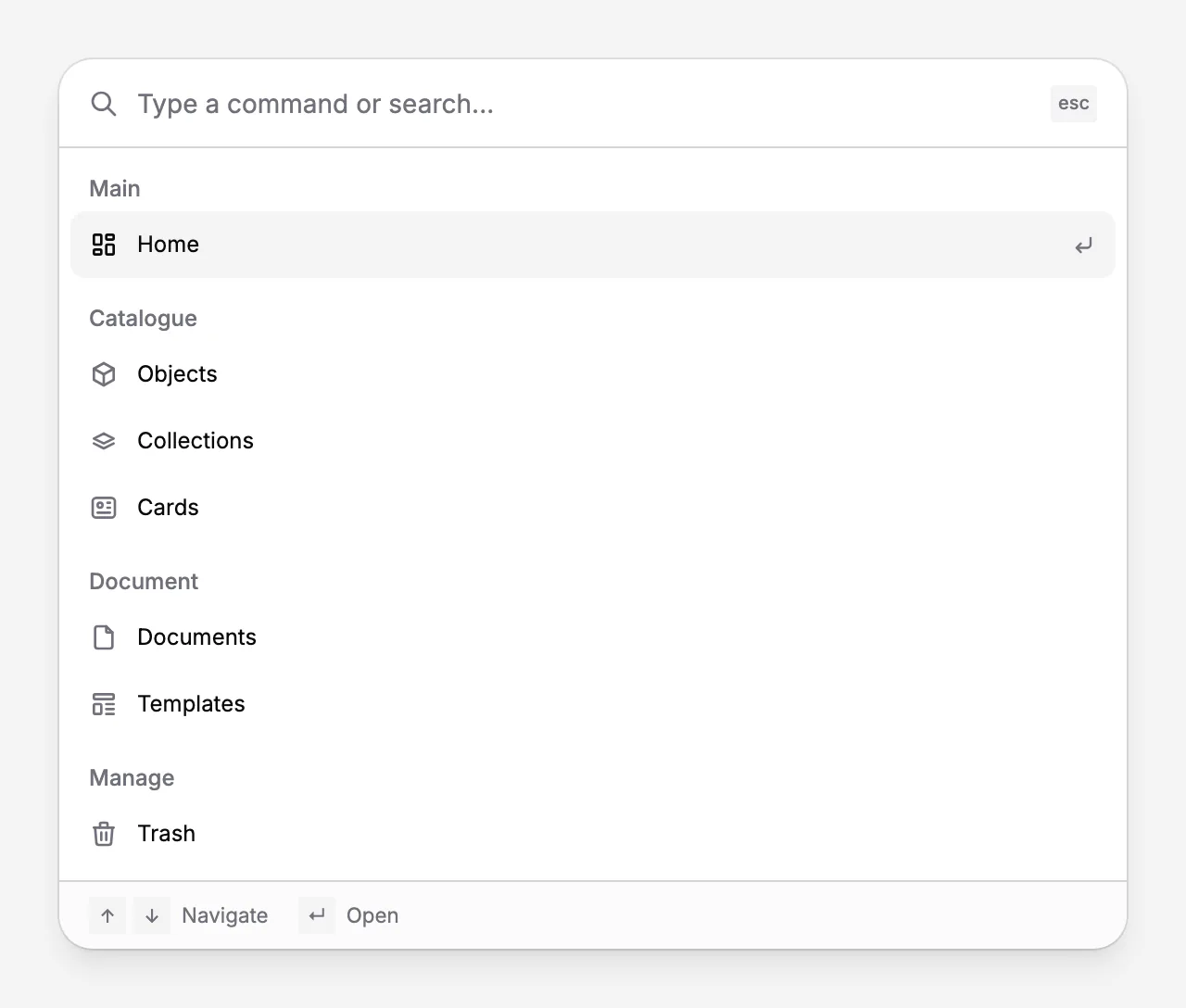
Qualquer página à distância de um atalho
Prima Ctrl+K, ou ⌘K num Mac, em qualquer ponto da aplicação e escreva para onde quer ir: objetos, coleções, fichas, documentos, modelos, o lixo ou qualquer página das definições.
Na prática
Segunda-feira de manhã, a responsável pelo inventário abre o Collectionframe. A primeira linha diz-lhe que um contrato de empréstimo aguarda a sua assinatura, e assina-o a partir de Por assinar. A vista geral da Pintura mostra 37 objetos por completar ao lado de Imagem principal. Abre os 37, envia a ligação ao fotógrafo e, ao longo da semana, vê o número descer à medida que as imagens chegam.
Perguntas frequentes
Consigo ver quem alterou um objeto?
Sim. A atividade indica quem alterou que parte de um registo e quando, por exemplo o estado, os campos ou a coleção. Não guarda os valores antigos e novos de cada campo.
Toda a gente vê tudo?
Não. O início e a atividade só mostram o que cada pessoa pode abrir: quem não tem acesso aos documentos vê o catálogo e a sua atividade, quem não tem acesso ao catálogo vê os seus documentos, e as equipas limitam ambos às suas coleções e pastas.
Posso partilhar uma lista do que falta?
Sim. Cada número abre uma lista filtrada de objetos, por exemplo os que não têm imagem principal, e o filtro faz parte do endereço da página. Envie a ligação a quem vai completar os registos.
Como sei quanto avançou o inventário de uma coleção?
Abra a vista geral da coleção. Registos básicos mostra quantos objetos têm número de inventário, imagem principal, categoria e estado, e o aviso «por completar» abre os que não os têm.
Funcionalidades relacionadas
Coleções e números de inventário
Departamentos e livros de inventário, cada um com a sua numeração, os seus campos, a sua ficha e o seu responsável. Os números são atribuídos por ordem, nunca se repetem e o livro exporta-se para uma folha de cálculo.
Inventário e catalogação de objetos
Um registo por objeto: número de inventário, imagens, campos adequados à sua coleção, categorias e estado. Encontre qualquer peça em segundos, trabalhe com muitas ao mesmo tempo e recupere enganos a partir do lixo.
Assinatura eletrónica de contratos de empréstimo e autos de entrega
Envie um contrato de empréstimo ou um auto de entrega para assinatura a colegas e a pessoas de fora do museu. O texto fica congelado quando a assinatura começa, cada signatário confirma um código recebido por e-mail e cada passo fica num registo de auditoria.