
Dashboard: het werk van vandaag en de voortgang van de registratie
Wat er vandaag op je wacht, hoe ver de registratie van elke collectie is, en wat er veranderd is en door wie. Elk getal opent de objecten of documenten erachter.
Gepubliceerd
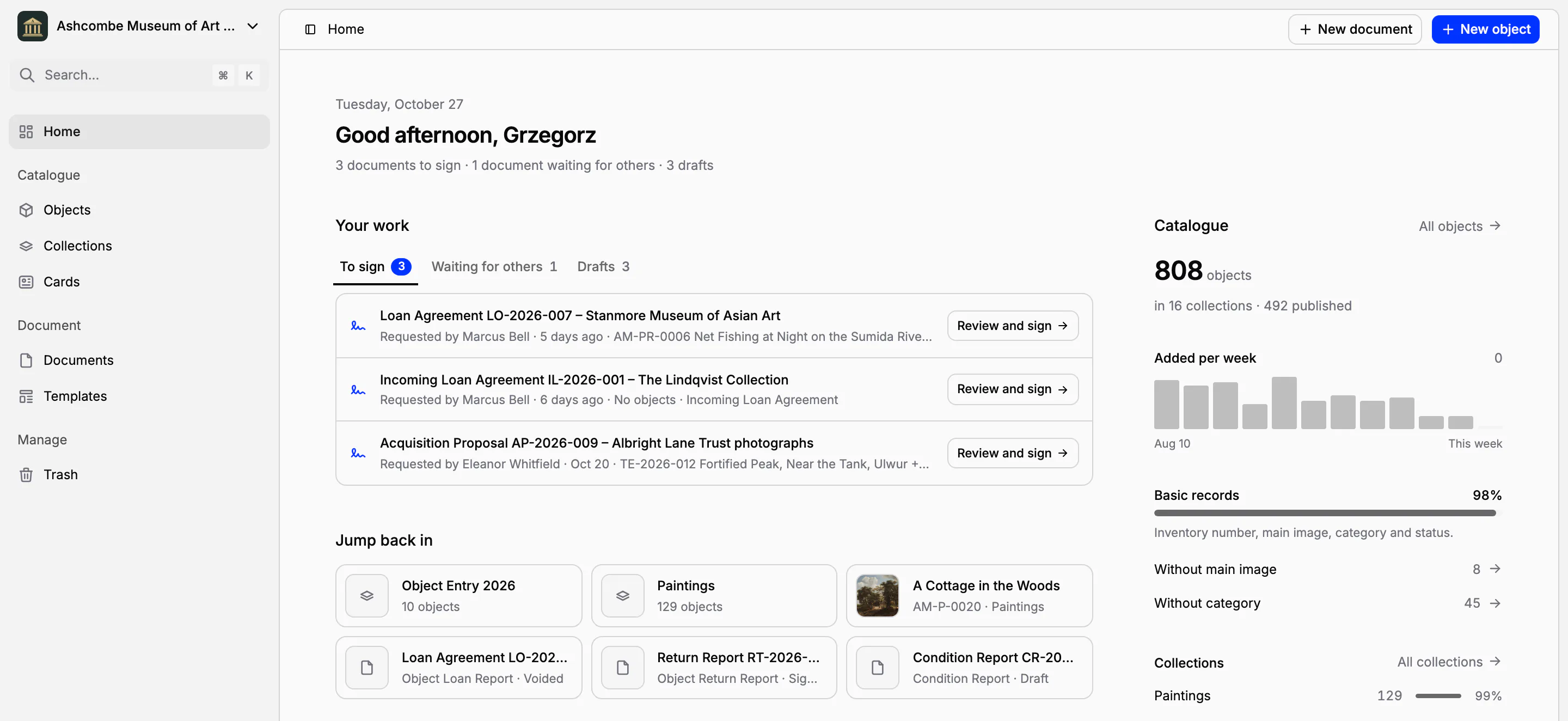
In veel musea zit de stand van de collectieregistratie in iemands hoofd of in een spreadsheet die eens per jaar wordt bijgewerkt: hoeveel objecten nog geen foto hebben, welke bruikleenovereenkomst op een handtekening wacht, wie vorige week een registratie heeft gewijzigd. Collectionframe beantwoordt die vragen op het eerste scherm, een dashboard voor de hele collectie. Elk getal is een link naar de objecten of documenten erachter, zodat een registratieachterstand met één klik een werklijst wordt.
Wat er vandaag op je wacht
De startpagina opent met één regel die je dag samenvat: hoeveel documenten je moet ondertekenen, hoeveel er op anderen wachten en hoeveel concepten er openstaan. Daaronder zet Jouw werk je documenten op volgorde van urgentie:
Te ondertekenen: documenten die iemand je vroeg te ondertekenen, met wie het vroeg en wanneer;
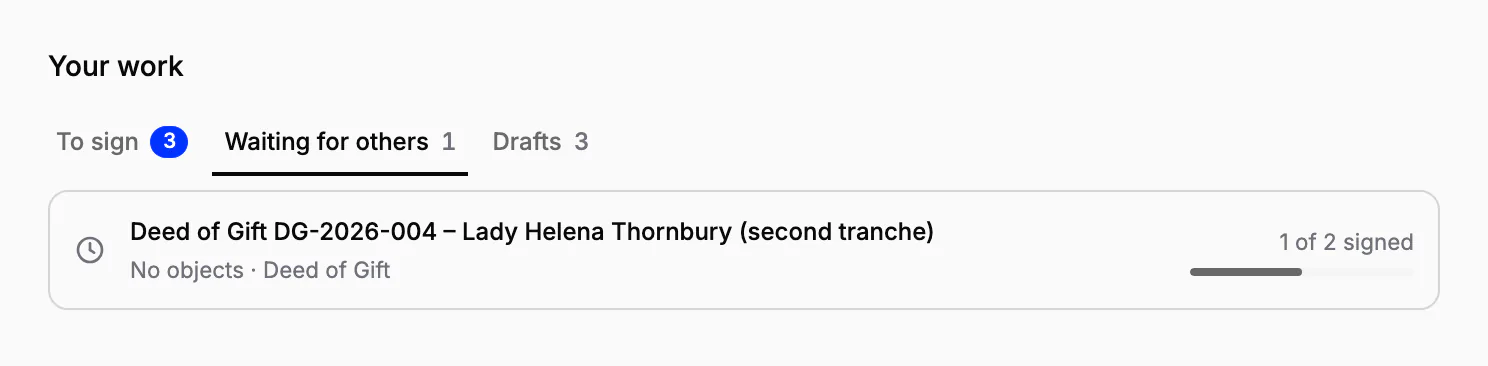
Wacht op anderen: documenten die je ter ondertekening hebt verstuurd, met hoeveel mensen al hebben getekend;
Concepten: documenten waar je nog aan schrijft.
Elke regel noemt het sjabloon en de objecten waar het document over gaat, met het inventarisnummer voorop. Als er niets op je wacht, zegt de startpagina dat in één regel. Hoe een document van ondertekenaar naar ondertekenaar gaat, staat bij Digitaal ondertekenen.
Verder waar je was
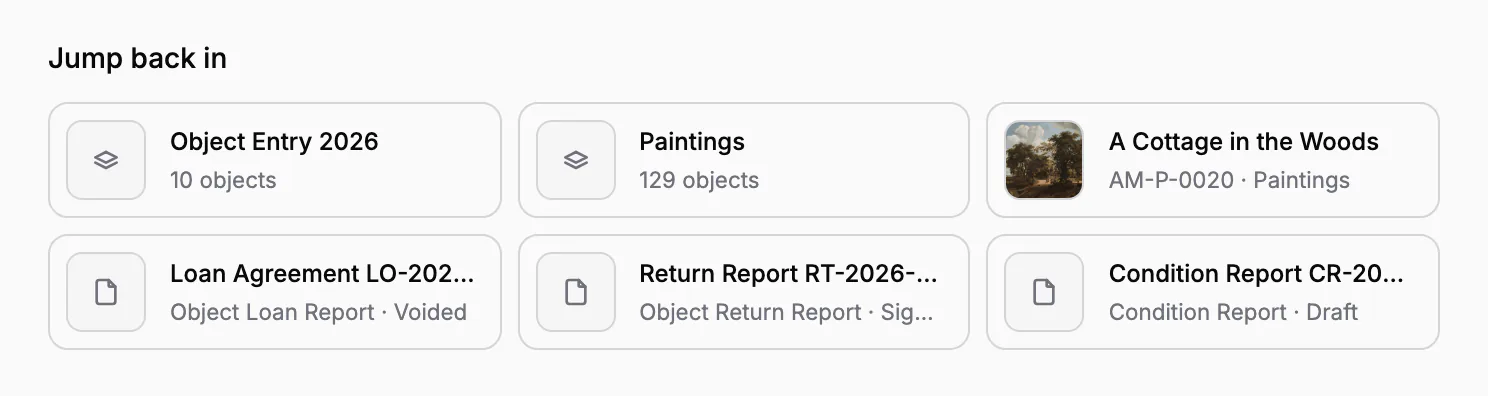
Verder waar je was houdt de objecten, documenten en collecties die je het laatst opende één klik dichtbij, elk object met zijn hoofdafbeelding. De lijst geldt per museum waarin je werkt en laat weg wat in de prullenbak ligt of wat je niet meer mag openen.
Hoe compleet de catalogus is
De kolom naast je werk toont de catalogus als geheel: hoeveel objecten erin zitten, in hoeveel collecties, en hoeveel er gepubliceerd zijn. Toegevoegd per week tekent de objecten die in elk van de laatste twaalf weken zijn toegevoegd. Basisgegevens geeft het deel van de basisregistratie dat is ingevuld (inventarisnummer, hoofdafbeelding, categorie en status) en hoeveel objecten elk onderdeel missen. Daarna volgen je grootste collecties, elk met het aantal objecten en hoe compleet de registratie is.
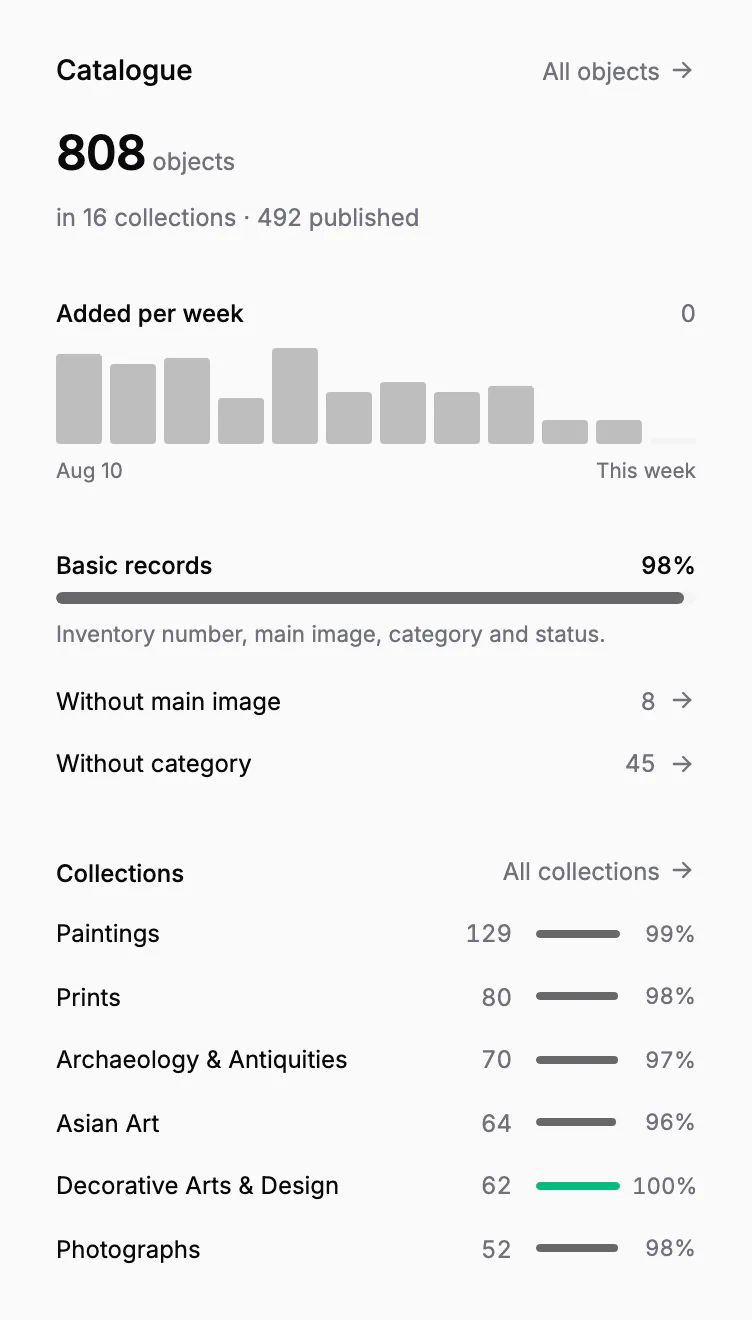
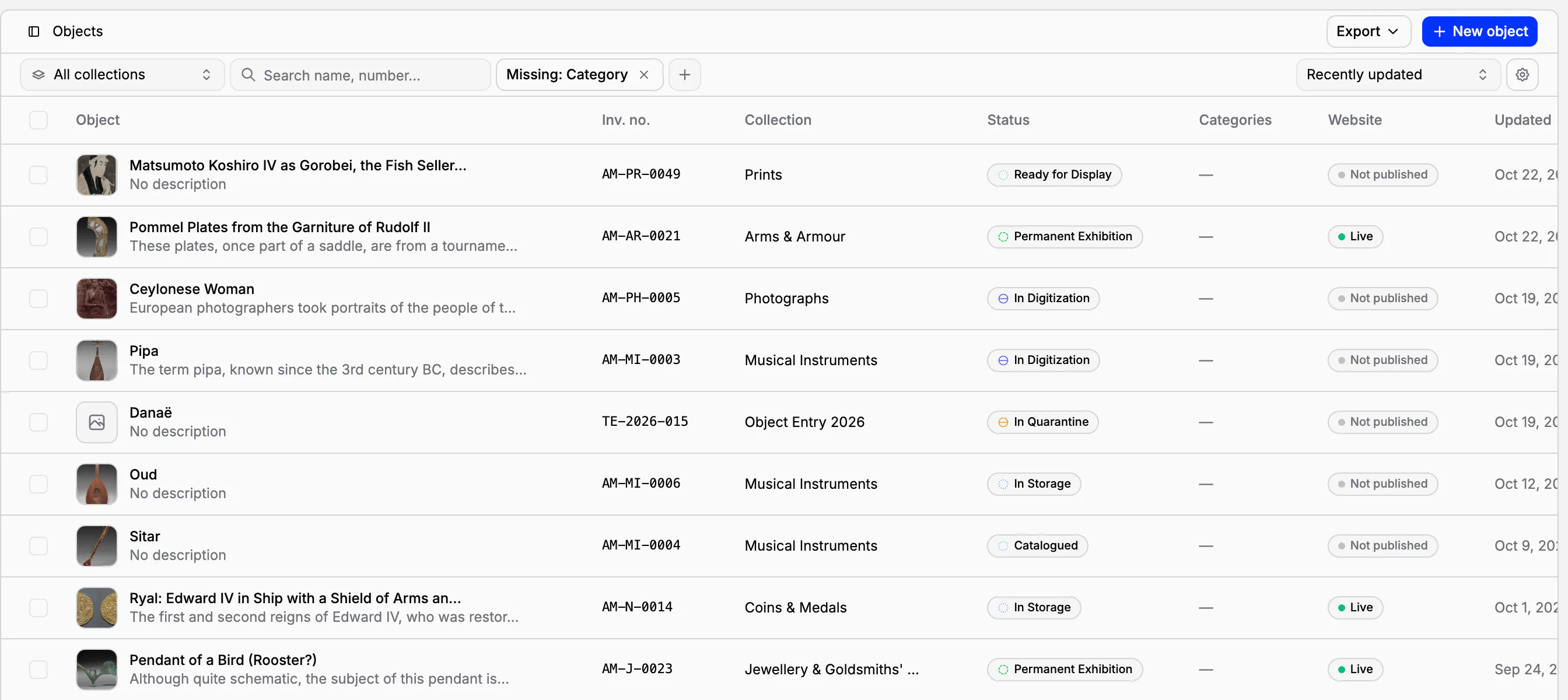
Elk getal is een link. Zonder categorie 45 opent de objectenlijst, gefilterd op precies die 45 objecten. Het filter staat in het adres van de pagina, dus je kunt de lijst sturen naar de collega die hem aanvult, zoals beschreven bij Elk object vinden.
Het overzicht van elke collectie
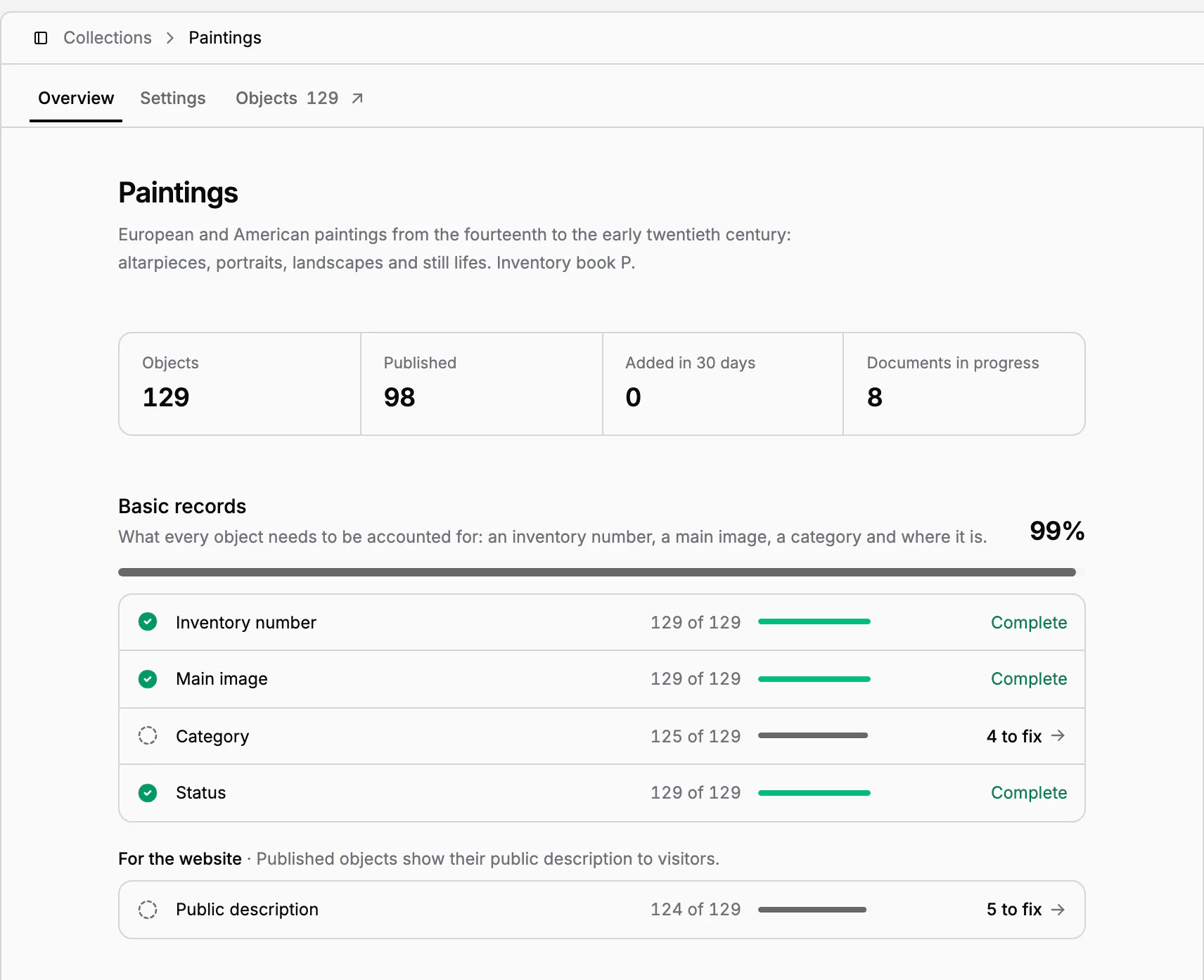
Elke collectie opent met haar overzicht: objecten, gepubliceerde objecten, objecten toegevoegd in de laatste 30 dagen en lopende documenten. Basisgegevens loopt inventarisnummer, hoofdafbeelding, categorie en status langs, elk Compleet of met het aantal objecten dat nog aan te vullen is, en Voor de website telt de objecten zonder openbare beschrijving. Elk ‘aan te vullen’ opent precies die objecten.
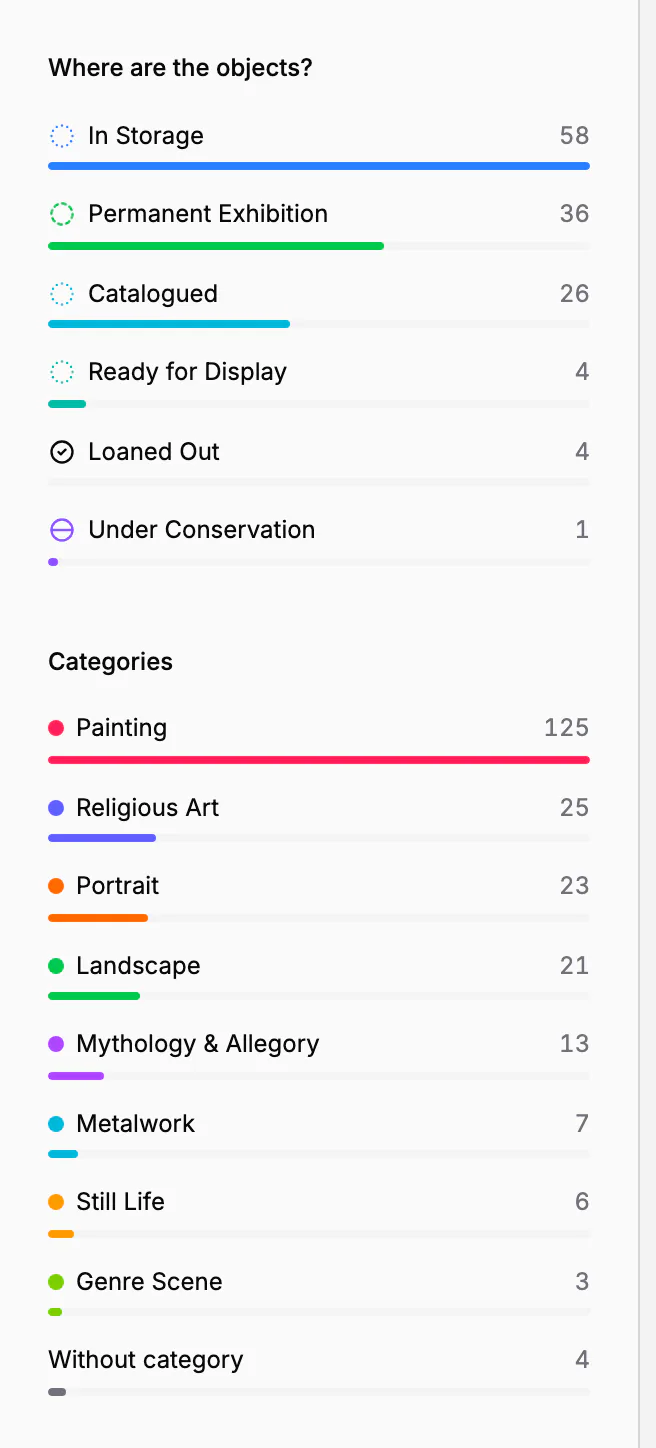
Daaronder staan de nieuwste objecten, de documenten over de collectie, lopend en ondertekend, en de activiteit. De zijkolom toont de eigenschappen van de collectie, daarna waar de objecten zijn (één balk per status), hoe ze geclassificeerd zijn en hoeveel er elke week bijkwamen. De tabel van alle collecties staat bij Alle collecties in één oogopslag.
Wat er veranderd is, en door wie
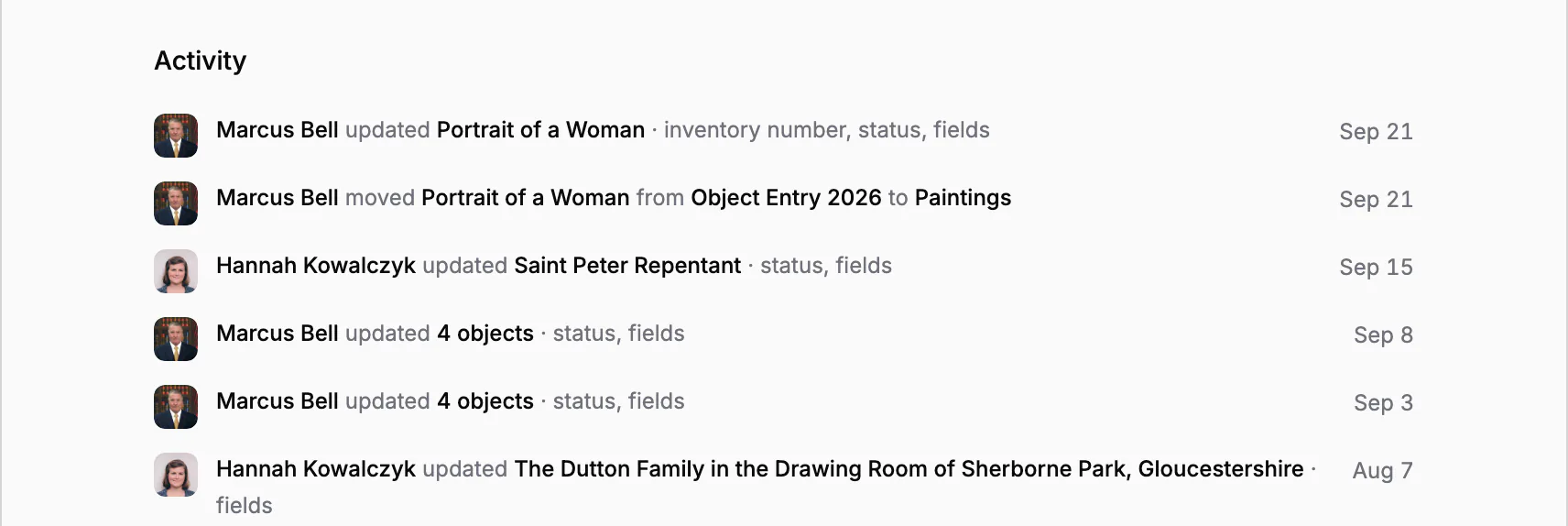
De startpagina en het overzicht van elke collectie houden één logboek van het werk bij: objecten toegevoegd, gewijzigd, naar een andere collectie verplaatst, gepubliceerd of naar de prullenbak verplaatst, en wijzigingen in documenten. Het leest als zinnen, bijvoorbeeld: Marcus Bell verplaatste Portrait of a Woman van de collectie Object Entry 2026 naar Paintings. Opeenvolgende wijzigingen worden samengevoegd (4 objecten gewijzigd: status en velden), en elke naam opent de registratie of de lijst van betrokken objecten.
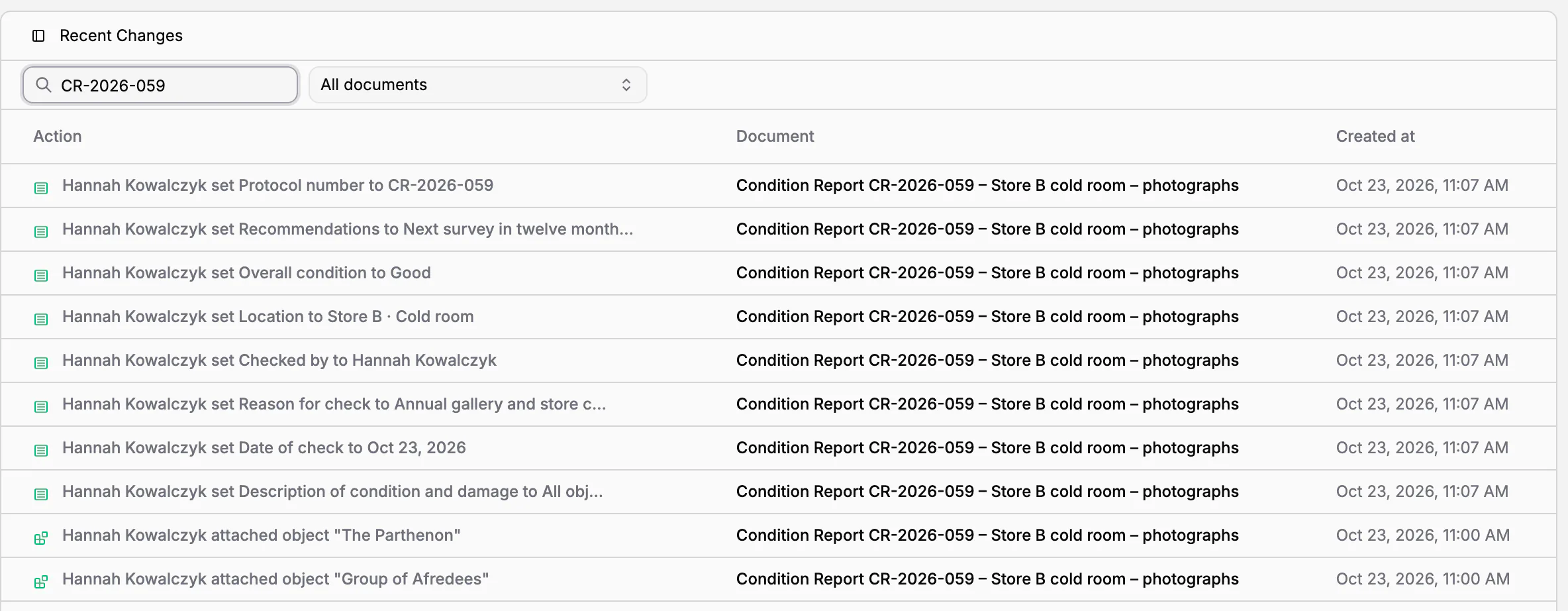
Recente wijzigingen is de volledige geschiedenis van de documenten: doorzoek hem, blader erdoor en open elk document vanuit de lijst. Elk document houdt ook zijn eigen activiteit bij, zoals beschreven bij Bestanden, pdf, kopieën en geschiedenis. Het logboek zegt wie welk deel van een registratie wanneer wijzigde; de oude en nieuwe waarde van een veld bewaart het niet. Iedereen ziet alleen de activiteit van de collecties en mappen die zijn team en rol openzetten.
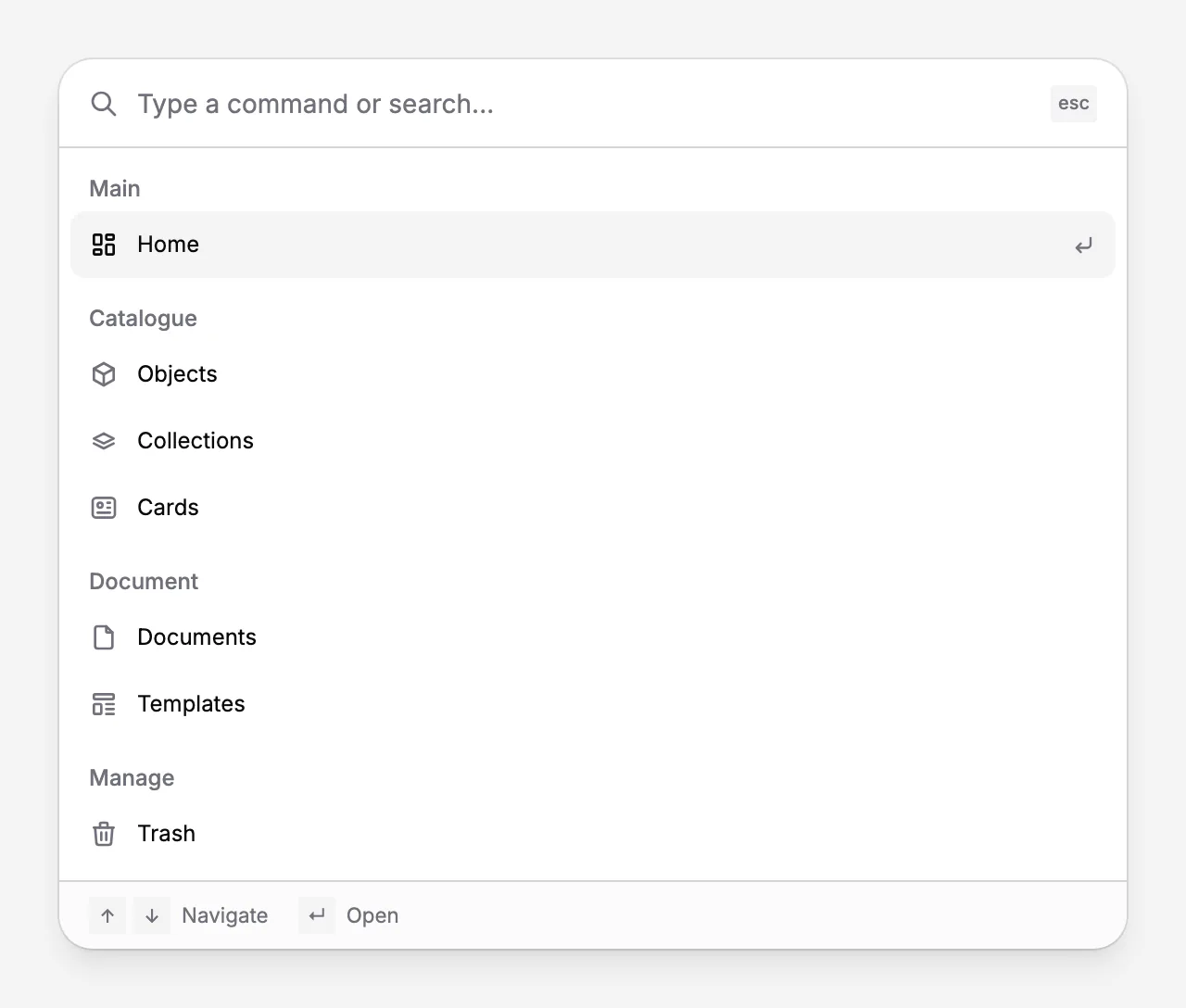
Elke pagina met één sneltoets
Druk overal in de app op Ctrl+K, of ⌘K op een Mac, en typ waar je heen wilt: objecten, collecties, kaarten, documenten, sjablonen, de prullenbak of elke pagina van de instellingen.
In de praktijk
Maandagochtend opent de registrator Collectionframe. De eerste regel zegt dat een bruikleenovereenkomst op haar handtekening wacht, en ze ondertekent die vanuit Te ondertekenen. Het overzicht van Schilderijen toont bij Hoofdafbeelding 37 objecten die nog aan te vullen zijn. Ze opent de 37 objecten, stuurt de link naar de fotograaf en ziet in de loop van de week het getal dalen terwijl de foto’s binnenkomen.
Veelgestelde vragen
Kan ik zien wie een object heeft gewijzigd?
Ja. De activiteit laat zien wie welk deel van een registratie wanneer heeft gewijzigd, bijvoorbeeld de status, de velden of de collectie. De oude en nieuwe waarde van elk veld worden niet bewaard.
Ziet iedereen alles?
Nee. De startpagina en de activiteit tonen alleen wat iemand mag openen: wie geen toegang tot documenten heeft, ziet de catalogus en de activiteit daarvan; wie geen toegang tot de catalogus heeft, ziet zijn documenten. Teams beperken beide tot hun collecties en mappen.
Kan ik een lijst delen van wat nog ontbreekt?
Ja. Elk getal opent een gefilterde lijst van objecten, bijvoorbeeld die zonder hoofdafbeelding, en het filter staat in het adres van de pagina. Stuur de link naar de collega die de gegevens aanvult.
Hoe zie ik hoe ver de registratie van een collectie is?
Open het overzicht van de collectie. Basisgegevens toont hoeveel objecten een inventarisnummer, hoofdafbeelding, categorie en status hebben, en ‘aan te vullen’ opent de objecten die dat nog niet hebben.
Gerelateerde functies
Collecties en inventarisnummers
Afdelingen en inventarisboeken, elk met een eigen nummering, eigen velden, een eigen kaart en een eigen beheerder. Nummers worden op volgorde uitgegeven, nooit dubbel, en het register exporteer je naar een spreadsheet.
Collectieregistratie voor musea
Eén registratie per object: inventarisnummer, afbeeldingen, velden die bij je collectie passen, categorieën en status. Vind elk object in seconden, bewerk er veel tegelijk en draai vergissingen terug vanuit de prullenbak.
Digitaal ondertekenen van bruikleenovereenkomsten en protocollen
Verstuur een bruikleenovereenkomst of een overdrachtsprotocol ter ondertekening naar collega’s en naar mensen buiten het museum. De tekst wordt bevroren zodra het ondertekenen begint, elke ondertekenaar bevestigt een code per e-mail, en elke stap staat in een audittrail.