
Pulpit: bieżąca praca i stan ewidencji zbiorów
Co czeka na Ciebie dziś, jak daleko zaszła ewidencja każdej kolekcji, co się zmieniło i kto to zmienił. Każda liczba otwiera obiekty albo dokumenty, które się za nią kryją.
Opublikowano
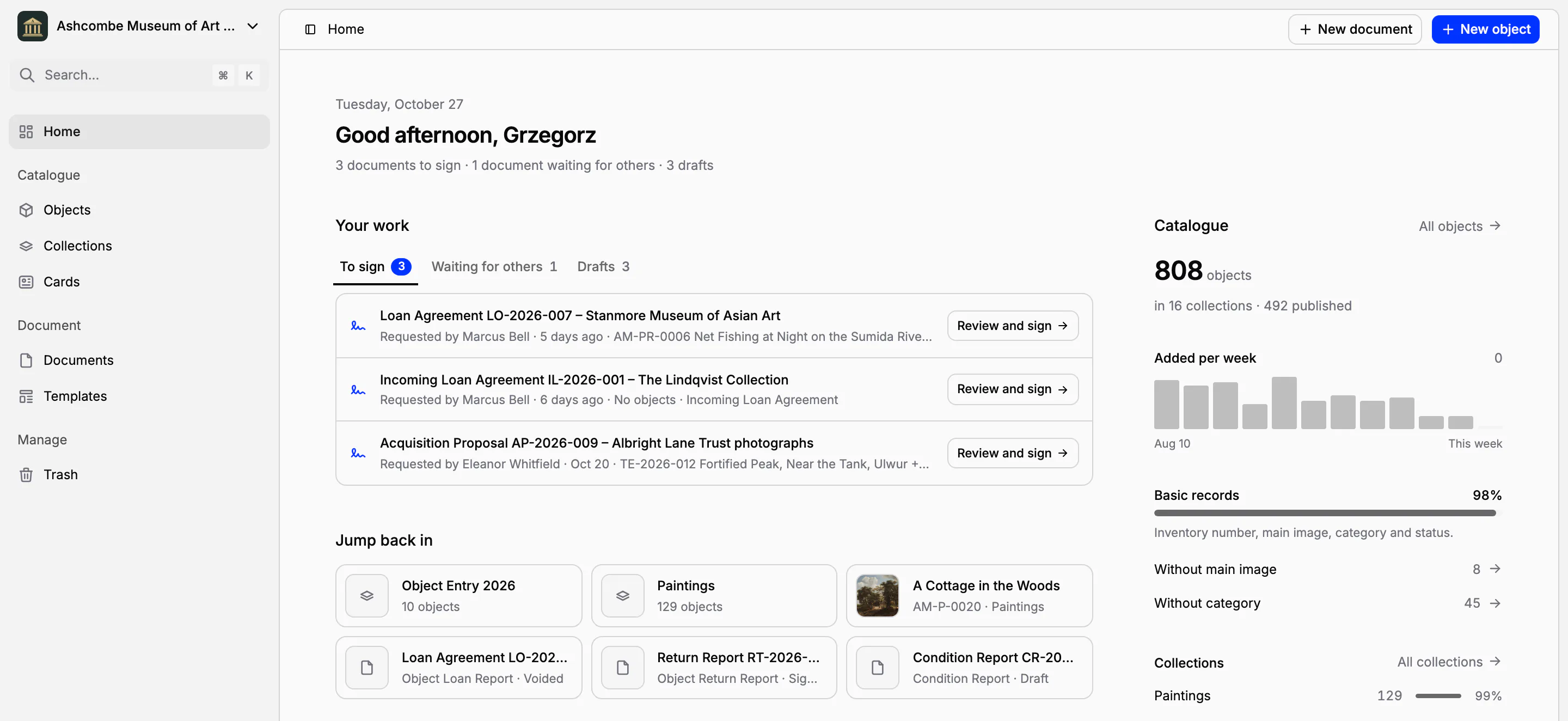
W wielu muzeach stan ewidencji zbiorów jest w czyjejś głowie albo w arkuszu aktualizowanym raz w roku: ile muzealiów nadal nie ma zdjęcia, która umowa wypożyczenia czeka na podpis, kto w zeszłym tygodniu zmienił rekord. Collectionframe odpowiada na te pytania na pierwszym ekranie, który działa jak pulpit całego muzeum. Każda liczba jest linkiem do obiektów albo dokumentów, które się za nią kryją, więc zaległości jednym kliknięciem zamieniają się w listę zadań.
Co czeka na Ciebie dziś
Strona główna zaczyna się od jednej linijki, która podsumowuje Twój dzień, na przykład 3 dokumenty do podpisu · 1 dokument czeka na innych · 3 szkice. Pod nią Twoja praca układa Twoje dokumenty według pilności:
Do podpisu: dokumenty, które ktoś poprosił Cię podpisać, z informacją, kto i kiedy;
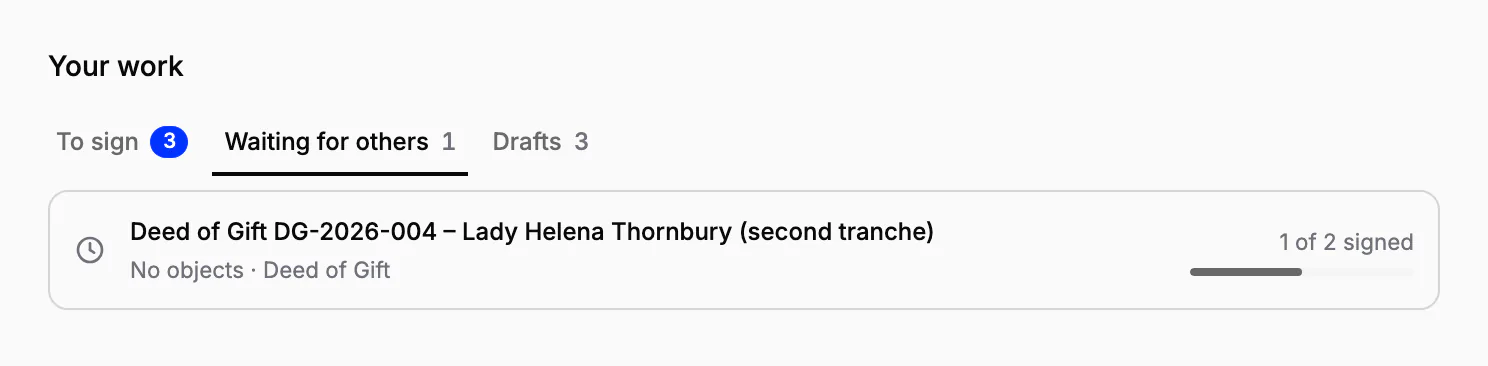
Czeka na innych: dokumenty wysłane przez Ciebie do podpisu, z liczbą osób, które już podpisały;
Szkice: dokumenty, które jeszcze piszesz.
Każdy wiersz podaje szablon i obiekty, których dotyczy dokument, z numerem inwentarzowym na początku. Gdy nic na Ciebie nie czeka, strona główna mówi to w jednej linijce. Jak dokument przechodzi od jednej osoby podpisującej do kolejnej, opisuje podpis elektroniczny.
Powrót do przerwanej pracy
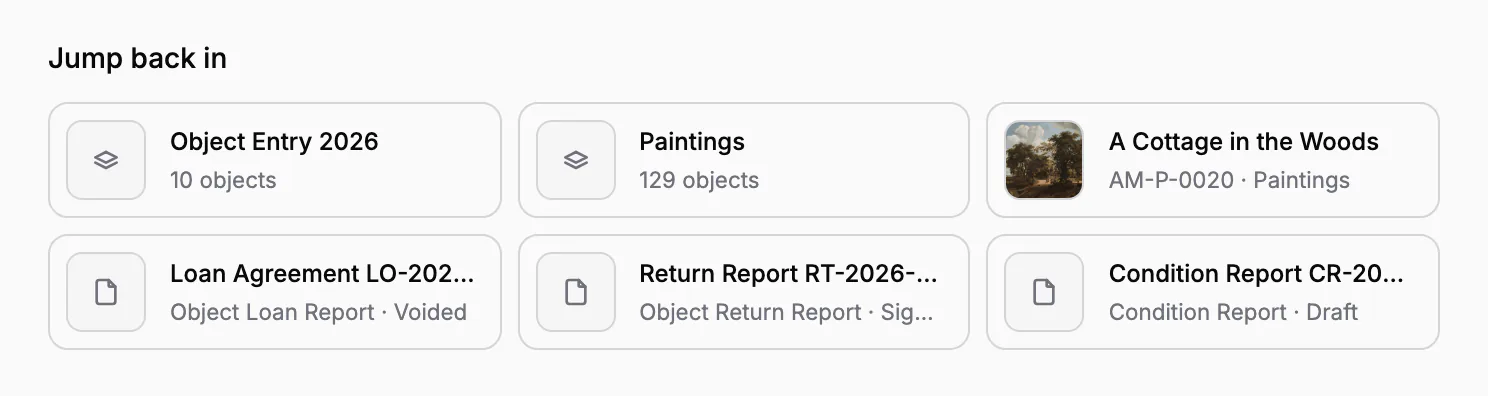
Wróć do pracy trzyma o jedno kliknięcie ostatnio otwierane obiekty, dokumenty i kolekcje, każdy obiekt ze zdjęciem głównym. Lista jest prowadzona osobno dla każdego muzeum, w którym pracujesz, i pomija to, co trafiło do kosza albo czego nie możesz już otworzyć.
Jak kompletny jest katalog
Kolumna obok Twojej pracy pokazuje katalog w całości: ile ma obiektów, w ilu kolekcjach i ile z nich jest opublikowanych. Dodane w tygodniach rysuje obiekty dodane w każdym z ostatnich dwunastu tygodni. Podstawowa ewidencja podaje, w jakim procencie wypełniony jest podstawowy zapis (numer inwentarzowy, zdjęcie główne, kategoria i status) i ilu obiektom brakuje każdej z tych części. Dalej są Twoje największe kolekcje, każda z liczbą obiektów i stopniem kompletności ewidencji.
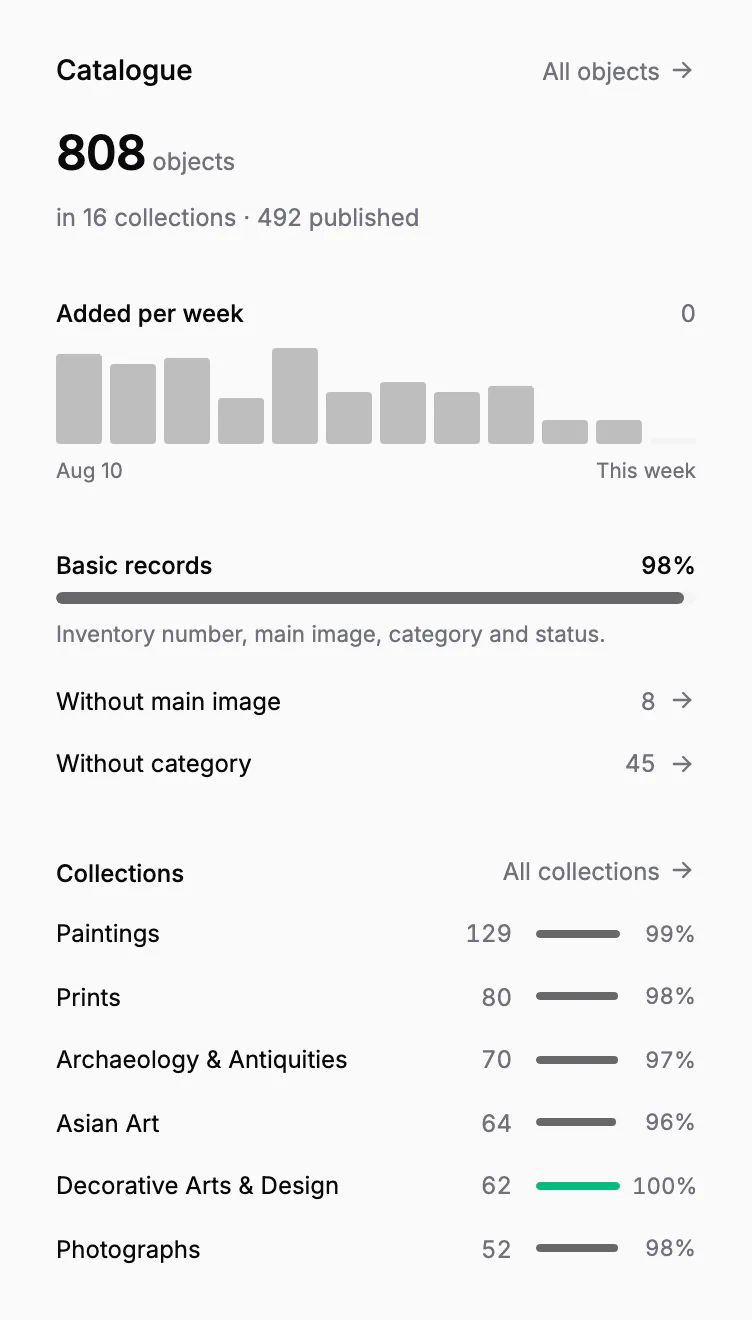
Każda liczba jest linkiem. Bez kategorii 45 otwiera listę obiektów przefiltrowaną dokładnie do tych 45 obiektów. Filtr jest częścią adresu strony, więc listę możesz wysłać osobie, która uzupełni braki, tak jak opisuje to wyszukiwanie obiektów.
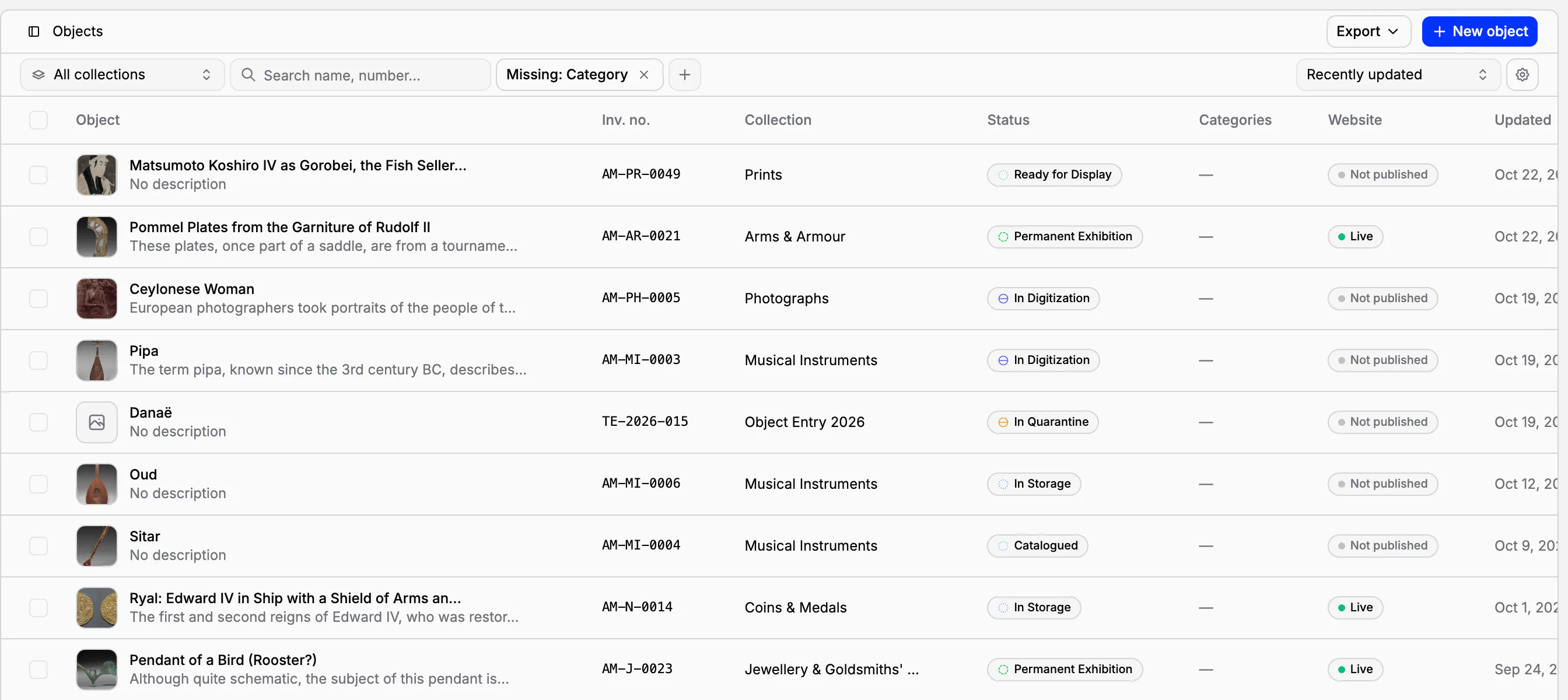
Przegląd każdej kolekcji
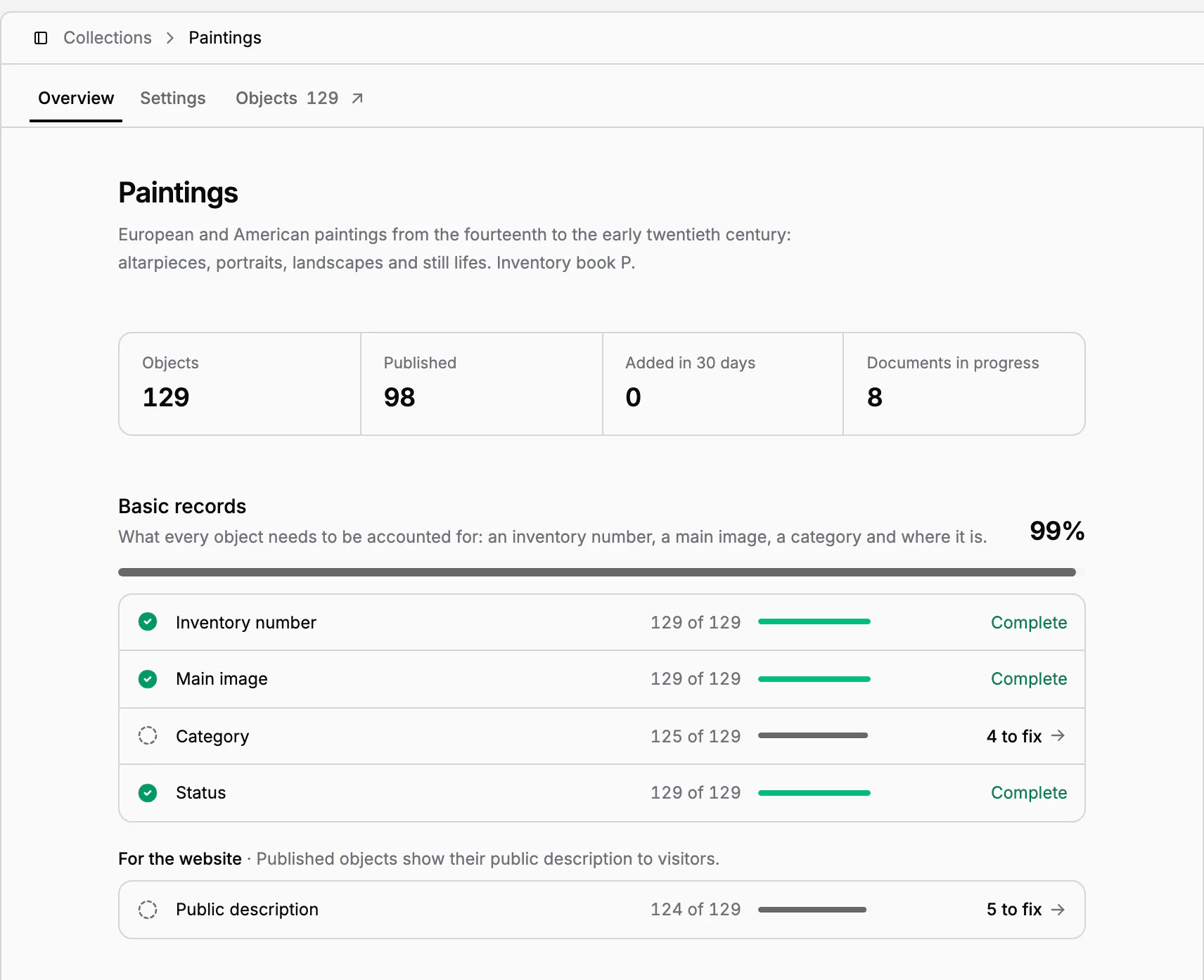
Każda kolekcja otwiera się na swoim przeglądzie: obiekty, obiekty opublikowane, obiekty dodane w ostatnich 30 dniach i dokumenty w toku. Podstawowa ewidencja sprawdza numer inwentarzowy, zdjęcie główne, kategorię i status: przy każdej pozycji jest Komplet albo liczba obiektów do uzupełnienia. Pozycja Na stronę internetową liczy obiekty bez opisu publicznego. Każde „do uzupełnienia” otwiera dokładnie te obiekty.
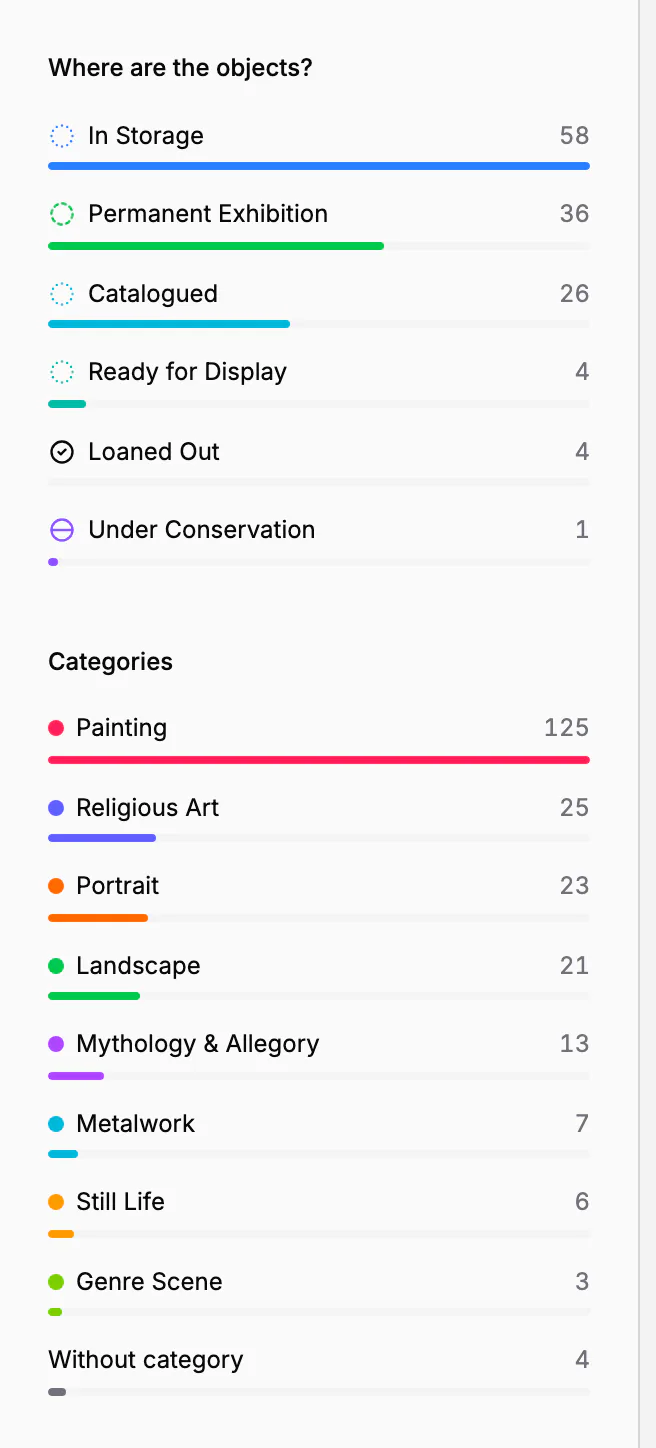
Niżej są najnowsze obiekty, dokumenty dotyczące kolekcji, w toku i podpisane, oraz jej aktywność. Boczna kolumna pokazuje właściwości kolekcji, a pod nimi, gdzie są obiekty (jeden pasek na status), jak są sklasyfikowane i ile przybywało ich w kolejnych tygodniach. Tabelę wszystkich kolekcji opisuje przegląd wszystkich kolekcji.
Co się zmieniło i kto to zrobił
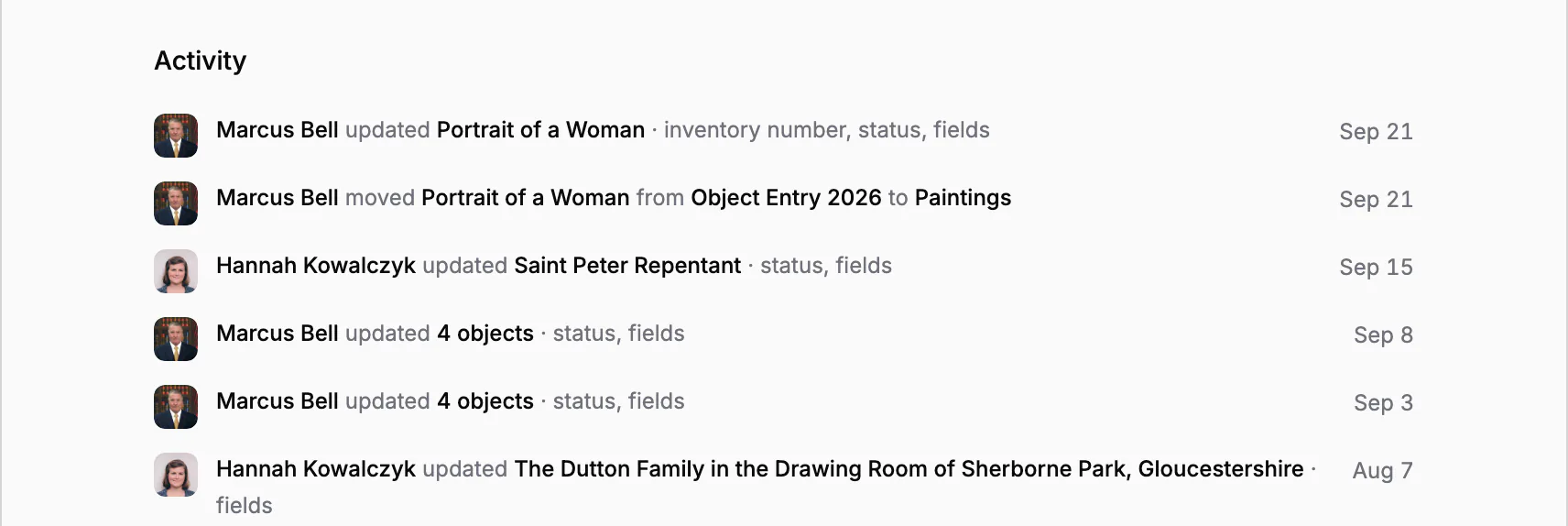
Strona główna i przegląd każdej kolekcji prowadzą jeden dziennik pracy muzeum: obiekty dodane, zaktualizowane, przeniesione do innej kolekcji, opublikowane albo przeniesione do kosza oraz zmiany w dokumentach. Czyta się go jak zdania, na przykład: Marcus Bell przeniósł obraz Portrait of a Woman z kolekcji Object Entry 2026 do Paintings. Kolejne zmiany są łączone (zaktualizowano 4 obiekty: status, pola), a każda nazwa otwiera rekord albo listę obiektów, których dotyczy.
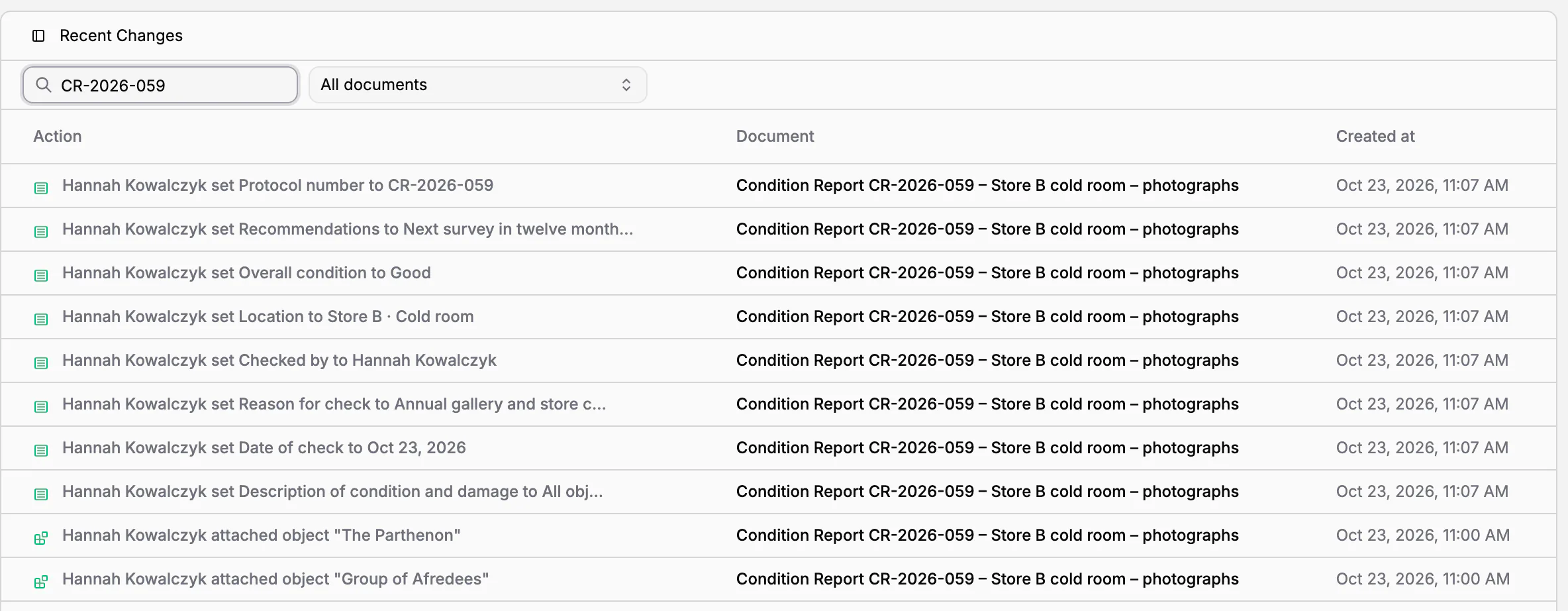
Ostatnie zmiany to pełna historia zmian w dokumentach: przeszukujesz ją, przewijasz strony i otwierasz dowolny dokument prosto z listy. Każdy dokument ma też własną aktywność, opisaną przy plikach, PDF i historii dokumentu. Dziennik mówi, kto i kiedy zmienił którą część rekordu; nie przechowuje dawnej i nowej wartości pola. Każdy widzi tylko aktywność tych kolekcji i folderów, które otwiera mu jego zespół i rola.
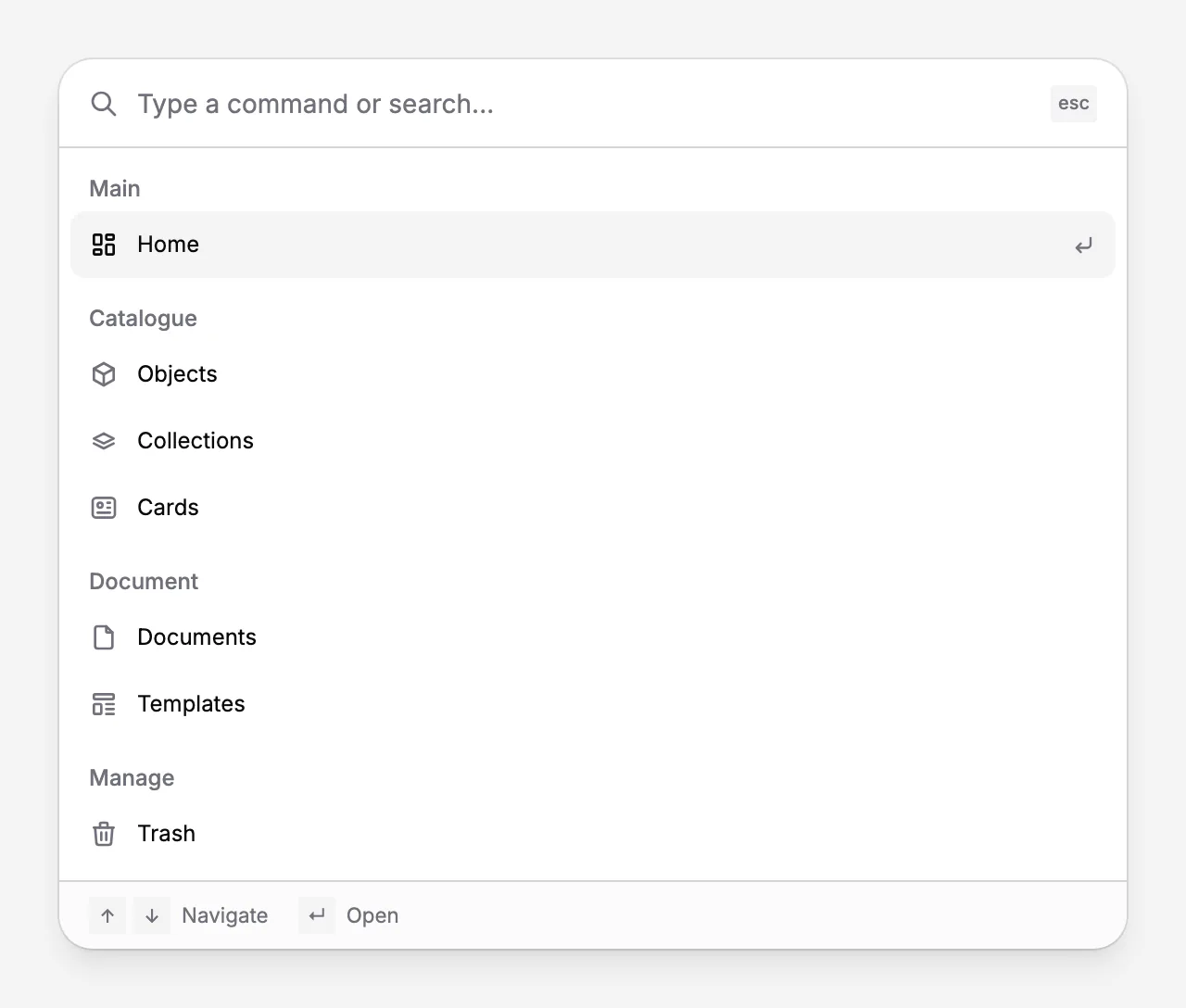
Każda strona pod jednym skrótem
Naciśnij Ctrl+K, a na Macu ⌘K, w dowolnym miejscu aplikacji i wpisz, dokąd chcesz przejść: obiekty, kolekcje, karty, dokumenty, szablony, kosz albo dowolna strona ustawień.
W praktyce
Poniedziałek rano, inwentaryzatorka otwiera Collectionframe. Pierwsza linijka mówi jej, że umowa wypożyczenia czeka na jej podpis, więc podpisuje ją z zakładki Do podpisu. Przegląd kolekcji Malarstwo pokazuje przy Zdjęciu głównym 37 obiektów do uzupełnienia. Otwiera te 37 obiektów, wysyła link fotografowi i w ciągu tygodnia patrzy, jak liczba maleje w miarę napływania zdjęć.
Najczęściej zadawane pytania
Czy widać, kto zmienił obiekt?
Tak. Aktywność pokazuje, kto i kiedy zmienił którą część rekordu, na przykład status, pola albo kolekcję. Nie przechowuje dawnej i nowej wartości każdego pola.
Czy wszyscy widzą wszystko?
Nie. Strona główna i aktywność pokazują tylko to, co dana osoba może otworzyć: bez dostępu do dokumentów widzi katalog i jego aktywność, bez dostępu do katalogu widzi swoje dokumenty, a zespoły zawężają jedno i drugie do swoich kolekcji i folderów.
Czy mogę komuś wysłać listę braków?
Tak. Każda liczba otwiera przefiltrowaną listę obiektów, na przykład tych bez zdjęcia głównego, a filtr jest częścią adresu strony. Wyślij link osobie, która uzupełni ewidencję.
Skąd wiem, jak daleko zaszła ewidencja kolekcji?
Otwórz przegląd kolekcji. Podstawowa ewidencja pokazuje, ile obiektów ma numer inwentarzowy, zdjęcie główne, kategorię i status, a pozycja „do uzupełnienia” otwiera te, którym czegoś brakuje.
Powiązane funkcje
Kolekcje, księgi inwentarzowe i numeracja
Działy i księgi inwentarzowe, każda z własną numeracją, polami, kartą i opiekunem. Numery są nadawane po kolei, nigdy się nie powtarzają, a księgę wyeksportujesz do arkusza kalkulacyjnego.
Ewidencja i katalogowanie muzealiów
Jeden rekord dla każdego obiektu: numer inwentarzowy, zdjęcia, pola dopasowane do twoich zbiorów, kategorie i status. Znajdziesz każdy obiekt w kilka sekund, zmienisz wiele naraz, a pomyłki cofniesz z kosza.
Podpis elektroniczny umów wypożyczenia i protokołów
Wyślij umowę wypożyczenia albo protokół przekazania do podpisu współpracownikom i osobom spoza muzeum. Treść zostaje zamrożona, gdy zaczyna się podpisywanie, każdy podpisujący potwierdza kod wysłany na swój e-mail, a każdy krok trafia do śladu audytowego.