
Übersicht: offene Aufgaben und Fortschritt der Inventarisierung
Was heute auf Sie wartet, wie weit die Dokumentation jeder Sammlung ist, und was sich geändert hat und wer es geändert hat. Jede Zahl öffnet die Objekte oder Dokumente dahinter.
Veröffentlicht
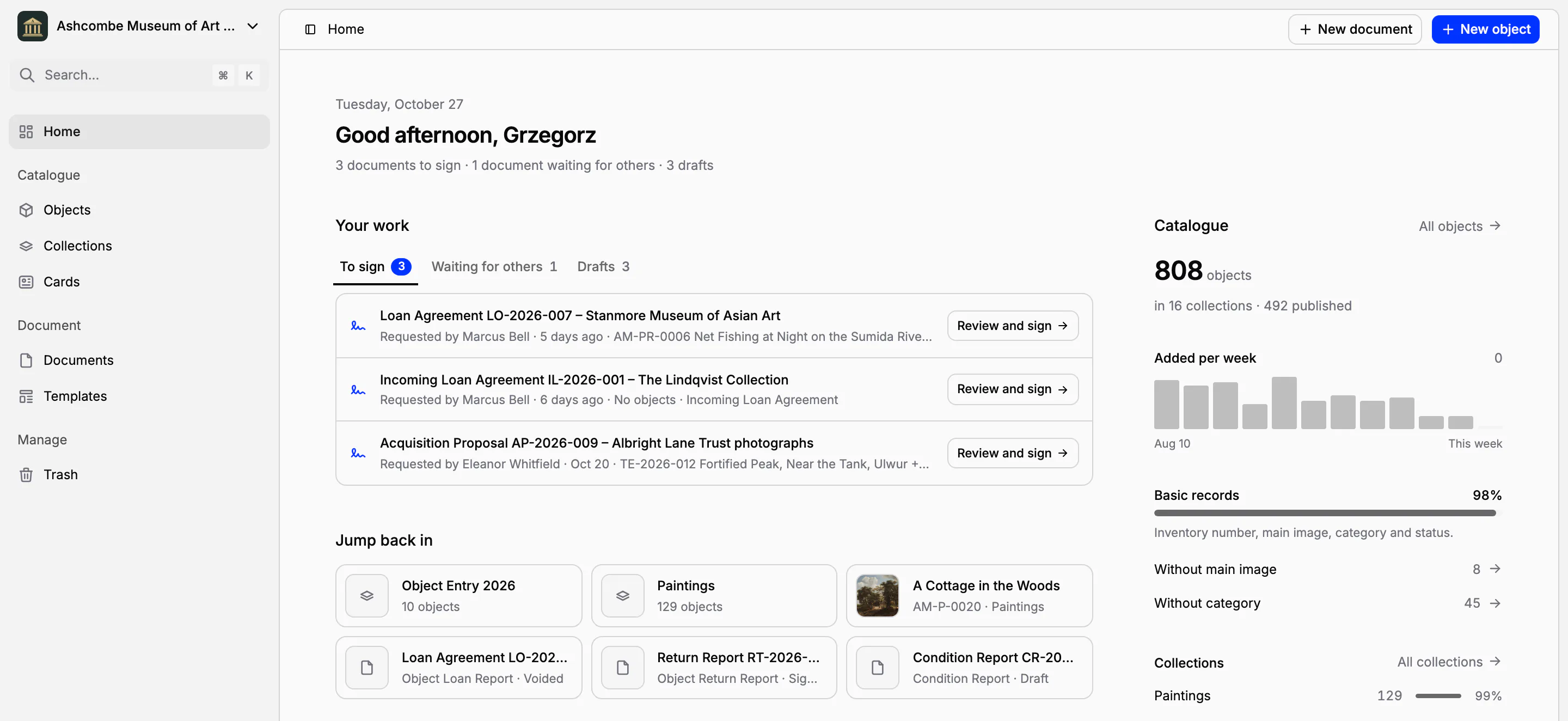
In vielen Museen steckt der Stand der Inventarisierung im Kopf einer Kollegin oder in einer Tabelle, die einmal im Jahr aktualisiert wird: wie viele Objekte noch kein Foto haben, welcher Leihvertrag auf eine Unterschrift wartet, wer letzte Woche einen Datensatz geändert hat. Collectionframe beantwortet diese Fragen auf dem ersten Bildschirm, einem Dashboard für die ganze Sammlung. Jede Zahl ist ein Link auf die Objekte oder Dokumente dahinter, und aus einem Rückstand wird mit einem Klick eine Arbeitsliste.
Was heute auf Sie wartet
Die Startseite beginnt mit einer Zeile, die Ihren Tag zusammenfasst: wie viele Dokumente Sie unterschreiben sollen, wie viele auf andere warten und wie viele Entwürfe offen sind. Darunter ordnet Ihre Arbeit Ihre Dokumente nach Dringlichkeit:
Zu unterschreiben: Dokumente, die Sie unterschreiben sollen, mit Absender und Datum der Anfrage;
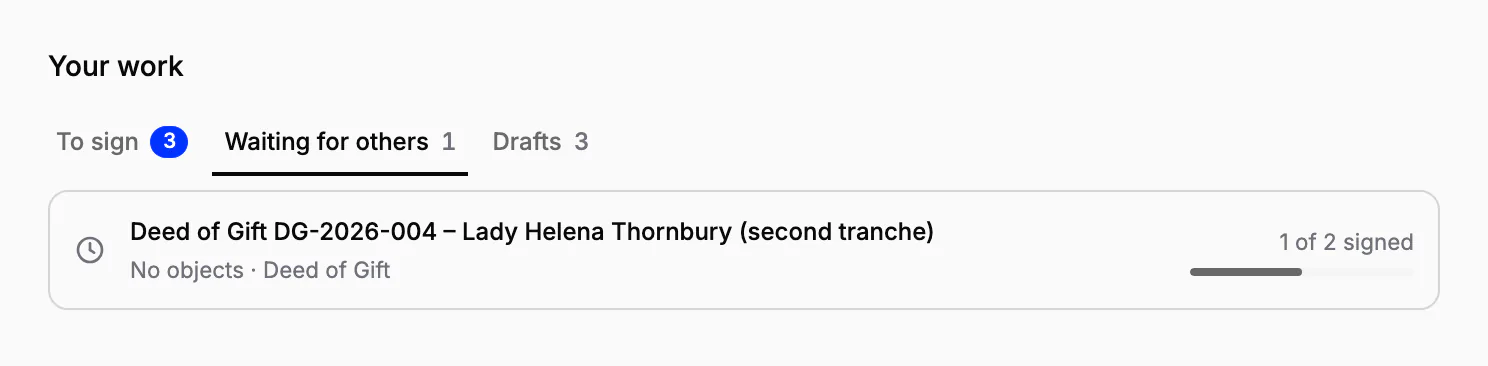
Wartet auf andere: Dokumente, die Sie zur Unterschrift geschickt haben, mit der Zahl der bisherigen Unterschriften;
Entwürfe: Dokumente, an denen Sie noch schreiben.
Jede Zeile nennt die Vorlage und die betroffenen Objekte, die Inventarnummer vorneweg. Wartet nichts auf Sie, sagt die Startseite das in einer Zeile. Wie ein Dokument von Unterzeichner zu Unterzeichner wandert, steht unter Elektronische Unterschrift.
Dort weitermachen, wo Sie waren
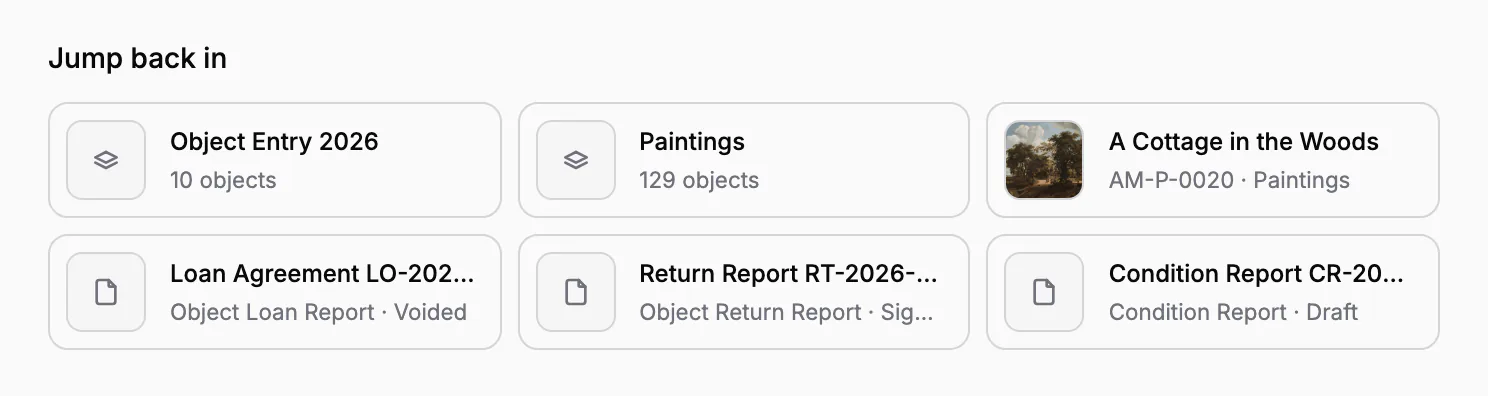
Weitermachen hält die zuletzt geöffneten Objekte, Dokumente und Sammlungen einen Klick entfernt, jedes Objekt mit seinem Hauptbild. Die Liste gilt für jedes Museum, in dem Sie arbeiten, und lässt aus, was im Papierkorb liegt oder was Sie nicht mehr öffnen dürfen.
Wie vollständig der Katalog ist
Die Spalte neben Ihrer Arbeit zeigt den Katalog als Ganzes: wie viele Objekte er umfasst, in wie vielen Sammlungen und wie viele davon veröffentlicht sind. Hinzugefügt pro Woche zeichnet die neu erfassten Objekte der letzten zwölf Wochen. Grunddaten gibt an, welcher Anteil der Grunddaten erfasst ist (Inventarnummer, Hauptbild, Kategorie und Status) und wie vielen Objekten welcher Teil fehlt. Darunter folgen Ihre größten Sammlungen mit Objektzahl und Vollständigkeit.
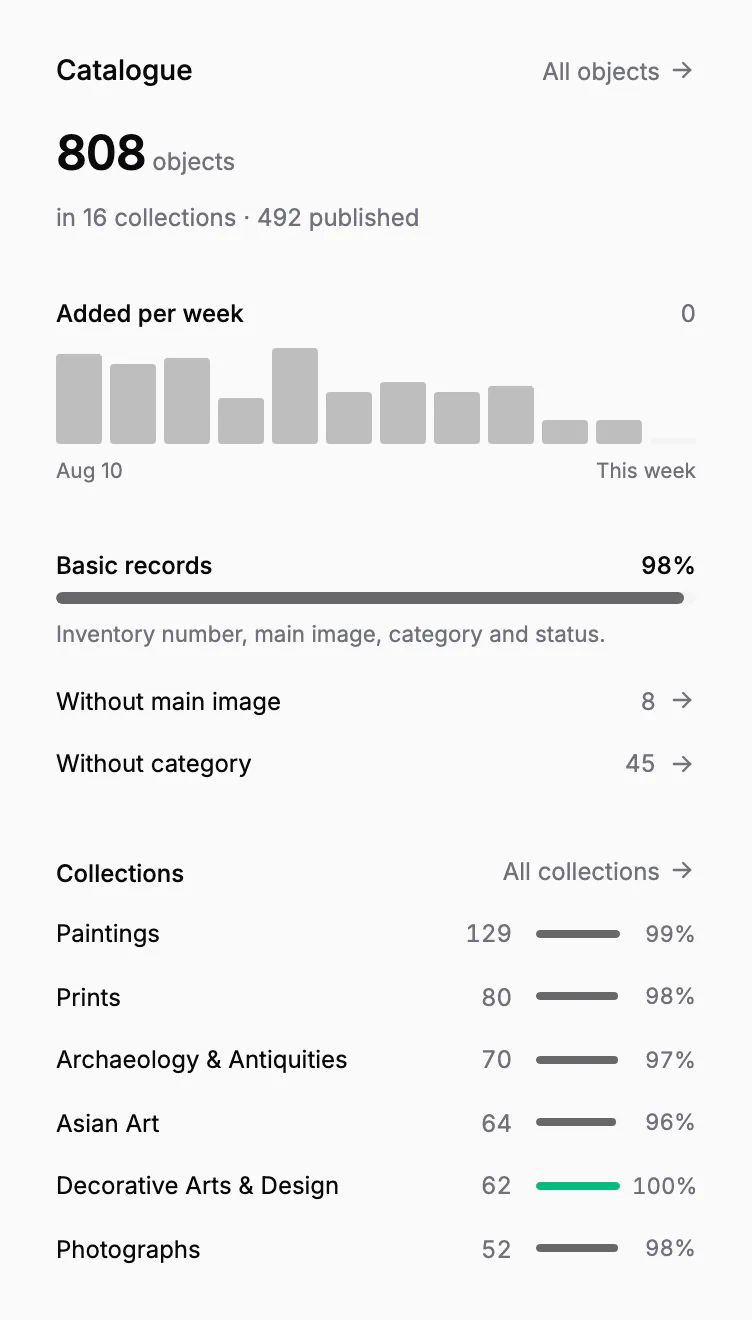
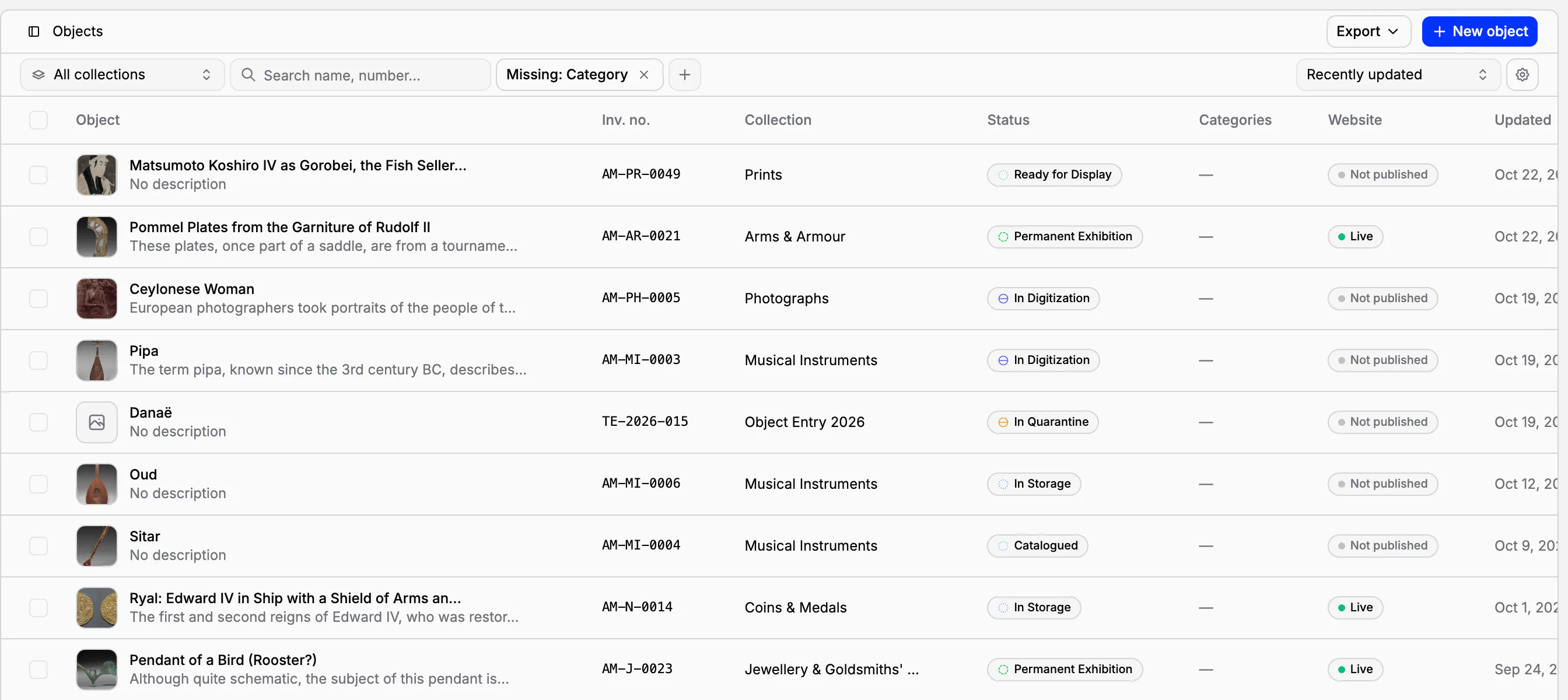
Jede Zahl ist ein Link. Ohne Kategorie 45 öffnet die Objektliste, gefiltert auf genau diese 45 Objekte. Der Filter steht in der Adresse der Seite, Sie können die Liste also an die Kollegin schicken, die die Kategorien nachträgt, wie unter Jedes Objekt finden beschrieben.
Die Übersicht jeder Sammlung
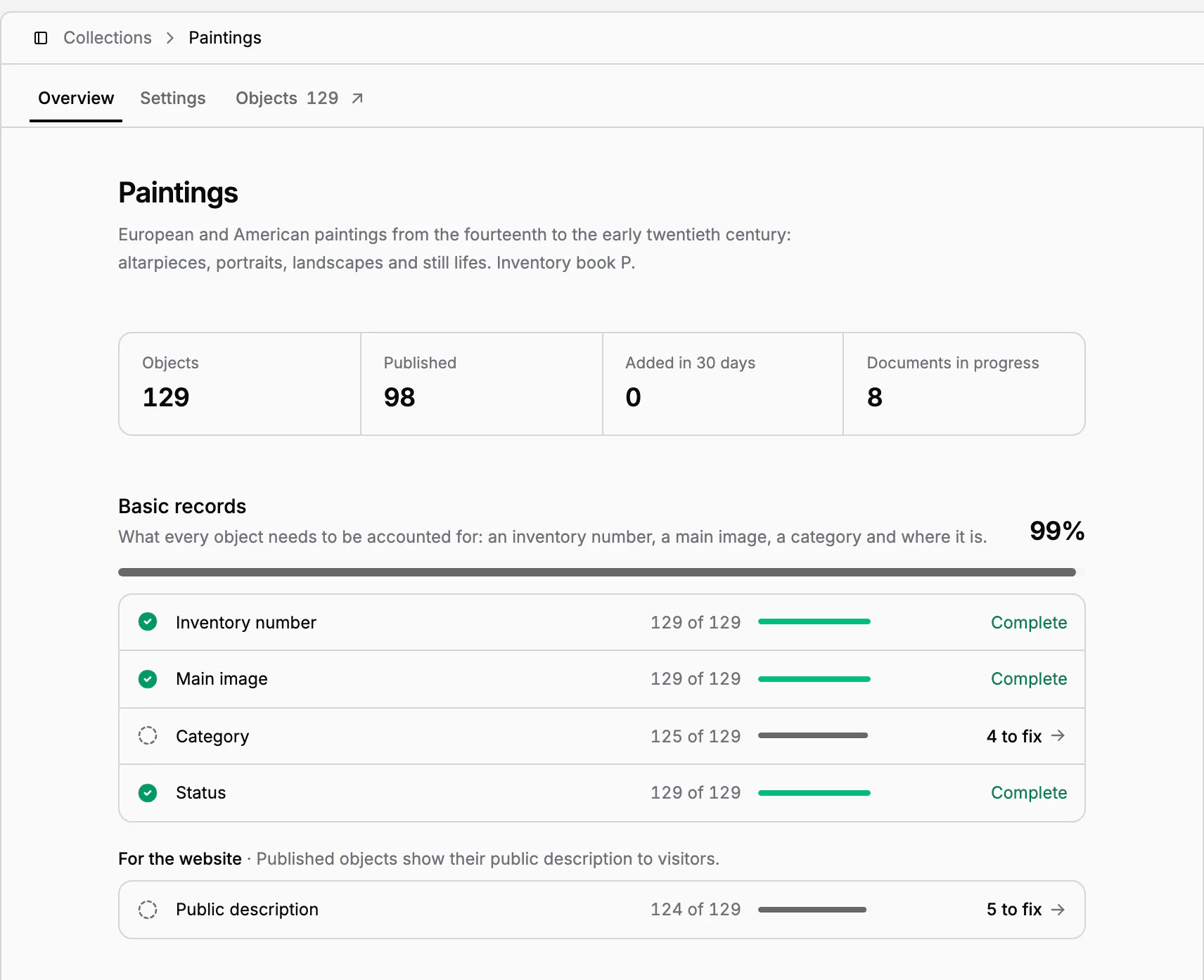
Jede Sammlung öffnet mit ihrer Übersicht: Objekte, veröffentlichte Objekte, in den letzten 30 Tagen hinzugefügte Objekte und offene Dokumente. Grunddaten geht Inventarnummer, Hauptbild, Kategorie und Status durch, jeweils Vollständig oder mit der Zahl der Objekte, die zu ergänzen sind, und Für die Website zählt die Objekte ohne öffentliche Beschreibung. Ein Klick auf »zu ergänzen« öffnet genau diese Objekte.
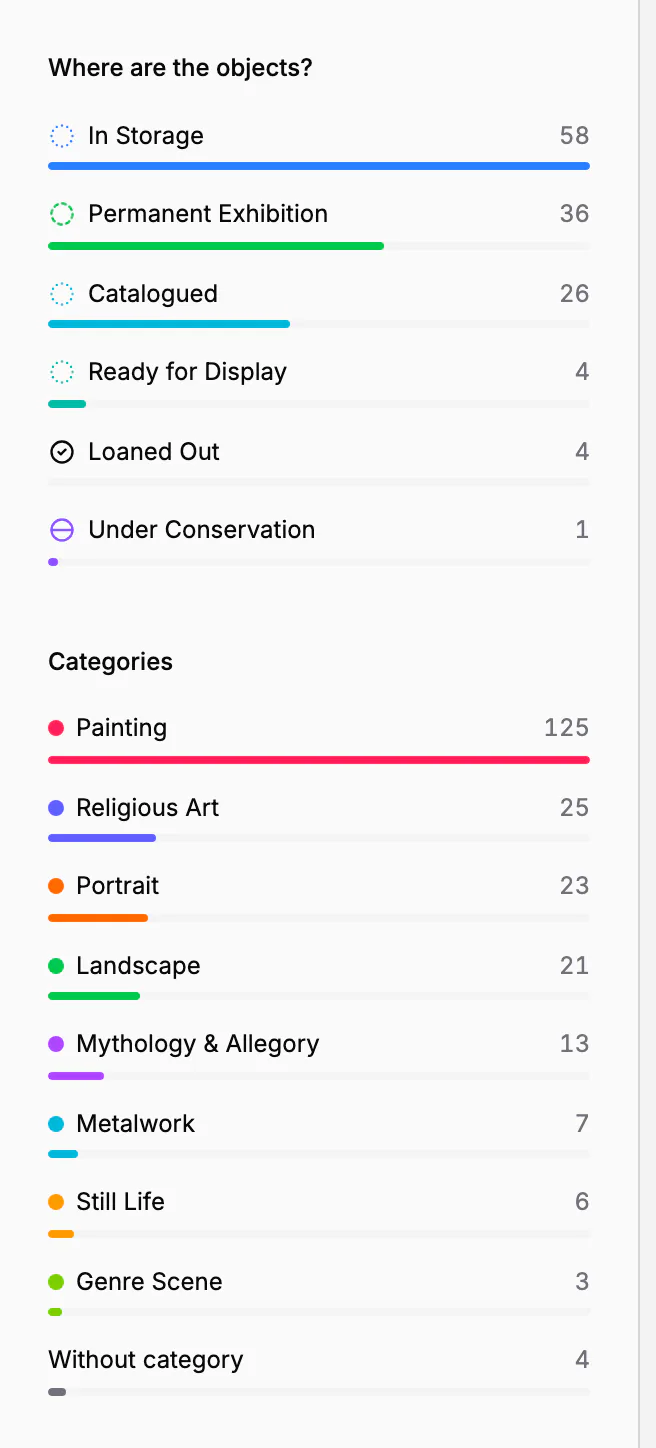
Darunter folgen die neuesten Objekte, die Dokumente zur Sammlung, offene und unterschriebene, und ihre Aktivität. Die Seitenspalte zeigt die Eigenschaften der Sammlung, dann, wo sich ihre Objekte befinden (ein Balken pro Status), wie sie klassifiziert sind und wie viele jede Woche hinzukamen. Die Tabelle aller Sammlungen ist unter Alle Sammlungen auf einen Blick beschrieben.
Was sich geändert hat, und wer es war
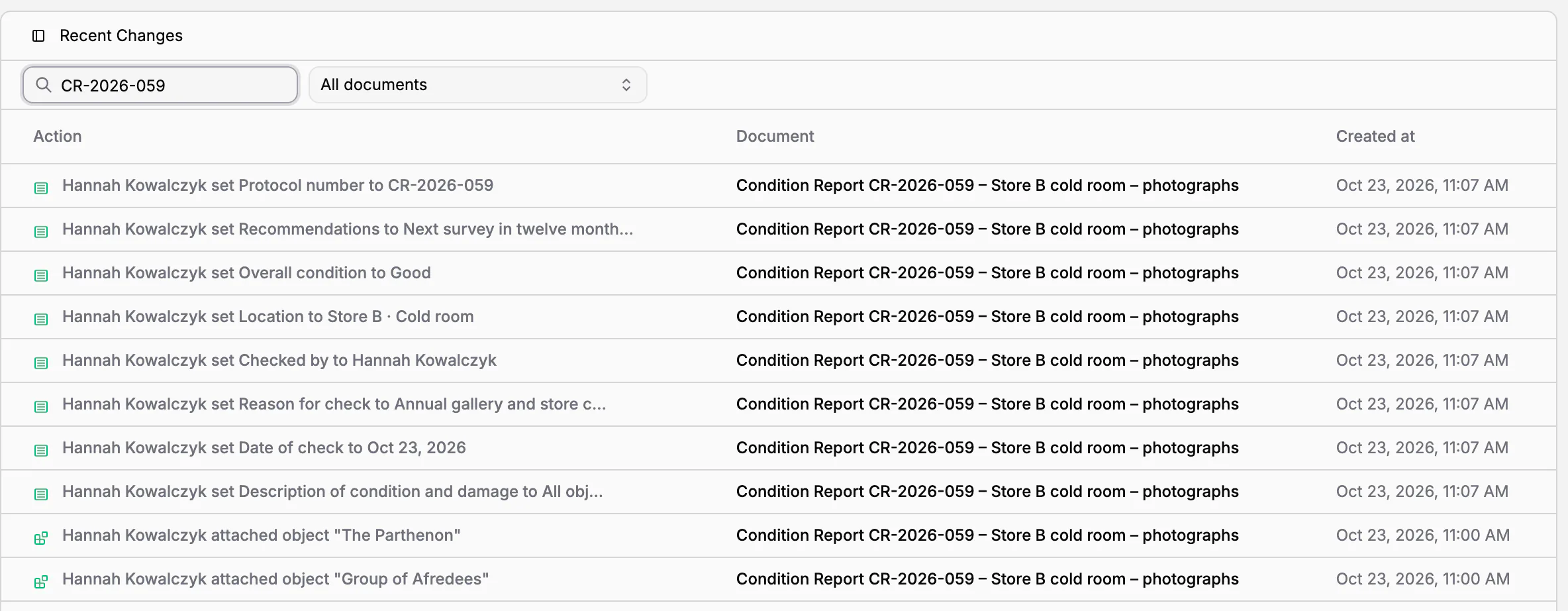
Die Startseite und die Übersicht jeder Sammlung führen ein gemeinsames Protokoll der Arbeit: Objekte hinzugefügt, geändert, in eine andere Sammlung verschoben, veröffentlicht oder in den Papierkorb gelegt, dazu Änderungen an Dokumenten. Es liest sich wie Sätze, etwa: Marcus Bell hat Portrait of a Woman aus der Sammlung Object Entry 2026 nach Paintings verschoben. Aufeinanderfolgende Änderungen werden zusammengefasst (4 Objekte geändert: Status und Felder), und jeder Name öffnet den Datensatz oder die Liste der betroffenen Objekte.
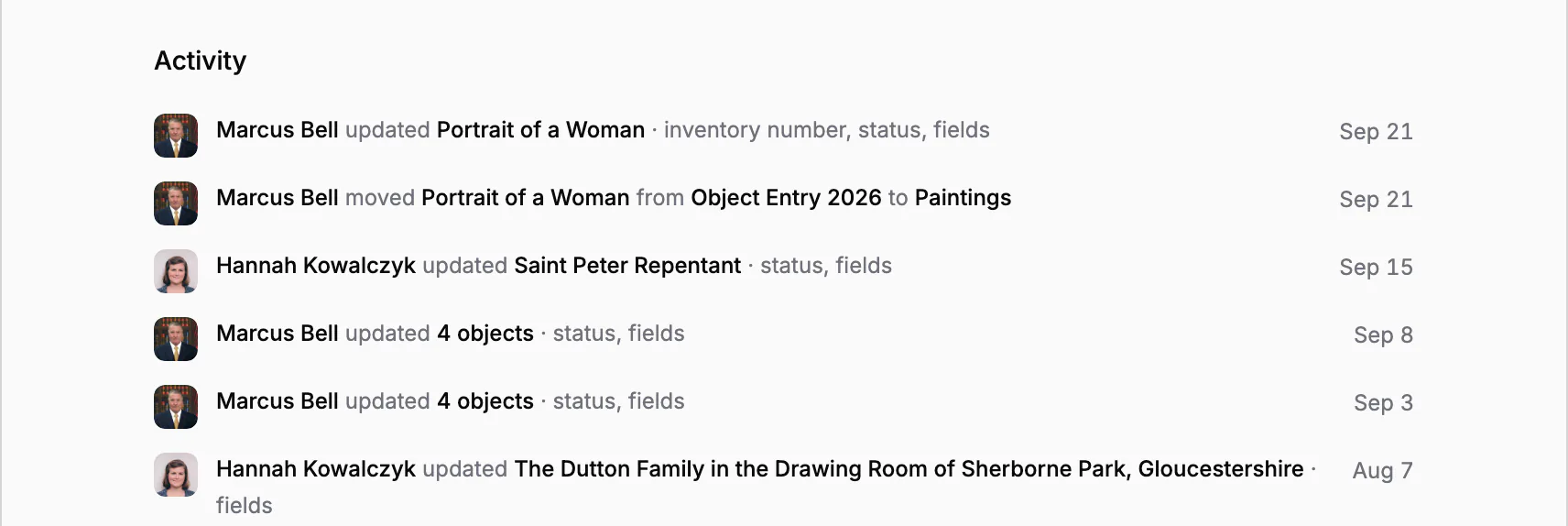
Letzte Änderungen ist das vollständige Änderungsprotokoll der Dokumente: durchsuchen, blättern und jedes Dokument direkt aus der Liste öffnen. Jedes Dokument führt außerdem seine eigene Aktivität, beschrieben unter Dateien, PDF, Kopien und Verlauf. Das Protokoll zeigt, wer welchen Teil eines Datensatzes wann geändert hat; alte und neue Feldwerte speichert es nicht. Jede Person sieht nur die Aktivität der Sammlungen und Ordner, die ihr Team und ihre Rolle freigeben.
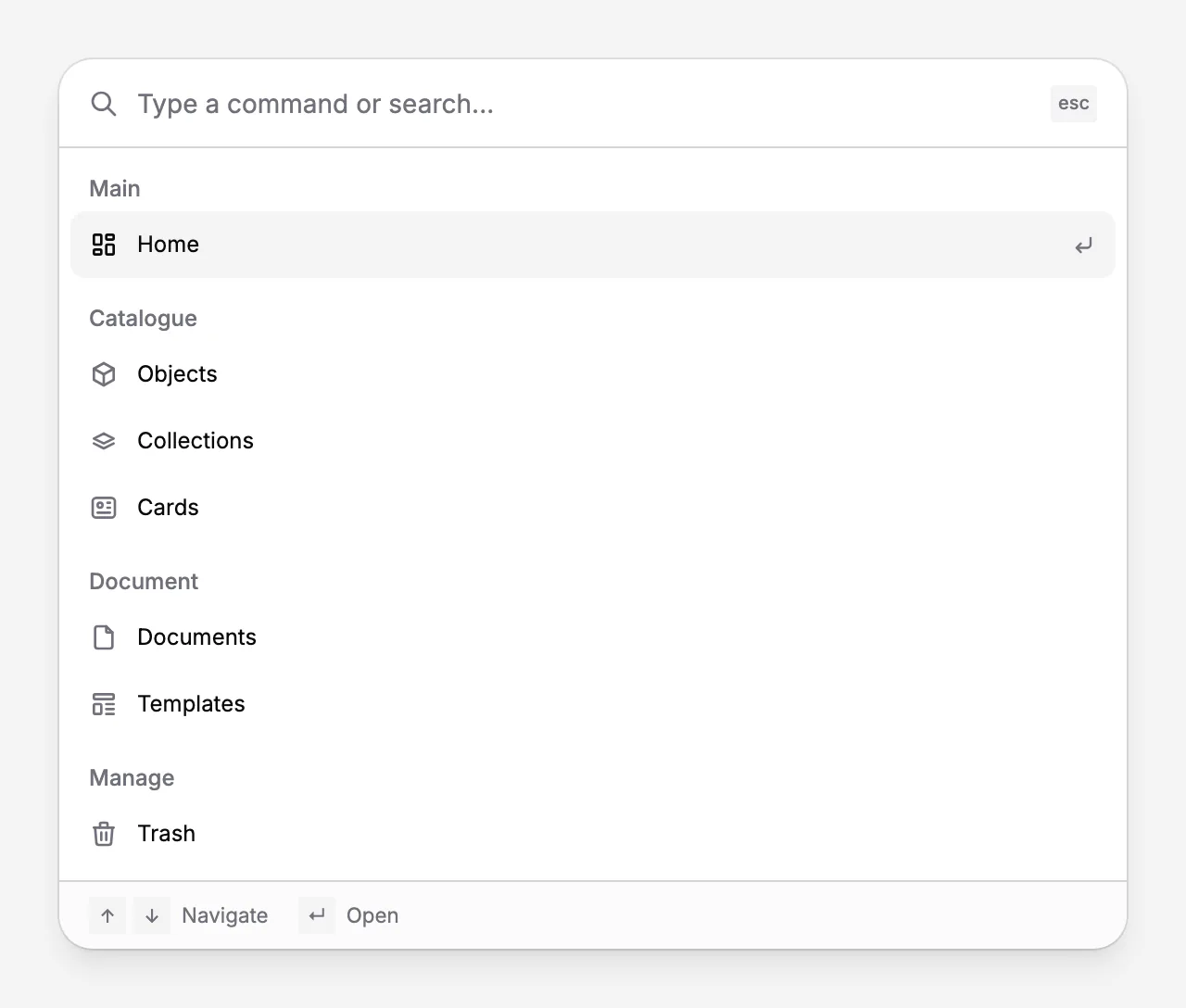
Jede Seite mit einem Kürzel
Drücken Sie Strg+K, auf dem Mac ⌘K, an beliebiger Stelle der App und tippen Sie, wohin Sie möchten: Objekte, Sammlungen, Karten, Dokumente, Vorlagen, Papierkorb oder jede Seite der Einstellungen.
In der Praxis
Montagmorgen, die Registrarin öffnet Collectionframe. Die erste Zeile sagt ihr, dass ein Leihvertrag auf ihre Unterschrift wartet; sie unterschreibt ihn unter Zu unterschreiben. Die Übersicht der Gemälde zeigt beim Hauptbild 37 Objekte, die zu ergänzen sind. Sie öffnet die 37 Objekte, schickt den Link an den Fotografen und sieht im Lauf der Woche, wie die Zahl sinkt, während die Aufnahmen eintreffen.
Häufige Fragen
Kann ich sehen, wer ein Objekt geändert hat?
Ja. Die Aktivität zeigt, wer welchen Teil eines Datensatzes wann geändert hat, etwa den Status, die Felder oder die Sammlung. Alte und neue Werte der einzelnen Felder speichert sie nicht.
Sieht jeder alles?
Nein. Startseite und Aktivität zeigen nur, was jemand öffnen darf: Wer keinen Zugriff auf Dokumente hat, sieht den Katalog und seine Aktivität; wer keinen Zugriff auf den Katalog hat, sieht seine Dokumente. Teams begrenzen beides auf ihre Sammlungen und Ordner.
Kann ich eine Liste der fehlenden Angaben weitergeben?
Ja. Jede Zahl öffnet eine gefilterte Objektliste, zum Beispiel aller Objekte ohne Hauptbild, und der Filter steht in der Adresse der Seite. Schicken Sie den Link an die Kollegin, die die Angaben ergänzt.
Woran sehe ich, wie weit die Inventarisierung einer Sammlung ist?
In der Übersicht der Sammlung. Grunddaten zeigt, wie viele Objekte Inventarnummer, Hauptbild, Kategorie und Status haben, und die Angabe »zu ergänzen« öffnet die übrigen.
Verwandte Funktionen
Sammlungen und Inventarnummern
Abteilungen und Inventarbücher, jedes mit eigener Nummerierung, eigenen Feldern, eigener Karte und eigener Verantwortung. Nummern werden fortlaufend vergeben, nie doppelt, und das Inventarbuch lässt sich als Tabelle exportieren.
Inventarisierung von Museumsobjekten
Ein Datensatz pro Objekt: Inventarnummer, Bilder, Felder passend zu Ihrer Sammlung, Kategorien und Status. Finden Sie jedes Objekt in Sekunden, bearbeiten Sie viele auf einmal und holen Sie Versehen aus dem Papierkorb zurück.
Elektronische Unterschrift für Leihverträge und Übergabeprotokolle
Senden Sie einen Leihvertrag oder ein Übergabeprotokoll zur Unterschrift an Kolleginnen und Kollegen und an Personen außerhalb des Museums. Der Text wird mit Beginn der Unterzeichnung eingefroren, jede Person bestätigt einen Code per E-Mail, und jeder Schritt steht im Prüfprotokoll.