
Documentos: autos de entrega, empréstimos e relatórios de estado de conservação
Autos de receção e de entrega, contratos de empréstimo e relatórios de estado de conservação, ligados aos objetos a que dizem respeito. Os dados dos objetos vêm do inventário, cada outro valor escreve-se uma vez e cada objeto guarda o seu próprio histórico de documentos.
Publicado
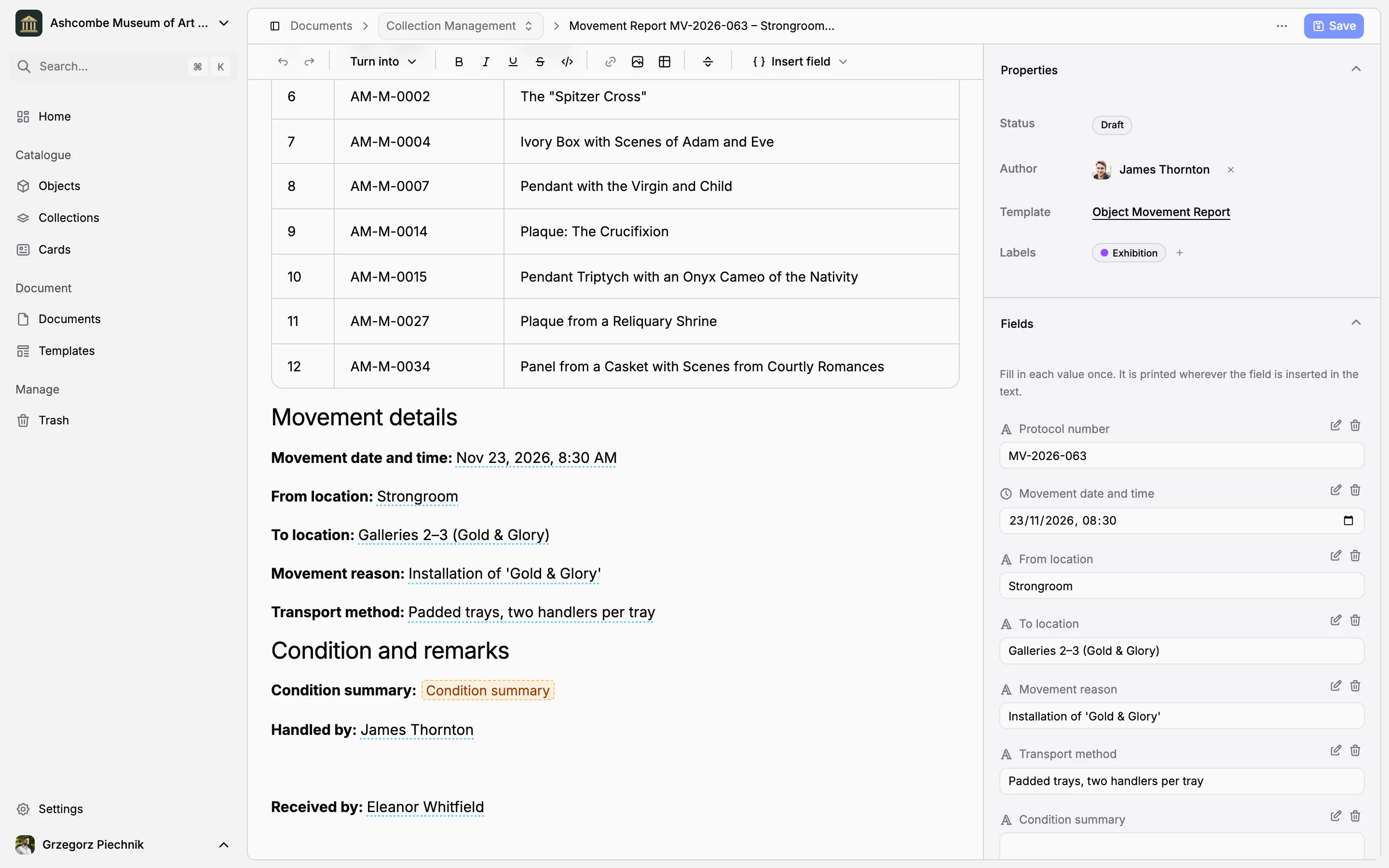
Um contrato de empréstimo, um auto de entrega ou um relatório de estado de conservação tratam sobretudo de objetos. Num processador de texto cada número de inventário e cada título voltam a ser escritos, e um ano depois já ninguém sabe que ficheiro dizia respeito a que pintura. No Collectionframe um documento está ligado aos seus objetos: vai buscá-los diretamente ao inventário, pede cada outro valor uma única vez e aparece no registo de cada objeto a que diz respeito.
Documentos que pertencem aos seus objetos
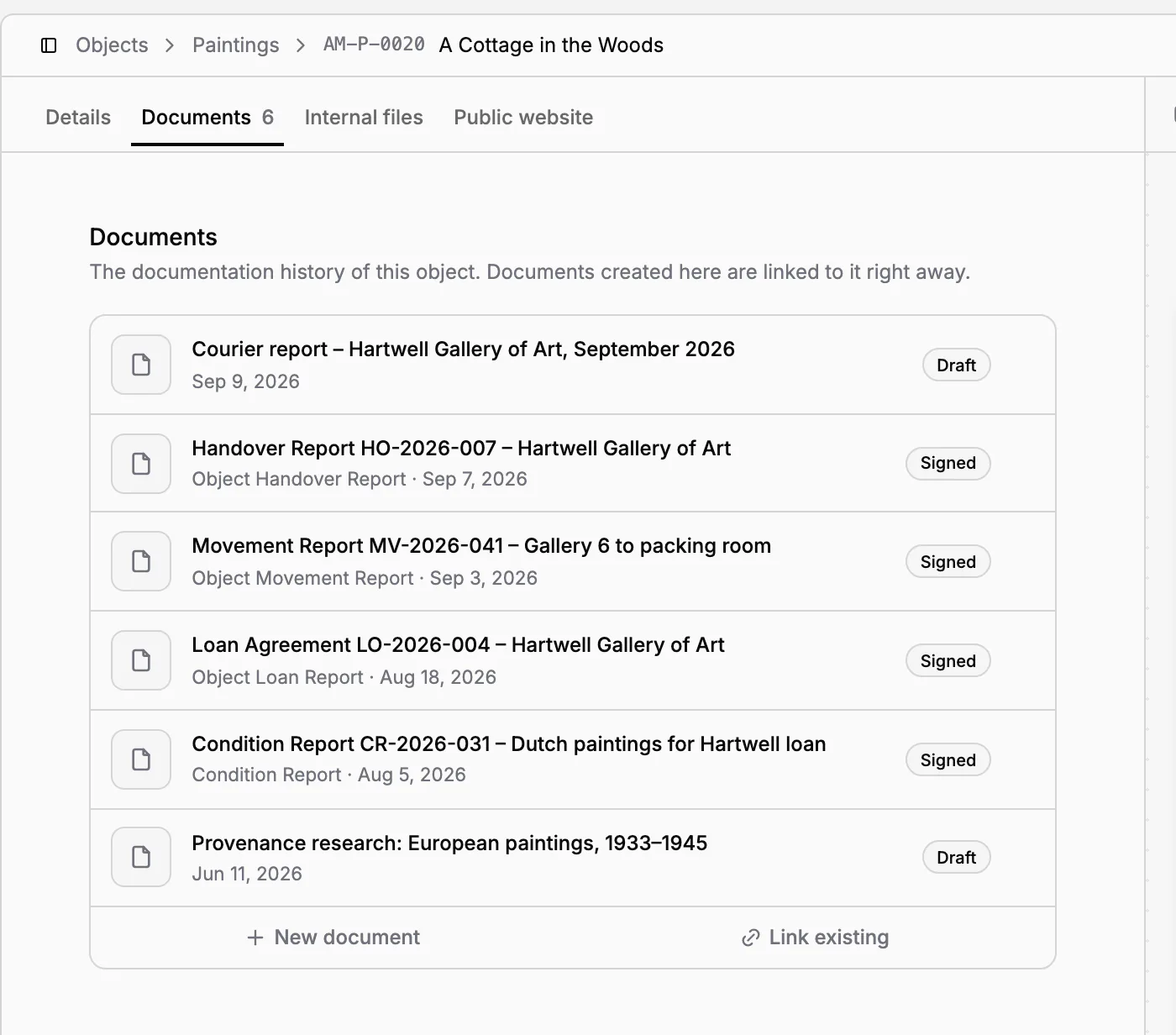
Um documento está ligado aos objetos a que diz respeito: um auto de receção aos objetos que chegaram, um contrato de empréstimo às pinturas que saem. O separador Documentos de cada objeto lista todos os seus autos, empréstimos e relatórios de estado, do mais recente para o mais antigo, com modelo, data e estado. A história de um objeto fica a um clique, e todos veem o que lhe aconteceu.
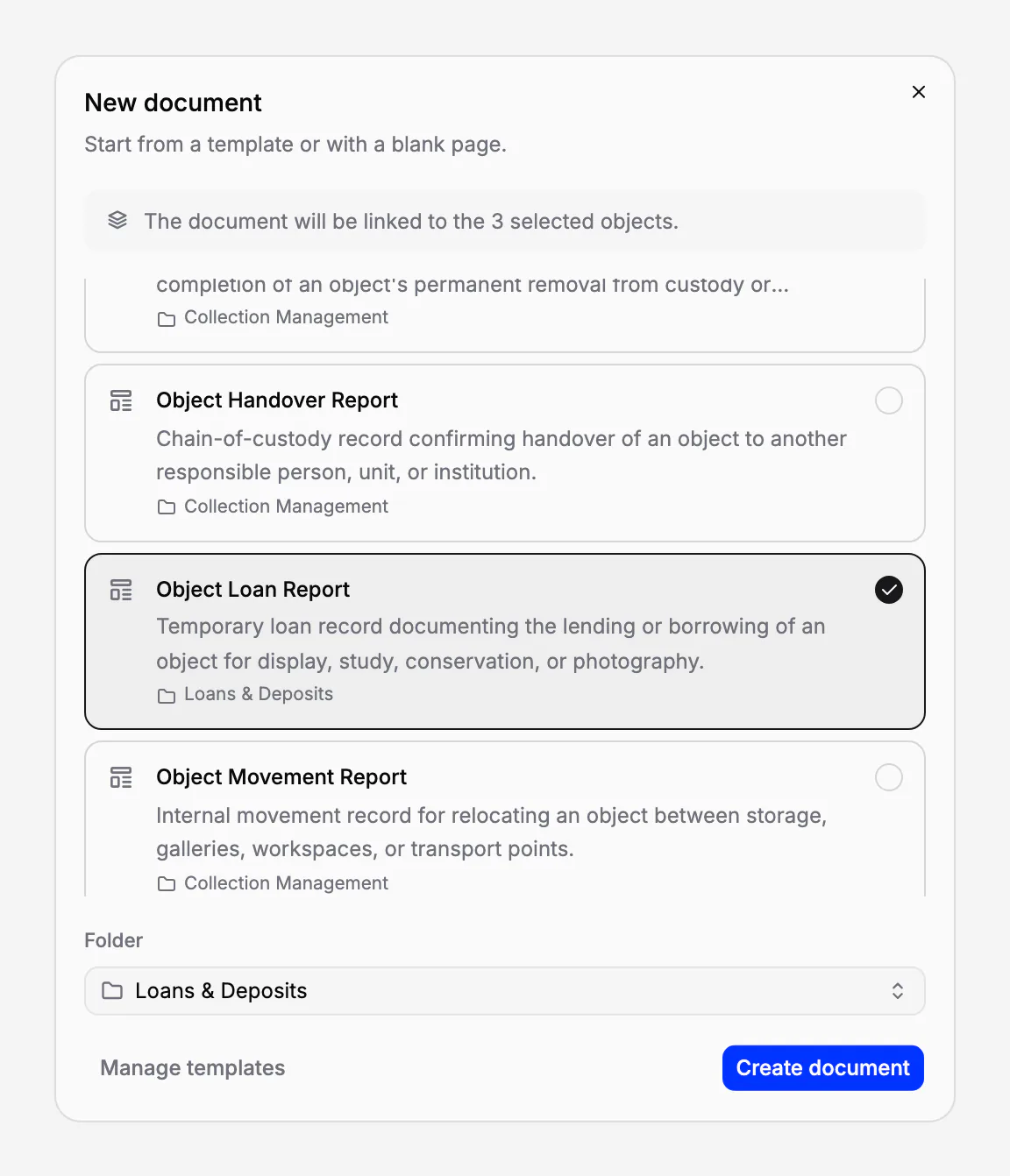
Começa um documento onde já está a trabalhar: no separador Documentos de um objeto, a partir de uma seleção na lista de objetos, numa pasta ou a partir de um modelo. Um documento criado a partir de objetos fica ligado a eles desde o primeiro momento, e um documento existente pode ser ligado a um objeto mais tarde.
Listas de objetos tiradas do inventário
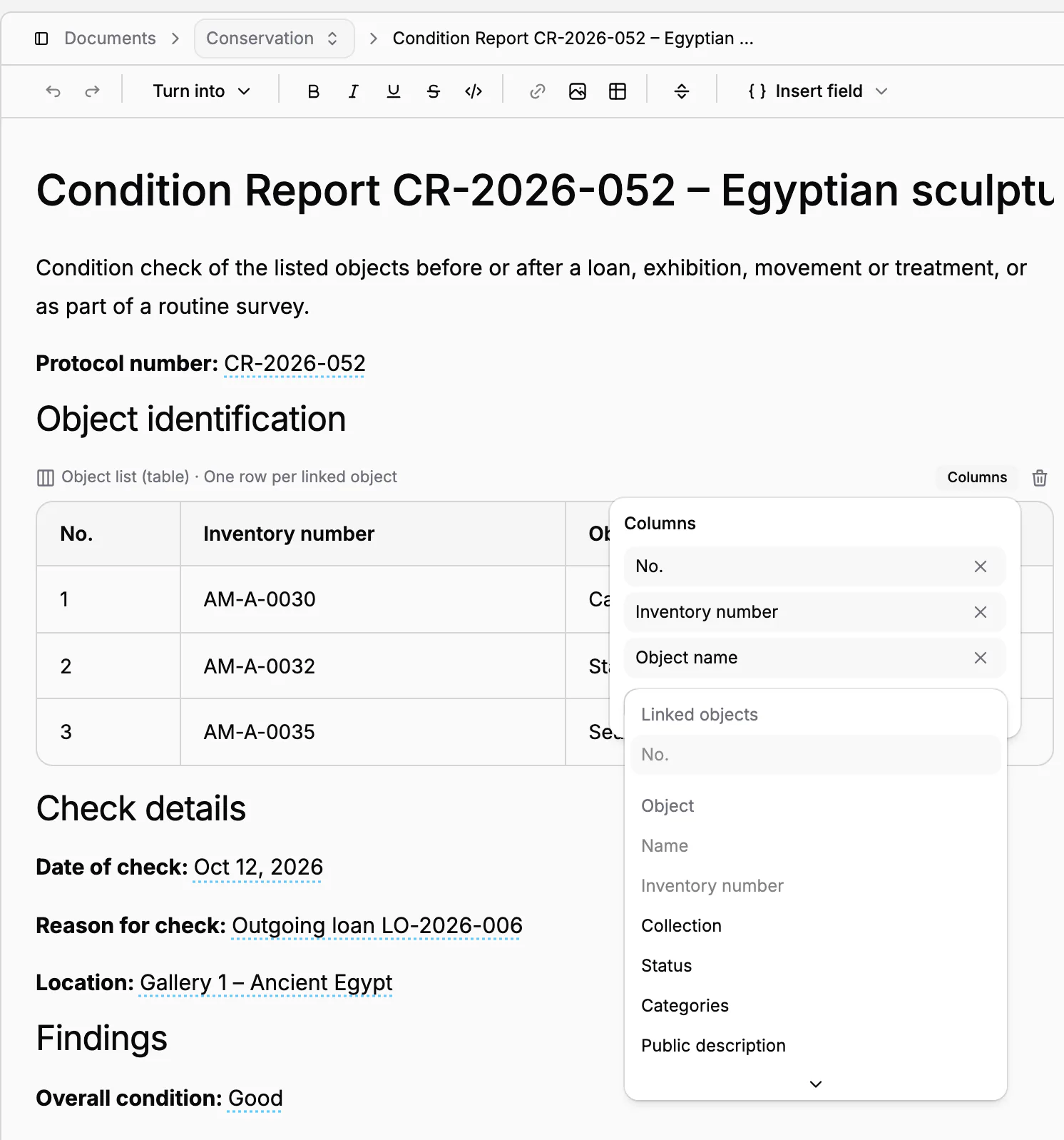
Insira uma lista de objetos: uma tabela com uma linha por objeto ligado. Escolha as colunas: número, número de inventário, designação, coleção, estado, categorias, descrição pública ou qualquer campo dos seus grupos de campos, como o autor, a datação ou as dimensões. Ou coloque um valor dos objetos numa frase, por exemplo os números de inventário de todas as obras emprestadas.
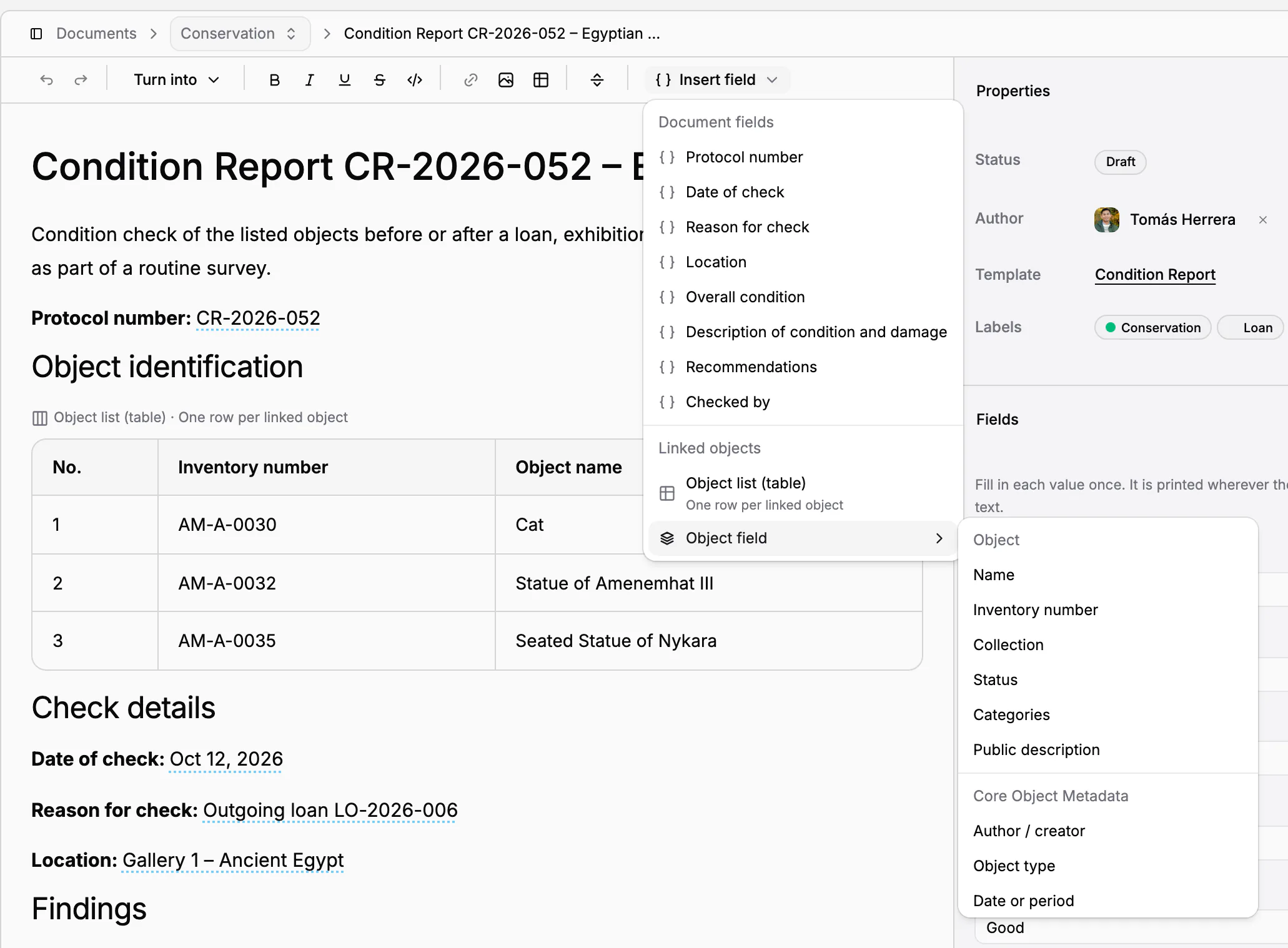
Enquanto o documento é um rascunho, a lista acompanha o inventário: corrige uma designação no registo e o documento mostra a correção. Os dados de um objeto nunca se copiam para um documento, por isso o auto e o inventário não se contradizem.
Campos que se preenchem uma vez
Tudo o resto num procedimento é um campo: o cedente, o período do empréstimo, o valor seguro, a pessoa que recebeu os objetos. Cada campo tem um tipo: texto, número, sim/não, data, data e hora, escolha única ou múltipla, moeda ou ligação. Escreve o valor uma vez no painel Campos, ou clica no campo dentro do texto, e ele aparece em todos os sítios onde o campo está.
Os campos vazios ficam destacados no texto, para que nada seja esquecido antes de o documento sair do museu. Um campo que ainda não está no texto aparece marcado como «Não está no texto» e insere-se com um clique. As datas e os números escrevem-se como manda a língua do museu.
Um editor feito para procedimentos
O texto escreve-se num editor completo: títulos, listas, tabelas, listas de verificação, ligações e imagens. O Markdown colado de outro lado mantém a formatação, e o documento guarda-se na barra de ferramentas ou com Ctrl+S (⌘S num Mac). O documento aparece igual no editor, no PDF e, depois de enviado, a quem o assina.
Encontrar todos os documentos de um objeto
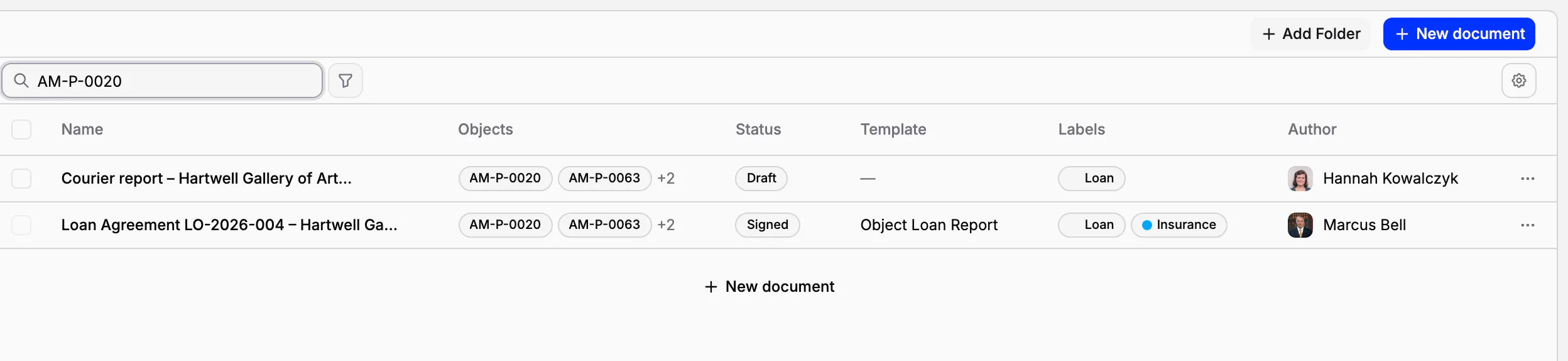
Em cada pasta, a pesquisa encontra um documento pelo título e pelo número de inventário ou designação de qualquer objeto a que diz respeito. Escreva AM-P-0020 e aparecem o contrato de empréstimo e o relatório do correio dessa pintura. Filtre por estado (rascunho, assinaturas pendentes, parcialmente assinado, assinado, anulado), por autor, por etiqueta ou por modelo.
Pastas e etiquetas
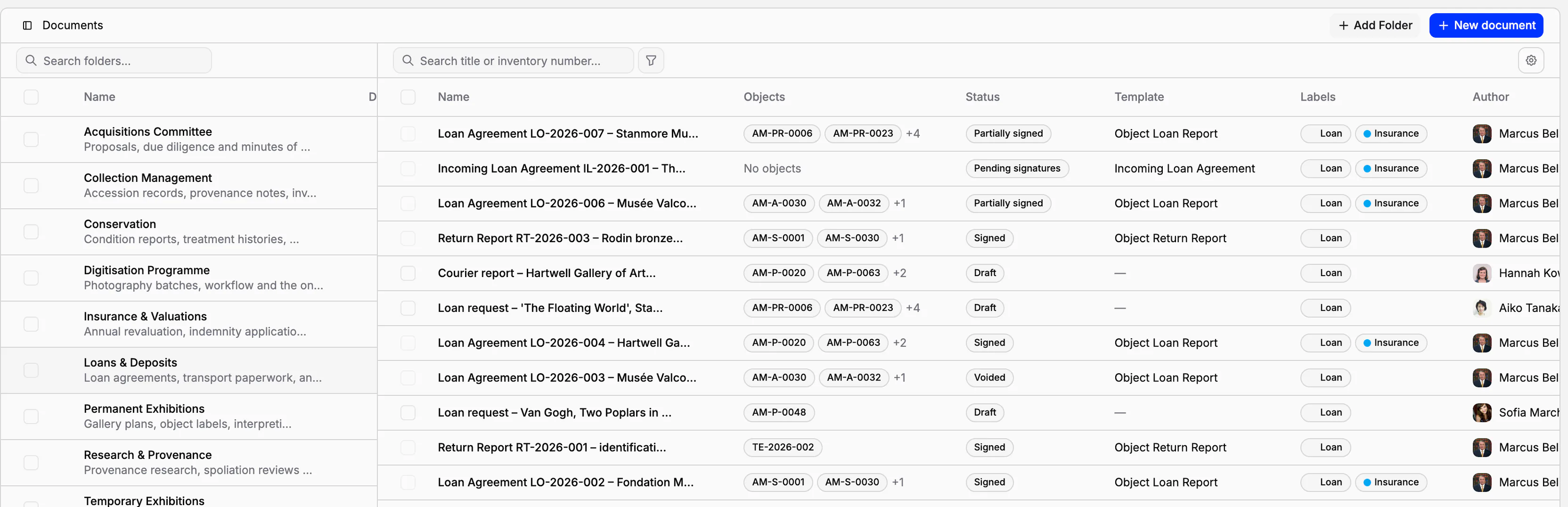
As pastas são as áreas de trabalho. Cada museu começa com cinco: Gestão da coleção, Exposições permanentes, Exposições temporárias, Conservação, e Empréstimos e depósitos. Mude-lhes o nome, descreva-as ou crie as suas; cada uma mostra quantos documentos contém. No plano Scale, uma pasta pode pertencer a uma equipa, para que um serviço trabalhe nos seus próprios documentos.
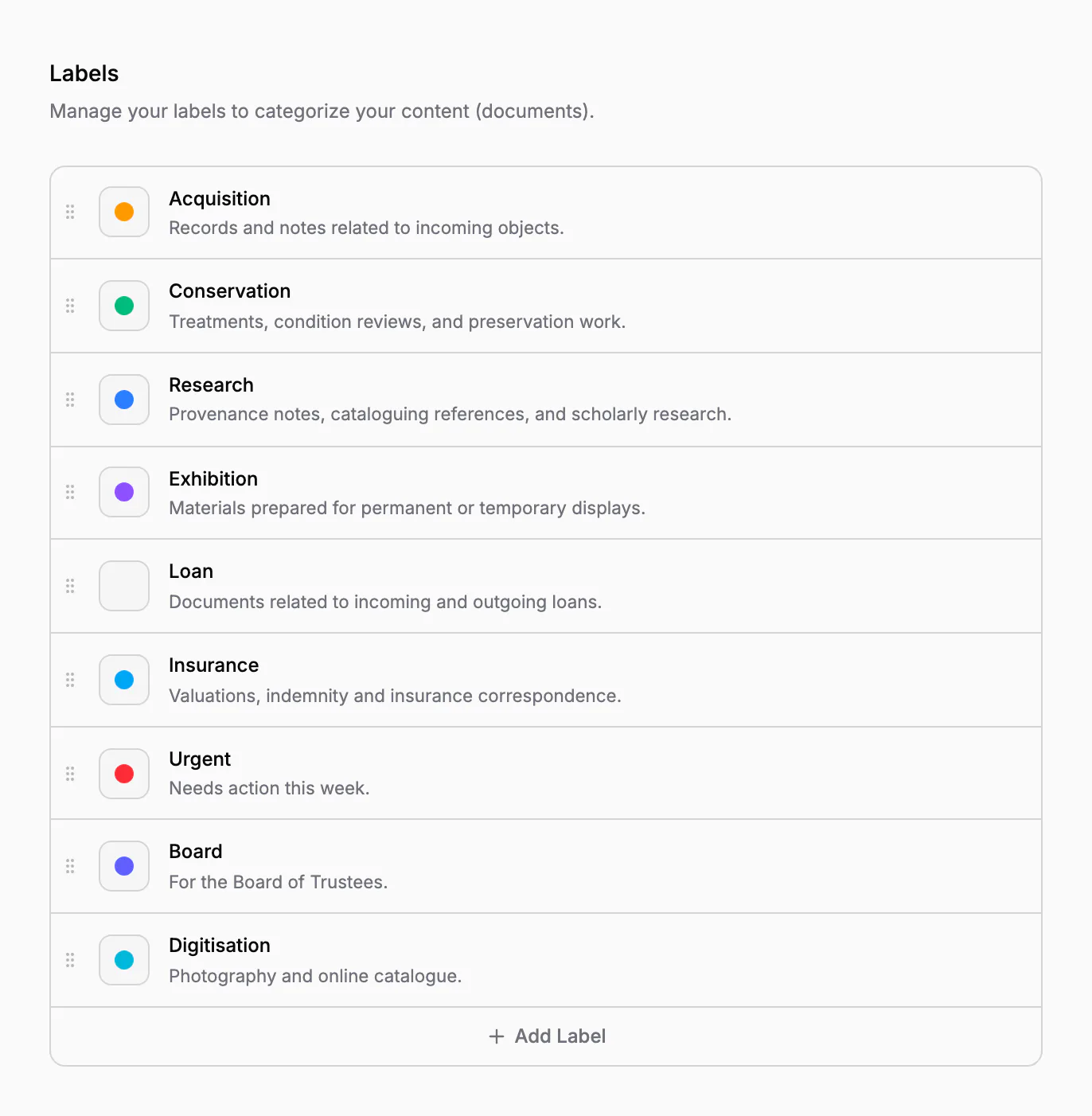
As etiquetas atravessam as pastas. São marcas coloridas com uma descrição; cada museu começa com Aquisição, Conservação, Pesquisa, Exposição e Empréstimo. Um documento pode ter várias, e um modelo pode dar as suas etiquetas a cada documento criado a partir dele.
Ficheiros, PDF, cópias e histórico
Anexe digitalizações, fotografias e correspondência, até dez ficheiros de cada vez; se o documento for enviado para assinatura, os signatários veem esses ficheiros com ele. Exporte um PDF A4 com exatamente o que está no ecrã: os valores no texto, as tabelas de objetos e um traço onde um valor ficou vazio. Duplique um documento, com o seu modelo e os seus objetos, para começar o seguinte.
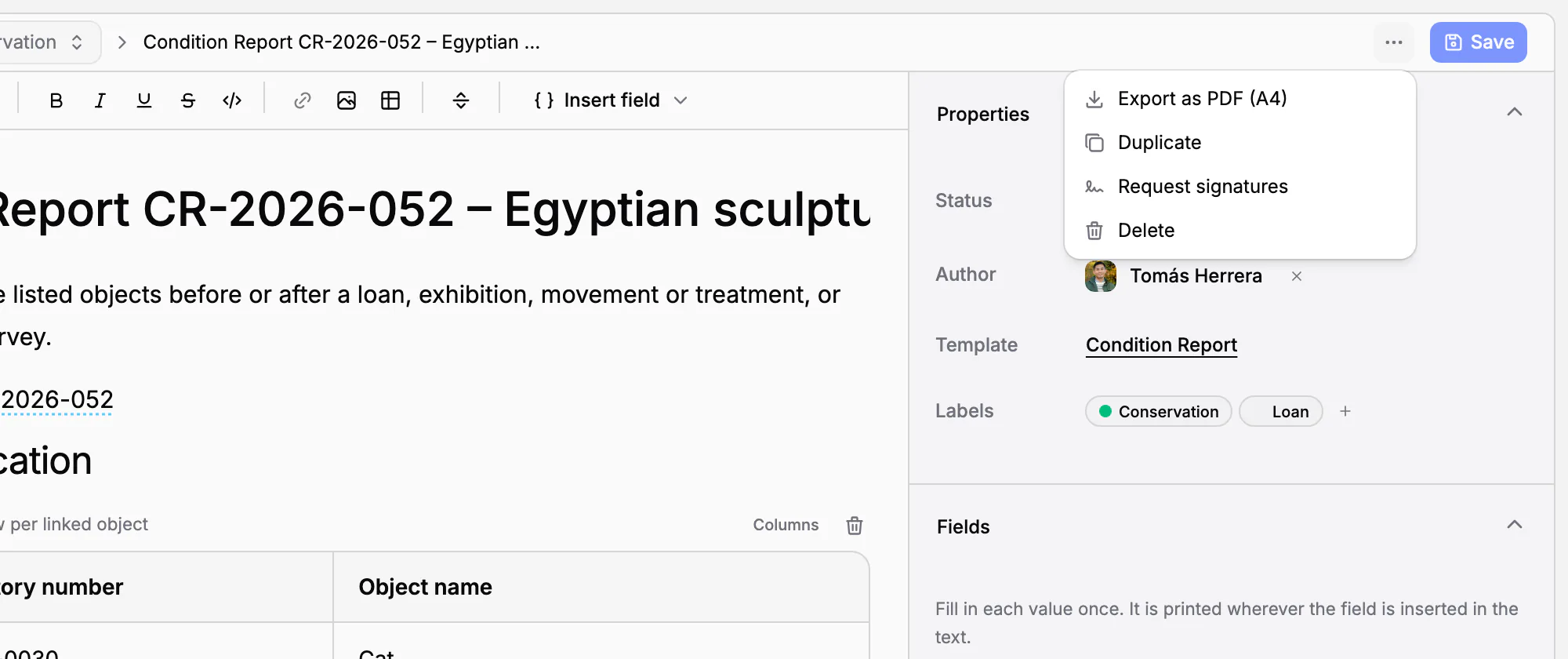
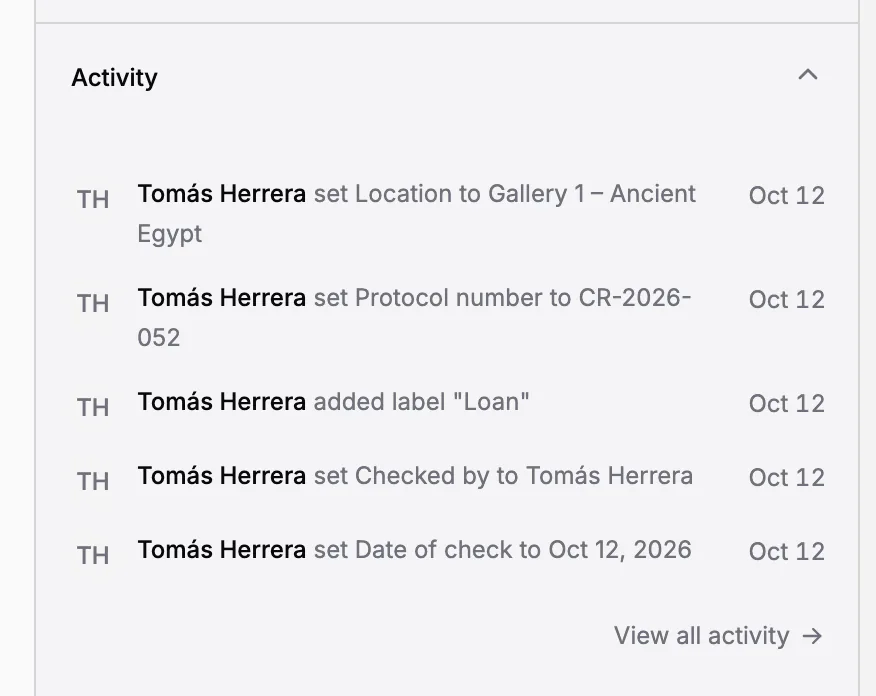
Cada alteração ao título, texto, campos, etiquetas, pasta ou objetos fica na atividade do documento, com quem a fez e quando. Um rascunho pode ir para o lixo e voltar; um documento em assinatura ou já assinado não pode ser eliminado. O envio para assinatura congela o texto, como se explica em assinatura eletrónica.
Na prática
Doze pinturas partem para uma exposição noutro museu. A responsável pelo registo seleciona-as na lista de objetos, escolhe Criar documento e o modelo Auto de empréstimo do objeto. O rascunho fica em Empréstimos e depósitos e já inclui as doze pinturas com número de inventário e designação. Escreve uma vez o cedente, o mutuário, as datas do empréstimo e o valor seguro, verifica os campos ainda destacados e exporta o PDF ou envia-o para assinatura. Cada uma das doze pinturas mostra agora o contrato no seu separador Documentos.
Perguntas frequentes
É preciso copiar os dados dos objetos para o documento?
Não. Ligue os objetos e insira uma lista de objetos ou um campo do objeto: números de inventário, designações e qualquer outro campo vêm dos registos. Enquanto o documento é um rascunho, acompanha o inventário.
Consigo ver todos os documentos de um objeto?
Sim. O separador Documentos de cada objeto lista todos os documentos ligados, com modelo, data e estado. Numa pasta, a pesquisa também encontra documentos pelo número de inventário ou designação de um objeto.
Posso usar documentos sem modelos?
Sim. Documentos, campos, listas de objetos, pastas, etiquetas e exportação em PDF fazem parte de todos os planos. Os modelos de procedimentos prontos e a assinatura eletrónica fazem parte do plano Scale.
Posso anexar digitalizações a um documento?
Sim: digitalizações, fotografias ou correspondência, até dez ficheiros de cada vez. Se o documento for enviado para assinatura, os signatários veem esses ficheiros com ele.
Funcionalidades relacionadas
Modelos: auto de entrega, auto de empréstimo e relatório de conservação
Sete modelos padrão para os procedimentos que movimentam objetos ou mudam quem responde por eles, da receção ao abate, em português. Use-os como estão, adapte-os ou escreva os seus: cada documento criado a partir deles nasce completo e com a sua lista de objetos.
Assinatura eletrónica de contratos de empréstimo e autos de entrega
Envie um contrato de empréstimo ou um auto de entrega para assinatura a colegas e a pessoas de fora do museu. O texto fica congelado quando a assinatura começa, cada signatário confirma um código recebido por e-mail e cada passo fica num registo de auditoria.
Inventário e catalogação de objetos
Um registo por objeto: número de inventário, imagens, campos adequados à sua coleção, categorias e estado. Encontre qualquer peça em segundos, trabalhe com muitas ao mesmo tempo e recupere enganos a partir do lixo.