
Fichas de inventário e legendas
Desenhe uma vez uma ficha de inventário, uma legenda de exposição ou uma etiqueta de reserva; cada objeto preenche-a com os seus dados, sempre atuais. Imprima uma ou uma coleção inteira em PDF, PNG ou JPG.
Publicado
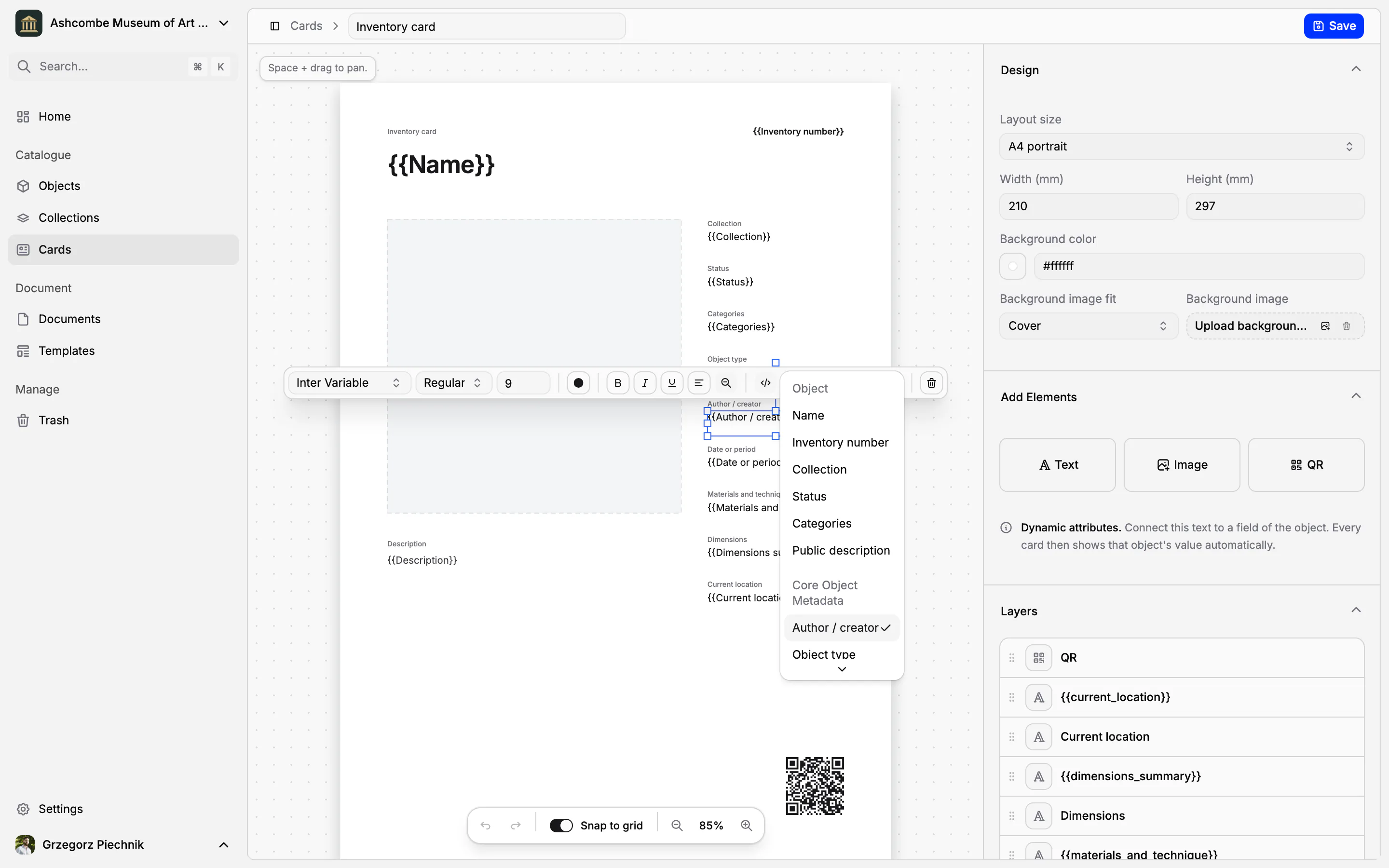
Copiar a designação, o número e as dimensões de um objeto para a ficha de inventário, depois para a legenda da sala e depois para a etiqueta da reserva leva tempo, e cada cópia é mais uma ocasião de erro. No Collectionframe, uma ficha é um modelo, não uma cópia. Desenha uma vez a ficha de inventário, a legenda de exposição ou a etiqueta de reserva, e cada objeto preenche-a com os seus próprios dados do catálogo, tal como estão hoje.
Uma ficha de inventário pronta, no seu idioma
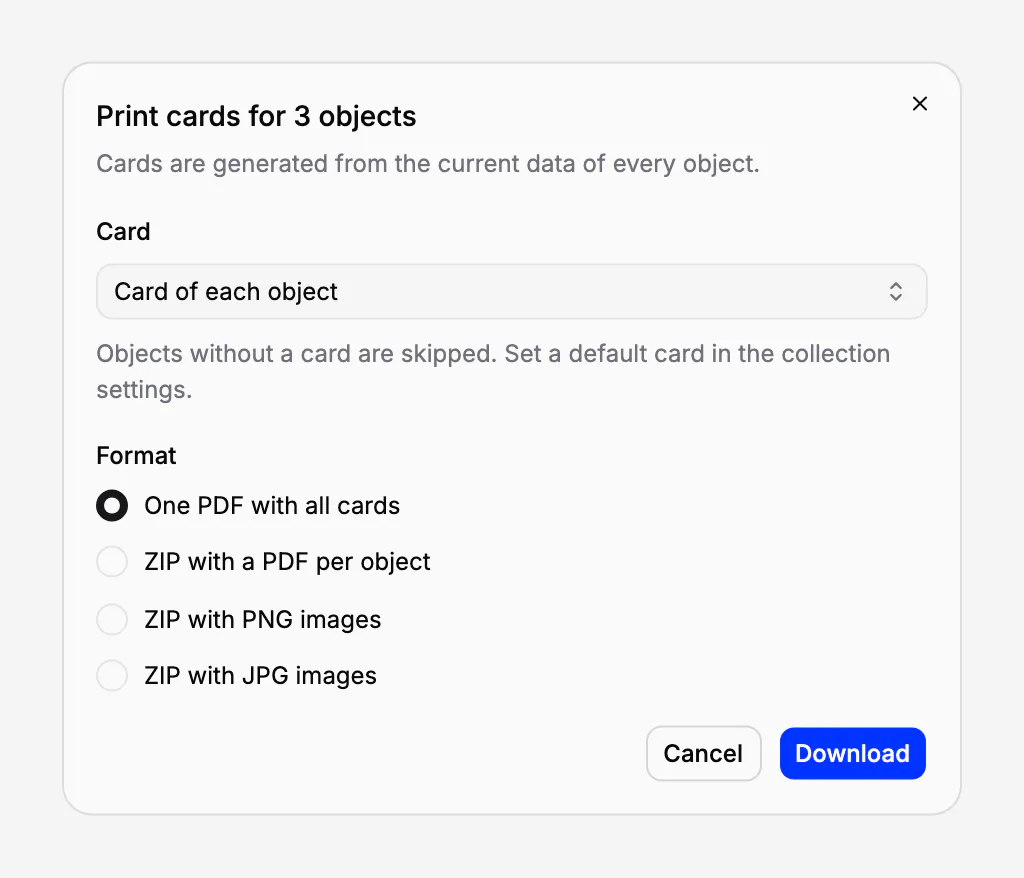
Cada museu começa com uma ficha de inventário. No topo ficam a designação e o número de inventário do objeto; de um lado, a imagem principal e a descrição. Do outro lado estão a coleção, o estado, as categorias, o tipo de objeto, o autor, a data, os materiais e a técnica, as dimensões e a localização atual, e num canto um código QR que abre o registo.
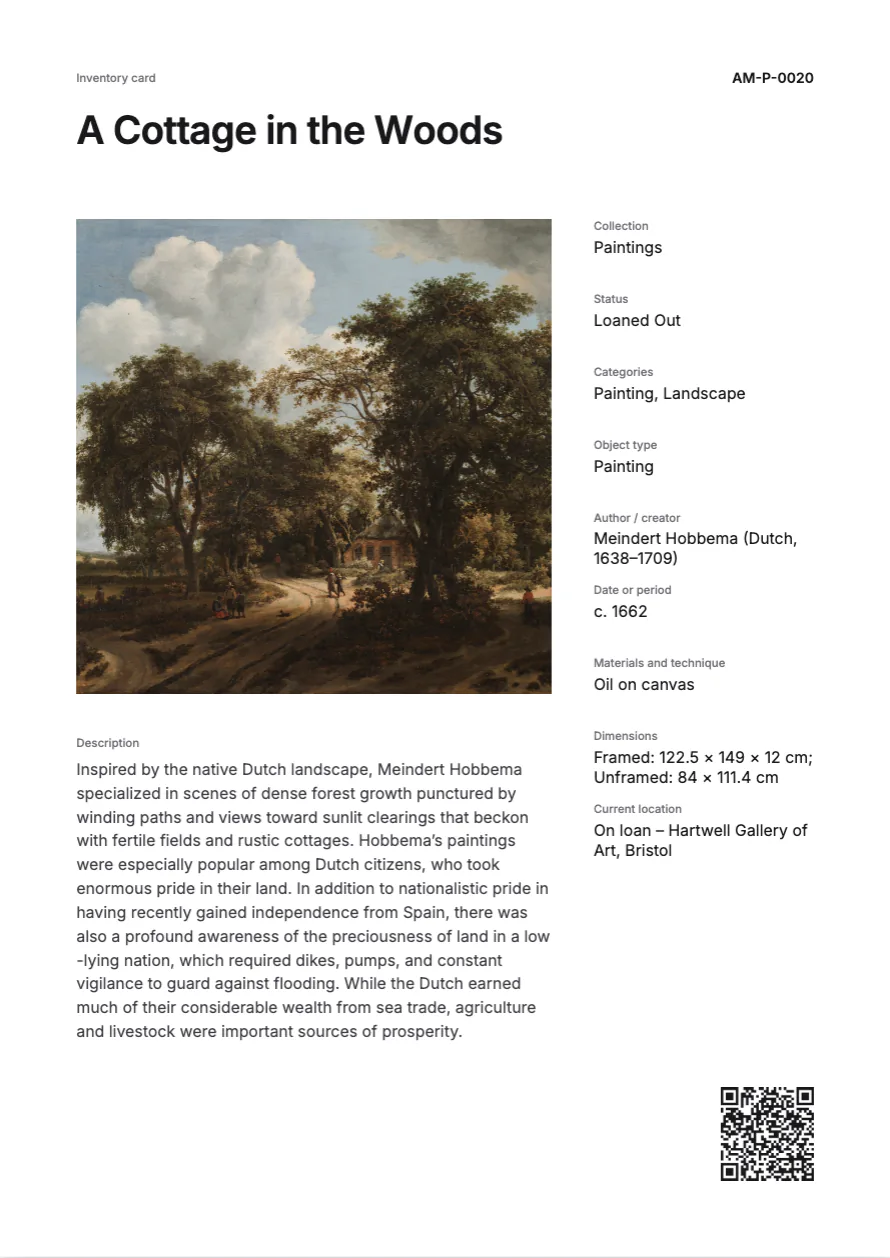
Os títulos estão no idioma do museu e a ficha só usa campos que todas as coleções têm, por isso sai completa logo no primeiro objeto. Use-a tal como está ou altere o que quiser.
Desenhe as suas próprias fichas e legendas
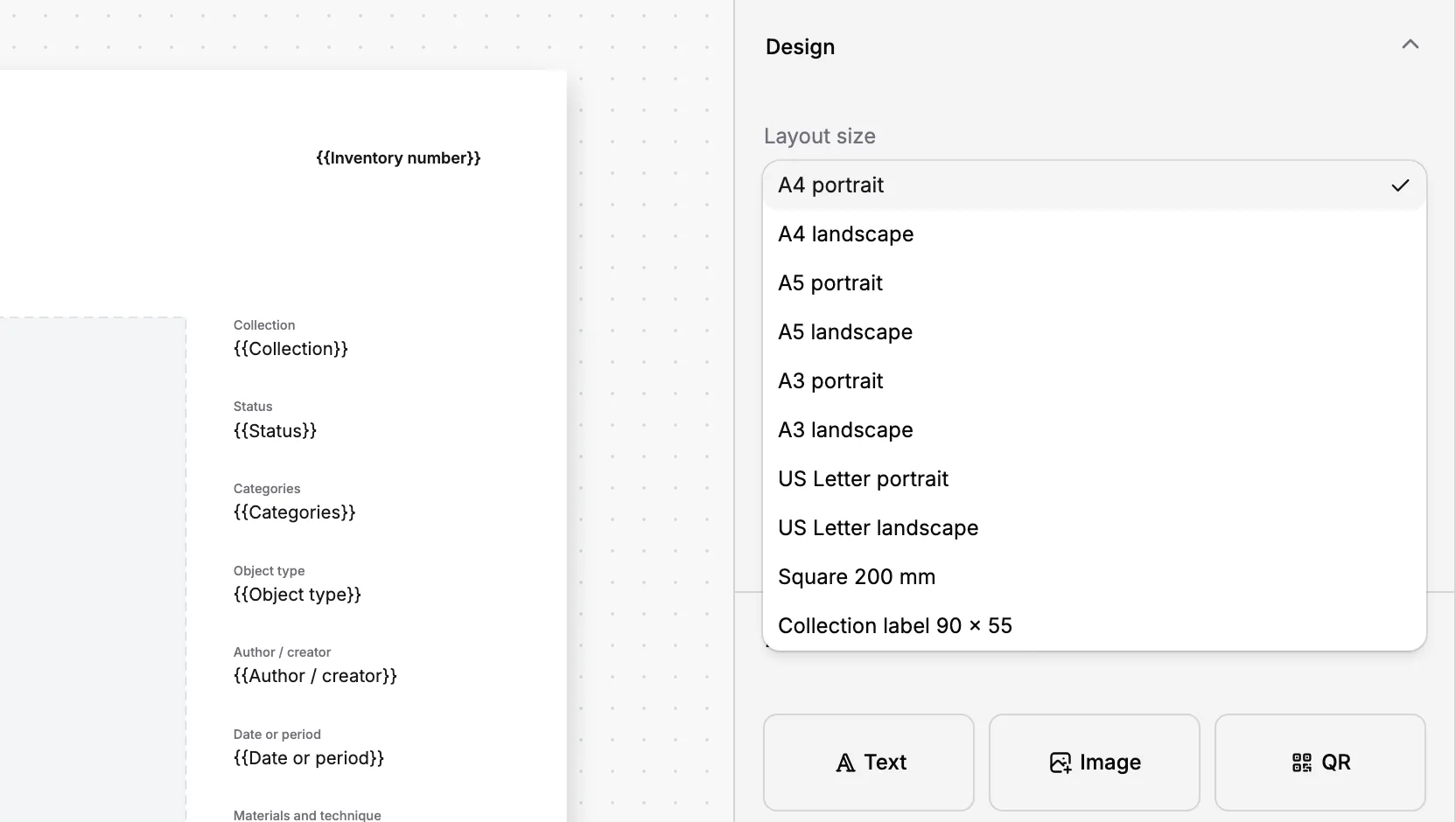
No editor de fichas desenha os seus próprios modelos. Escolha A3, A4 ou A5 na vertical ou na horizontal, US Letter, um quadrado de 200 mm ou uma etiqueta de coleção de 90 × 55 mm, ou indique um formato próprio em milímetros. Acrescente texto, imagens e códigos QR, e uma imagem de fundo: a digitalização da sua antiga ficha em papel funciona muito bem.
Em vez de escrever um valor, escolha um campo: a designação, o número de inventário, a coleção, o estado, as categorias, a imagem principal, a descrição pública ou qualquer campo dos seus grupos de campos. A área de desenho mostra o nome do campo, como {{Autor / criador}}, e a pré-visualização de cada objeto mostra o valor real. Uma ficha nova parte do desenho da ficha de inventário, por isso altera o que precisa em vez de começar do zero.
Cada texto tem tipo de letra, peso, tamanho, cor e alinhamento, e pode encolher para caber um título longo. Cada elemento fica na sua própria camada, que pode reordenar, ocultar ou bloquear, e uma grelha ajuda a alinhar tudo. Nada muda enquanto não guardar.
Uma ficha nunca guarda dados
Uma ficha não tem valores próprios. Mude uma data no registo e todas as fichas desse objeto mostram a nova data. Mude o desenho e todos os objetos que usam a ficha acompanham. Não há nada para voltar a escrever nem para manter em sintonia, e as fichas nunca podem contradizer o catálogo.
Uma ficha por coleção, ou por objeto
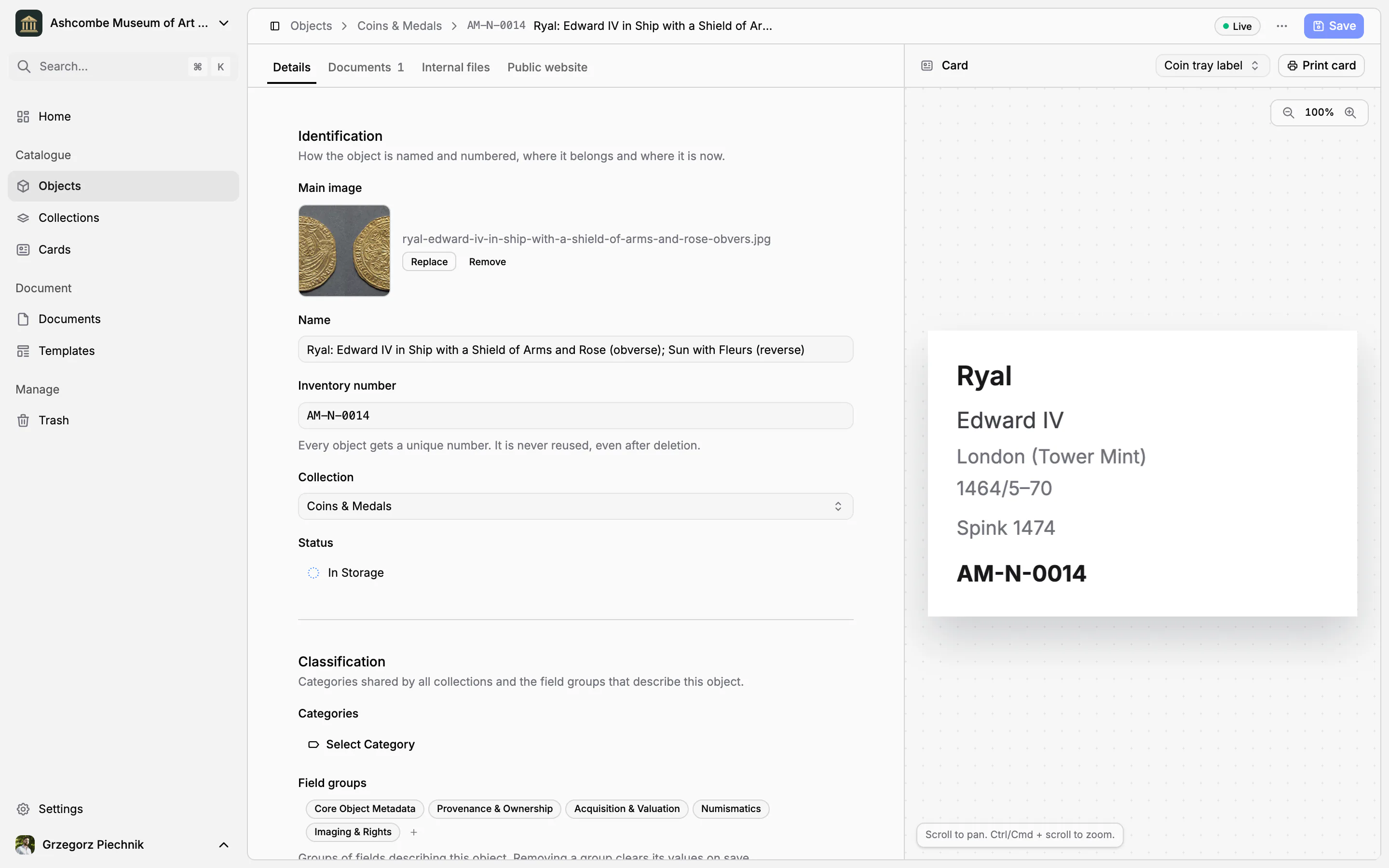
Cada coleção tem a sua ficha predefinida, por isso os objetos novos são bem impressos desde o primeiro dia. Um objeto pode usar uma ficha própria quando precisa: uma etiqueta de tabuleiro para moedas ou uma legenda maior para a peça principal de uma exposição.
A biblioteca de fichas mostra quantas coleções e objetos usam cada ficha, e o número de objetos abre-os na lista. Eliminar uma ficha ainda em uso pergunta primeiro qual a deve substituir, sem tocar nos dados dos objetos.
Imprima uma ficha ou uma coleção inteira
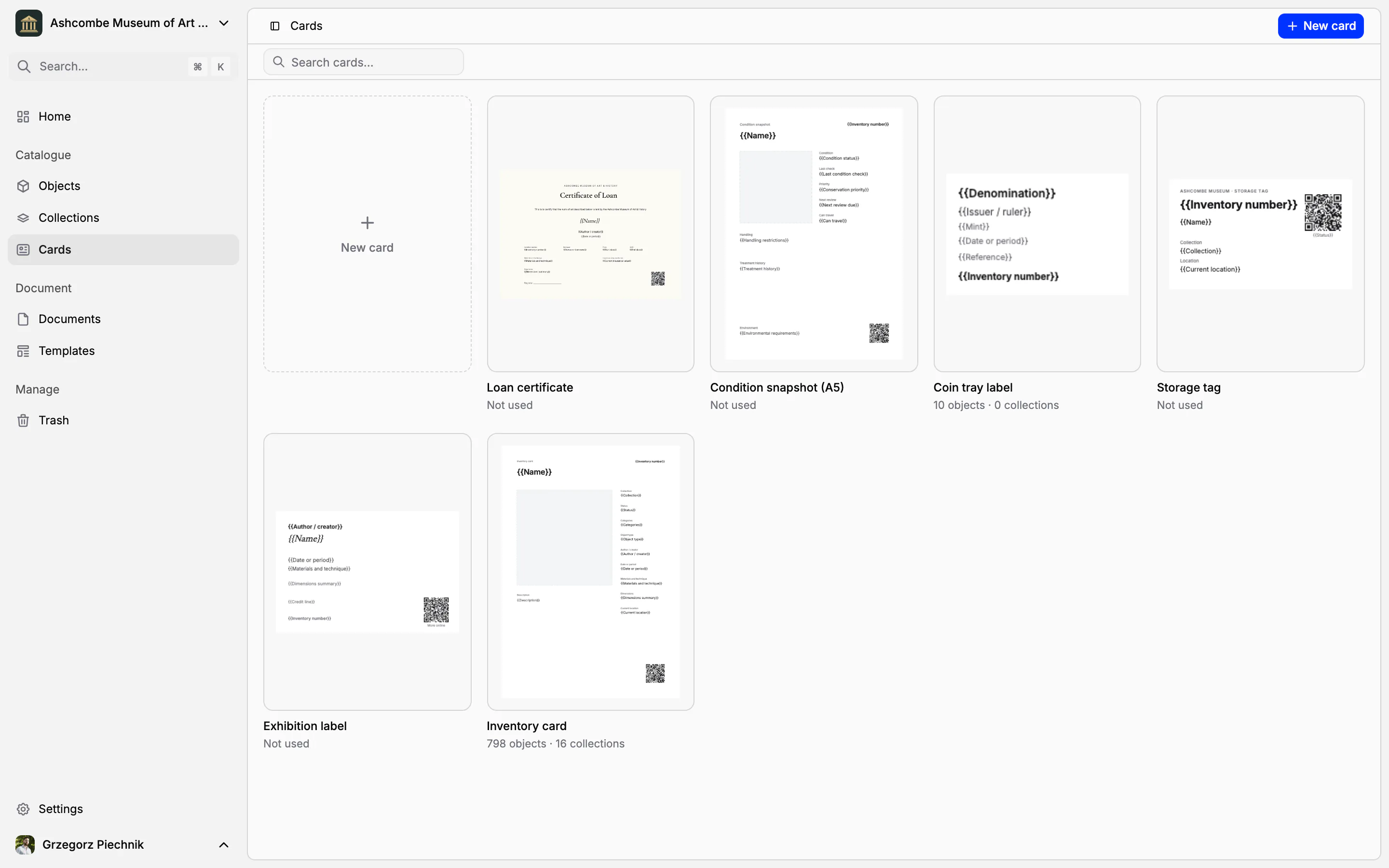
Imprima um objeto a partir da sua página. A partir da lista de objetos, imprima uma seleção, uma lista filtrada ou uma coleção inteira de uma vez: um PDF com todas as fichas, ou um ZIP com um ficheiro PDF, PNG ou JPG por objeto. Use a ficha própria de cada objeto ou uma mesma ficha para todos, por exemplo a legenda de exposição. As fichas são sempre geradas com os dados atuais.
Códigos QR que levam a algum lado
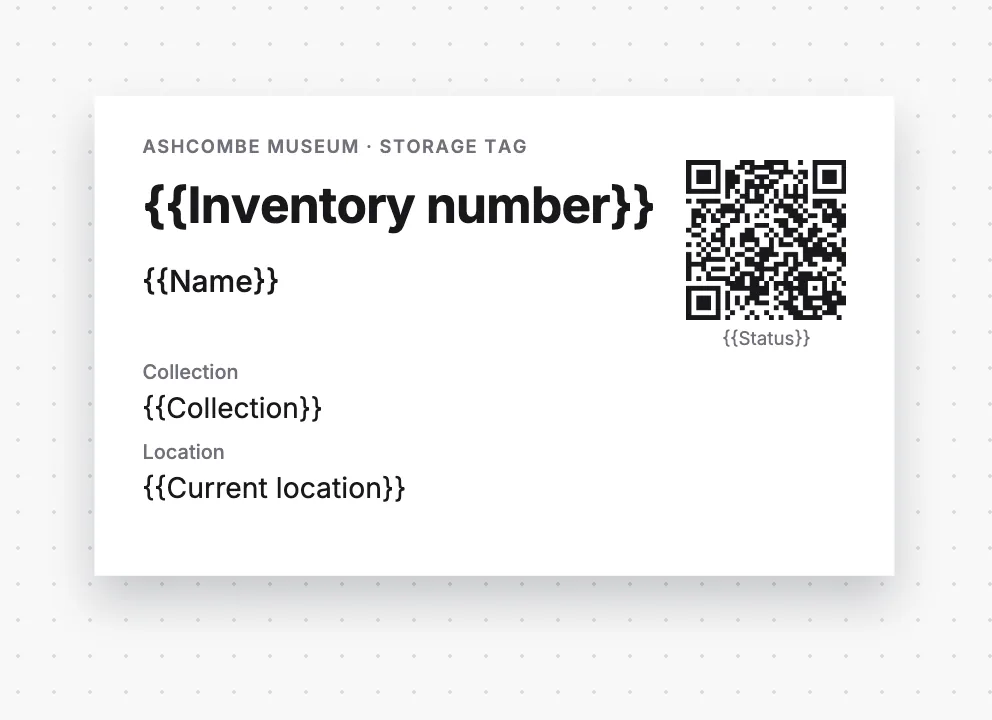
Cada ficha gera o seu código QR a partir do objeto para o qual é impressa, por isso cada etiqueta leva ao seu próprio objeto. O código pode conter a ligação ao registo do objeto, para que um colega leia a etiqueta na reserva e abra o objeto no Collectionframe. Também pode levar à página do objeto no site público do museu, para que a legenda na sala abra o objeto ao visitante.
Na prática
Uma exposição temporária abre na próxima semana e 38 objetos precisam de legenda. Filtre Objetos pelo estado Exposição temporária, selecione os objetos e escolha Imprimir. Escolha a legenda de 90 × 55 mm do museu como ficha para todos e descarregue um único PDF. Se na véspera da inauguração for corrigida uma data num registo, basta imprimir de novo para ter a legenda certa.
Perguntas frequentes
Tenho de escrever os dados do objeto na ficha?
Não. A ficha só diz onde fica cada campo; os valores vêm do registo do objeto. Corrija o registo e a ficha fica corrigida em todos os objetos que a usam.
Podemos manter o nosso modelo de ficha?
Sim. Reproduza-o no editor ou carregue a digitalização do seu impresso em papel como fundo e coloque os campos por cima. Qualquer formato, do A3 a uma etiqueta de 90 × 55 mm, ou o seu em milímetros.
Em que formatos posso imprimir?
Um PDF com todas as fichas, ou um ZIP com um ficheiro PDF, PNG ou JPG por objeto. Escolhe a ficha de cada objeto ou uma mesma ficha para todos.
Um código QR pode abrir a página do objeto na internet?
Sim. O código QR de uma ficha pode levar ao registo do objeto no Collectionframe, para a equipa, ou à sua página no site público do museu, para os visitantes.
Funcionalidades relacionadas
Inventário e catalogação de objetos
Um registo por objeto: número de inventário, imagens, campos adequados à sua coleção, categorias e estado. Encontre qualquer peça em segundos, trabalhe com muitas ao mesmo tempo e recupere enganos a partir do lixo.
Coleções e números de inventário
Departamentos e livros de inventário, cada um com a sua numeração, os seus campos, a sua ficha e o seu responsável. Os números são atribuídos por ordem, nunca se repetem e o livro exporta-se para uma folha de cálculo.
Documentos: autos de entrega, empréstimos e relatórios de estado de conservação
Autos de receção e de entrega, contratos de empréstimo e relatórios de estado de conservação, ligados aos objetos a que dizem respeito. Os dados dos objetos vêm do inventário, cada outro valor escreve-se uma vez e cada objeto guarda o seu próprio histórico de documentos.