
Cruscotto: il lavoro del giorno e lo stato della catalogazione
Cosa ti aspetta oggi, a che punto è la documentazione di ogni raccolta, cosa è cambiato e chi l’ha cambiato. Ogni numero apre gli oggetti o i documenti che ci sono dietro.
Pubblicato
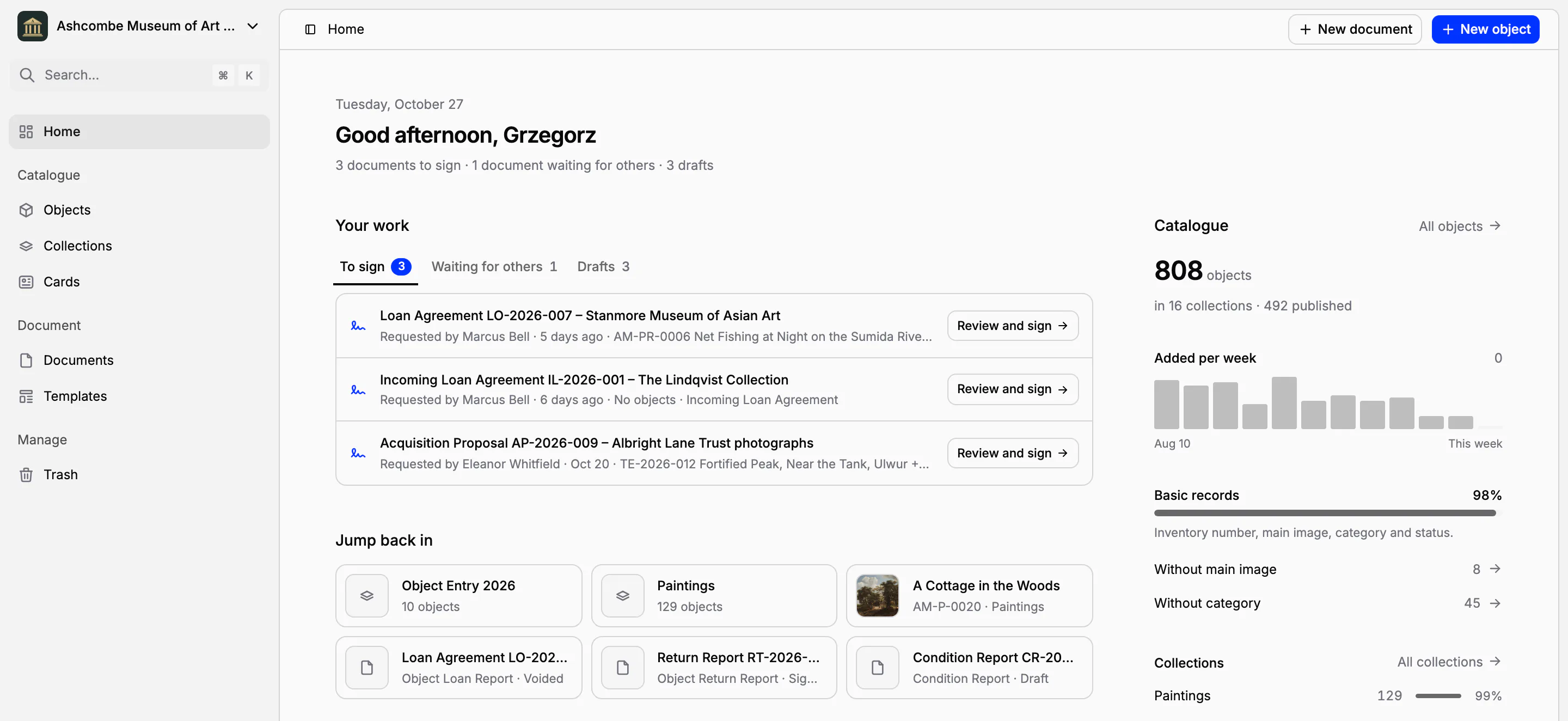
In molti musei lo stato della catalogazione sta nella testa di qualcuno o in un foglio di calcolo aggiornato una volta l’anno: quanti oggetti sono ancora senza fotografia, quale contratto di prestito aspetta una firma, chi ha modificato una scheda la settimana scorsa. Collectionframe risponde a queste domande già nella prima schermata, un cruscotto dell’intera collezione. Ogni numero è un link agli oggetti o ai documenti che conta, e un totale diventa una lista di cose da fare con un clic.
Cosa ti aspetta oggi
La home si apre con una riga che riassume la tua giornata: quanti documenti hai da firmare, quanti aspettano altri firmatari e quante bozze sono aperte. Sotto, Il tuo lavoro mette in ordine di urgenza i tuoi documenti:
Da firmare: i documenti che qualcuno ti ha chiesto di firmare, con chi l’ha chiesto e quando;
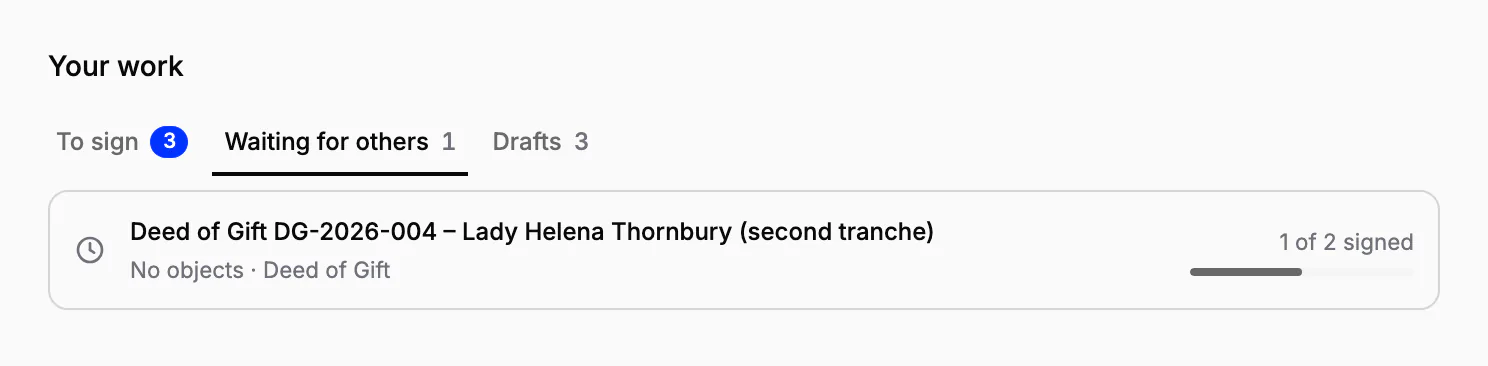
In attesa di altri: i documenti che hai mandato in firma, con quante persone hanno già firmato;
Bozze: i documenti che stai ancora scrivendo.
Ogni riga indica il modello e gli oggetti a cui il documento si riferisce, con il numero d’inventario davanti. Quando nulla ti aspetta, la home lo dice in una riga. Come un documento passa da un firmatario all’altro è spiegato in Firma elettronica.
Riprendi da dove eri
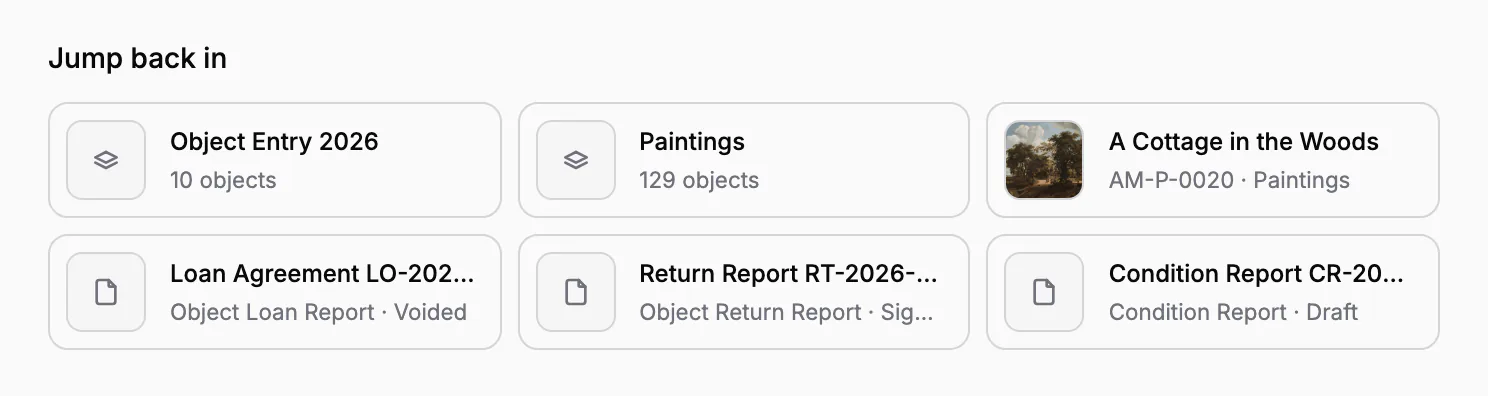
Riprendi da dove eri tiene a un clic gli oggetti, i documenti e le raccolte aperti per ultimi, ogni oggetto con la sua immagine principale. L’elenco vale per ogni museo in cui lavori e lascia fuori ciò che è finito nel cestino o che non puoi più aprire.
Quanto è completo il catalogo
La colonna accanto al tuo lavoro mostra il catalogo nel suo insieme: quanti oggetti contiene, in quante raccolte e quanti sono pubblicati. Aggiunti per settimana disegna gli oggetti inseriti in ciascuna delle ultime dodici settimane. Schede di base indica la quota della scheda di base compilata (numero d’inventario, immagine principale, categoria e stato) e quanti oggetti mancano di ciascuna parte. Seguono le raccolte più grandi, ognuna con il numero di oggetti e il grado di completezza delle schede.
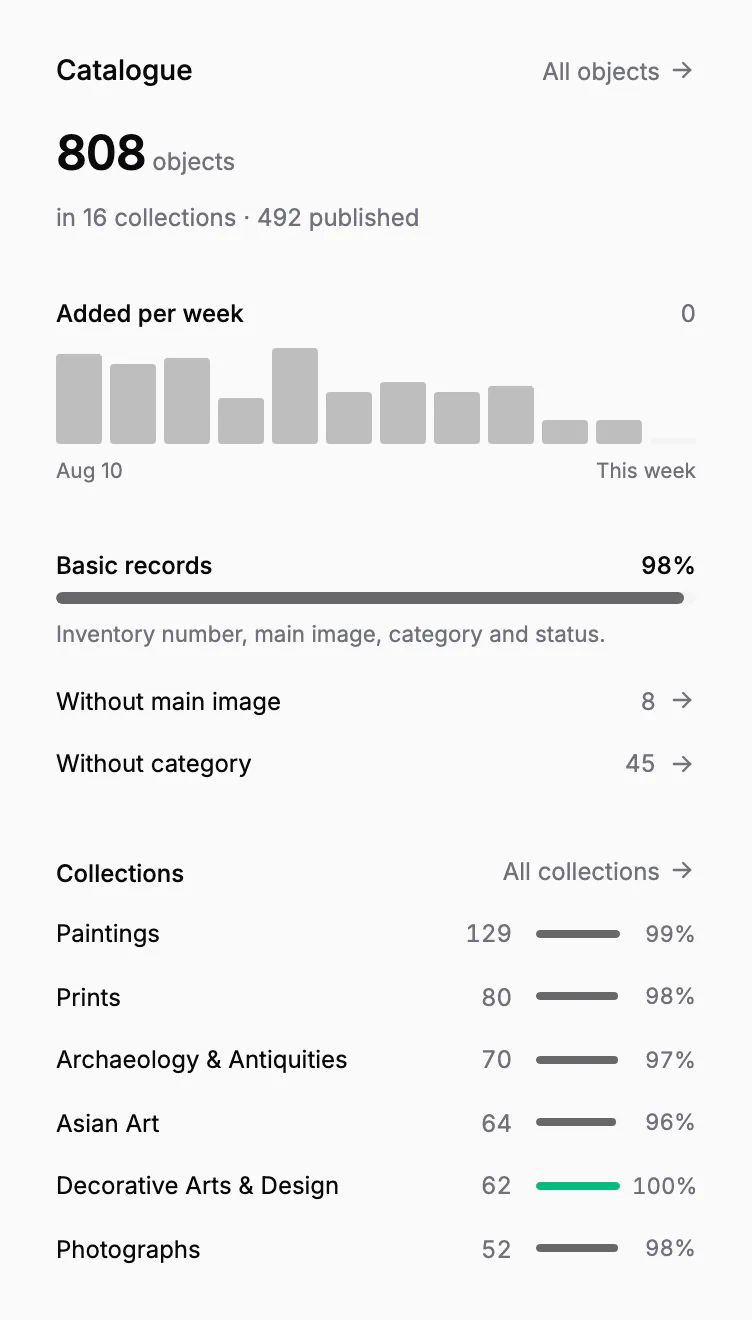
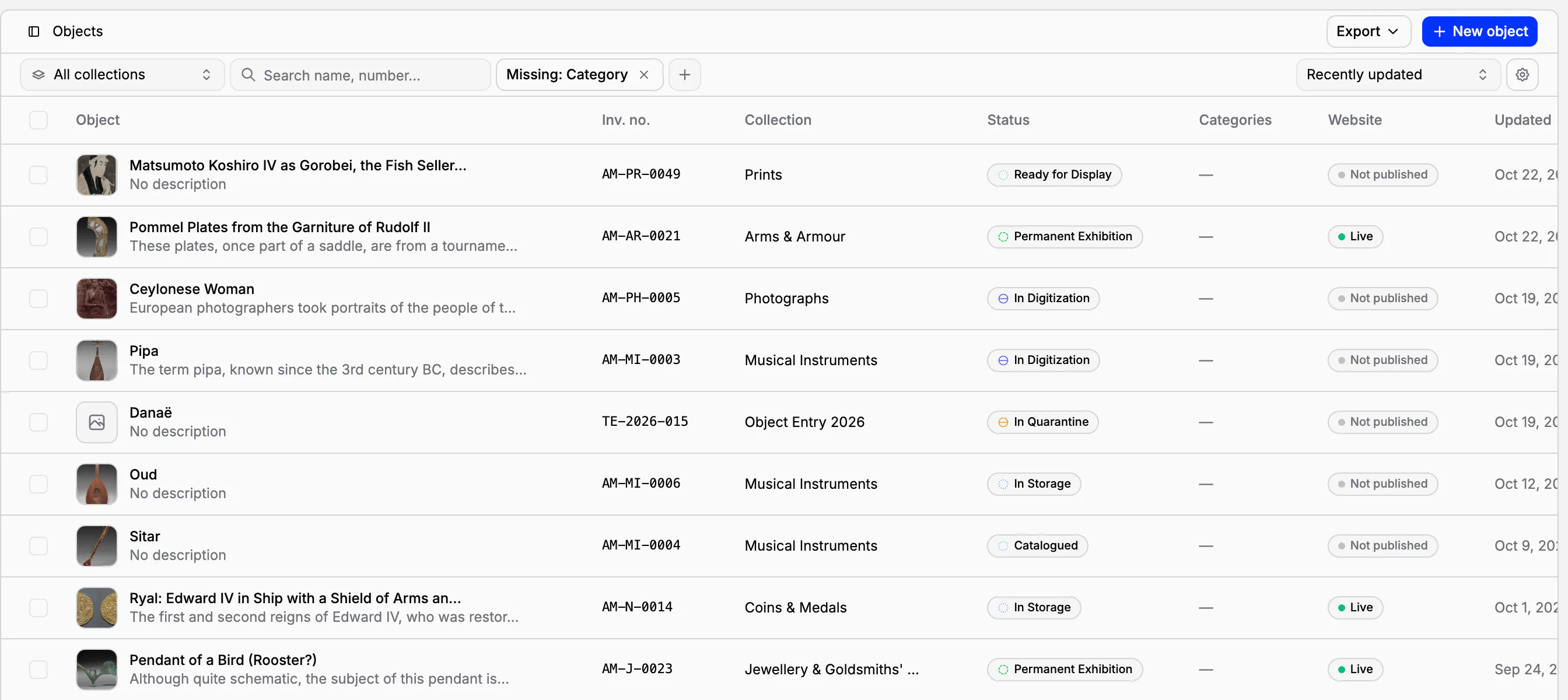
Ogni numero è un link. Senza categoria 45 apre l’elenco degli oggetti filtrato esattamente su quei 45. Il filtro fa parte dell’indirizzo della pagina, quindi puoi mandare l’elenco al collega che lo completerà, come spiegato in Trovare ogni oggetto.
La panoramica di ogni raccolta
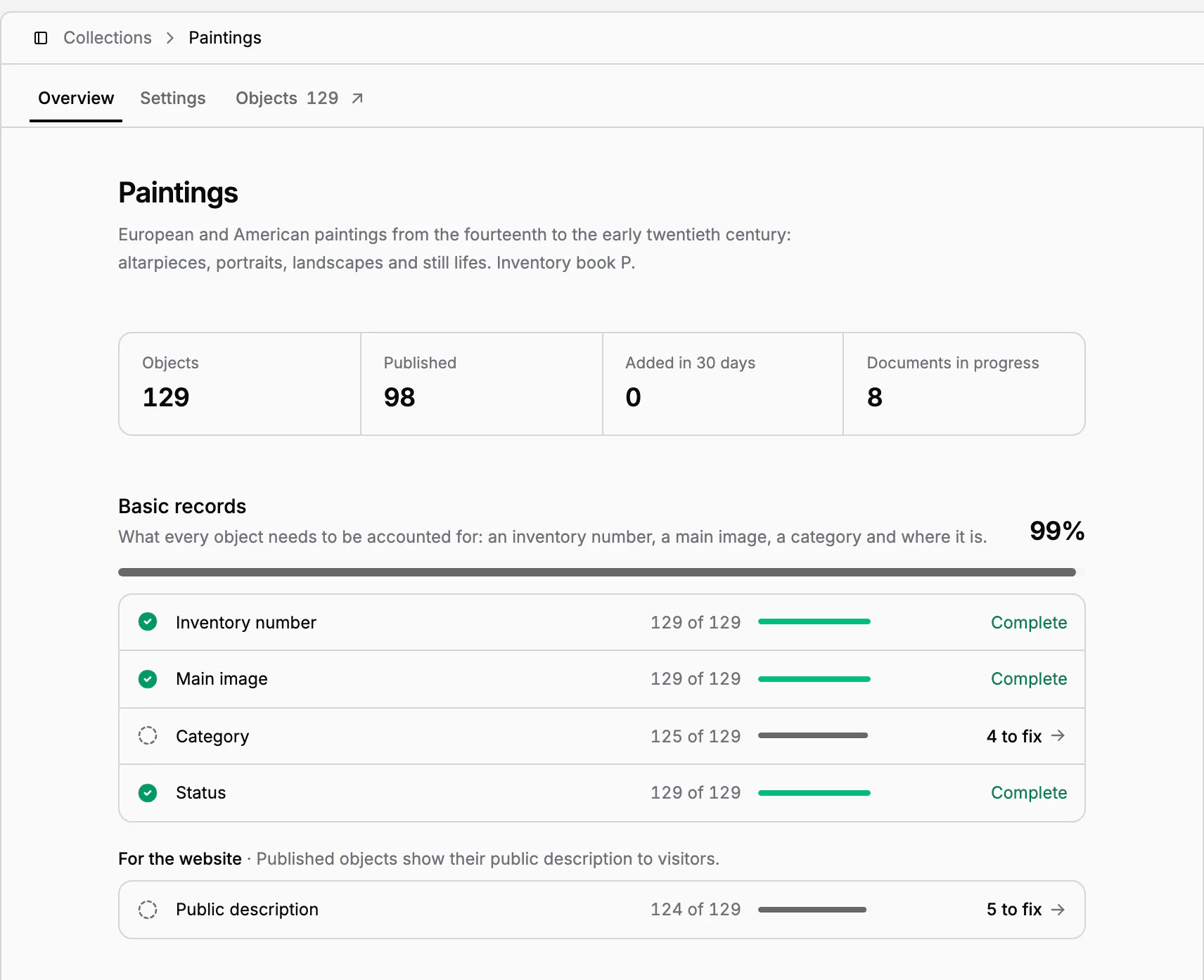
Ogni raccolta si apre sulla sua panoramica: oggetti, oggetti pubblicati, oggetti aggiunti negli ultimi 30 giorni e documenti in corso. Schede di base passa in rassegna numero d’inventario, immagine principale, categoria e stato, ciascuno Completo o con il numero di oggetti da completare, e Per il sito web conta gli oggetti senza descrizione pubblica. Ogni «da completare» apre esattamente quegli oggetti.
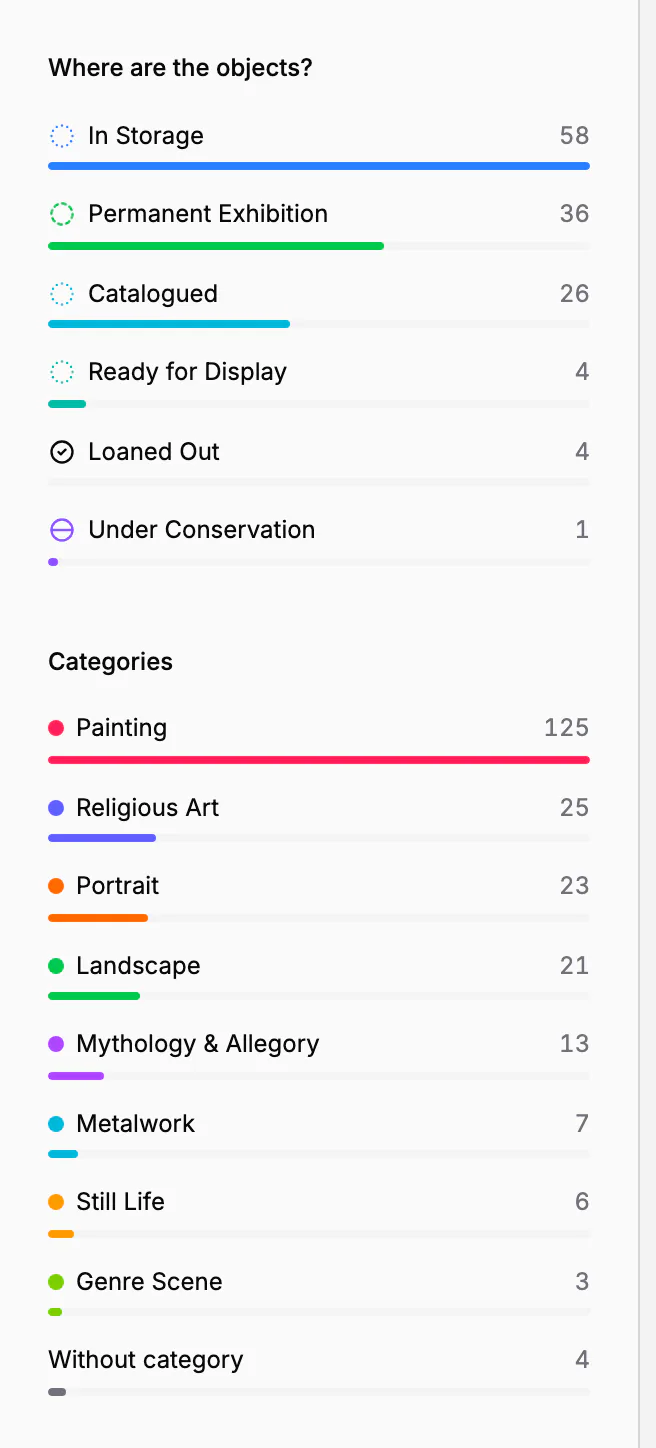
Seguono gli ultimi oggetti, i documenti che riguardano la raccolta, in corso e firmati, e la sua attività. La colonna laterale mostra le proprietà della raccolta, poi dove si trovano gli oggetti (una barra per stato), come sono classificati e quanti ne sono stati aggiunti ogni settimana. La tabella di tutte le raccolte è descritta in Tutte le raccolte a colpo d’occhio.
Cosa è cambiato, e chi l’ha fatto
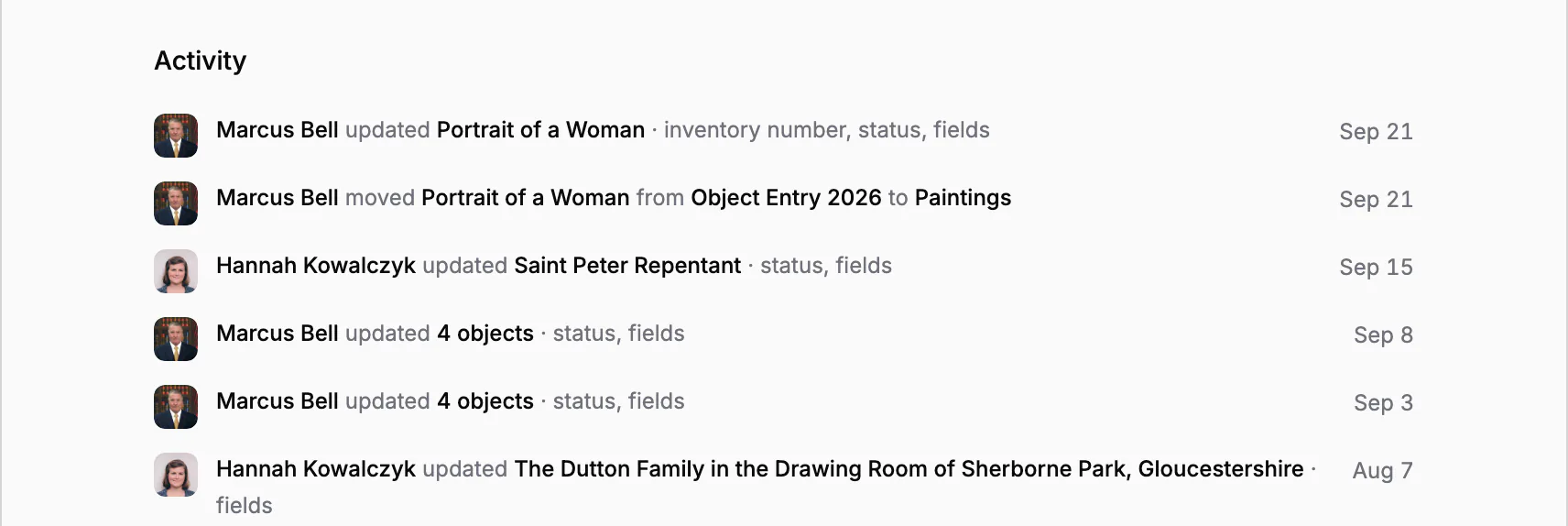
La home e la panoramica di ogni raccolta tengono un unico registro del lavoro del museo: oggetti aggiunti, modificati, spostati in un’altra raccolta, pubblicati o messi nel cestino, e modifiche ai documenti. Si legge come una serie di frasi, per esempio: Marcus Bell ha spostato Portrait of a Woman dalla raccolta Object Entry 2026 a Paintings. Le modifiche consecutive sono raggruppate (4 oggetti modificati: stato e campi) e ogni nome apre la scheda o l’elenco degli oggetti interessati.
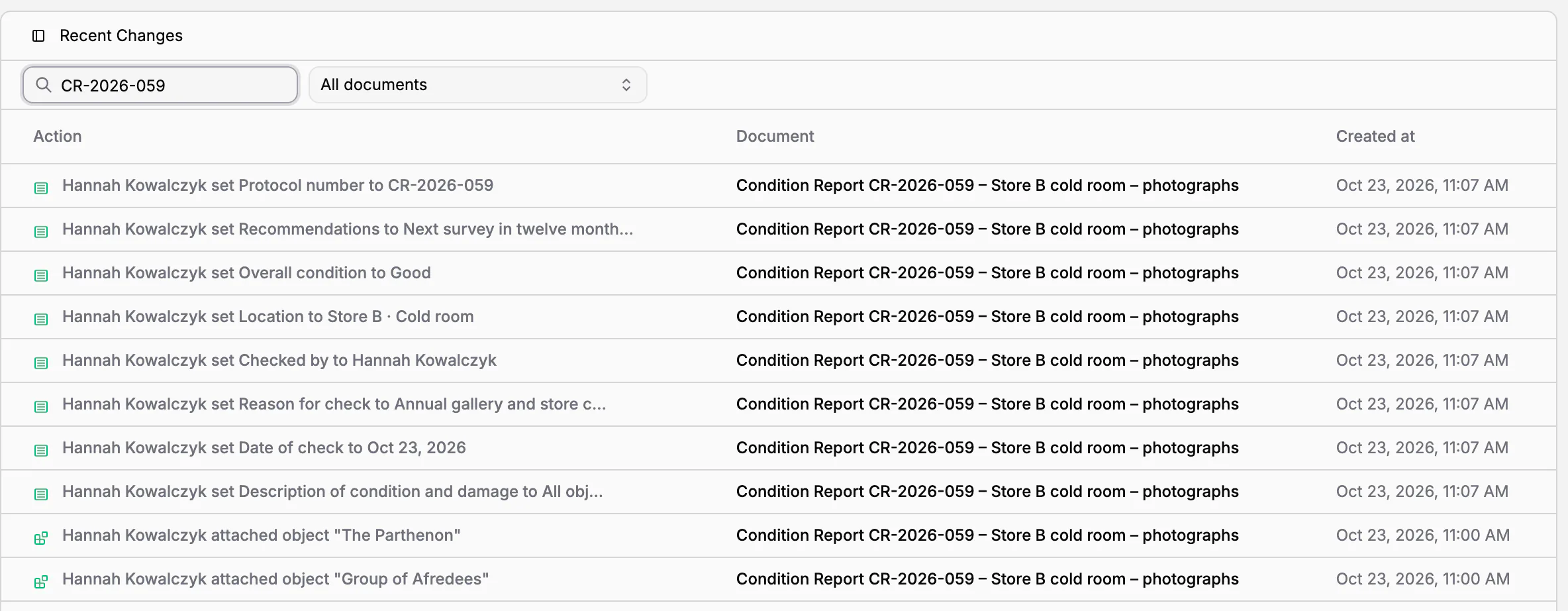
Modifiche recenti è la cronologia completa dei documenti: puoi cercarvi, sfogliarla e aprire qualsiasi documento dall’elenco. Ogni documento conserva anche la propria attività, descritta in File, PDF, copie e cronologia. Il registro dice chi ha modificato quale parte di una scheda e quando; non conserva il valore precedente e quello nuovo di un campo. Ognuno vede solo l’attività delle raccolte e delle cartelle che gli aprono il suo team e il suo ruolo.
Ogni pagina a una scorciatoia
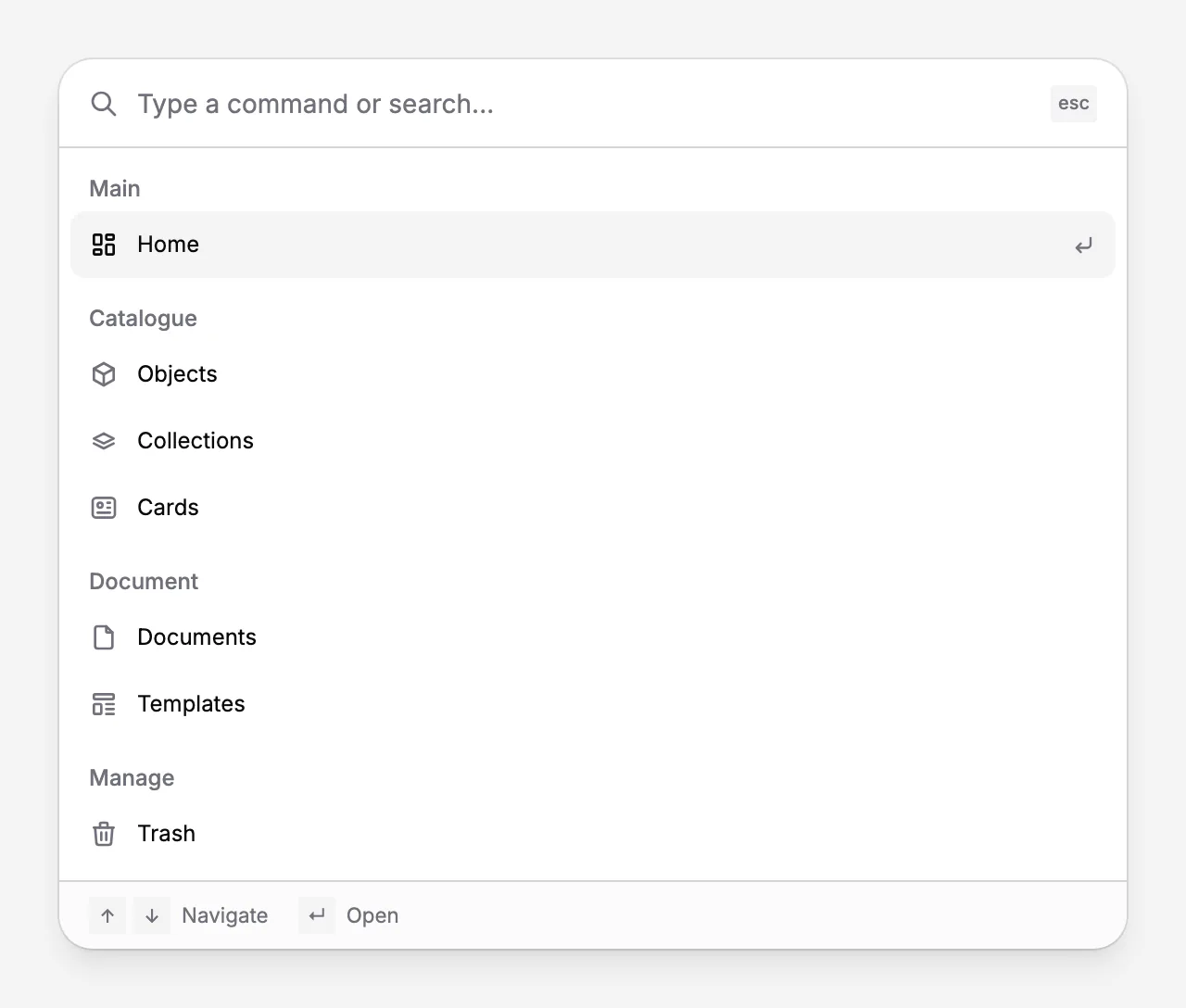
Premi Ctrl+K, o ⌘K su un Mac, in qualsiasi punto dell’app e scrivi dove vuoi andare: oggetti, raccolte, schede, documenti, modelli, il cestino o qualsiasi pagina delle impostazioni.
In pratica
Lunedì mattina, la registrar apre Collectionframe. La prima riga le dice che un contratto di prestito aspetta la sua firma, e lo firma da Da firmare. La panoramica dei Dipinti mostra 37 oggetti da completare accanto a Immagine principale. Apre i 37 oggetti, manda il link al fotografo e durante la settimana vede il numero scendere man mano che arrivano le immagini.
Domande frequenti
Posso vedere chi ha modificato un oggetto?
Sì. L’attività dice chi ha modificato quale parte di una scheda e quando, per esempio lo stato, i campi o la raccolta. Non conserva il valore precedente e quello nuovo di ogni campo.
Tutti vedono tutto?
No. La home e l’attività mostrano solo ciò che ciascuno può aprire: chi non ha accesso ai documenti vede il catalogo e la sua attività, chi non ha accesso al catalogo vede i suoi documenti, e i team limitano entrambi alle proprie raccolte e cartelle.
Posso condividere l’elenco di ciò che manca?
Sì. Ogni numero apre un elenco filtrato di oggetti, per esempio quelli senza immagine principale, e il filtro fa parte dell’indirizzo della pagina. Manda il link a chi dovrà completare le schede.
Come capisco a che punto è la catalogazione di una raccolta?
Apri la panoramica della raccolta. Schede di base mostra quanti oggetti hanno numero d’inventario, immagine principale, categoria e stato, e l’indicazione «da completare» apre quelli che ne sono privi.
Funzionalità correlate
Raccolte e numeri d’inventario
Dipartimenti e registri inventariali, ciascuno con la propria numerazione, i propri campi, la propria scheda e il proprio referente. I numeri vengono assegnati in ordine, non si ripetono mai e il registro si esporta in un foglio di calcolo.
Catalogazione degli oggetti del museo
Una scheda per ogni oggetto: numero d’inventario, immagini, campi adatti alla tua collezione, categorie e stato. Trova qualsiasi oggetto in pochi secondi, lavora su molti insieme e recupera gli errori dal cestino.
Firma elettronica dei contratti di prestito e dei verbali
Invia un contratto di prestito o un verbale di consegna da firmare ai colleghi e a persone esterne al museo. Il testo si congela quando inizia la firma, ogni firmatario conferma un codice ricevuto via e-mail e ogni passaggio resta in una traccia di controllo.