
Tableau de bord : le travail du jour et l’avancement de l’inventaire
Ce qui vous attend aujourd’hui, où en est la documentation de chaque collection, et ce qui a changé et qui l’a changé. Chaque chiffre ouvre les objets ou les documents qui se cachent derrière.
Publié
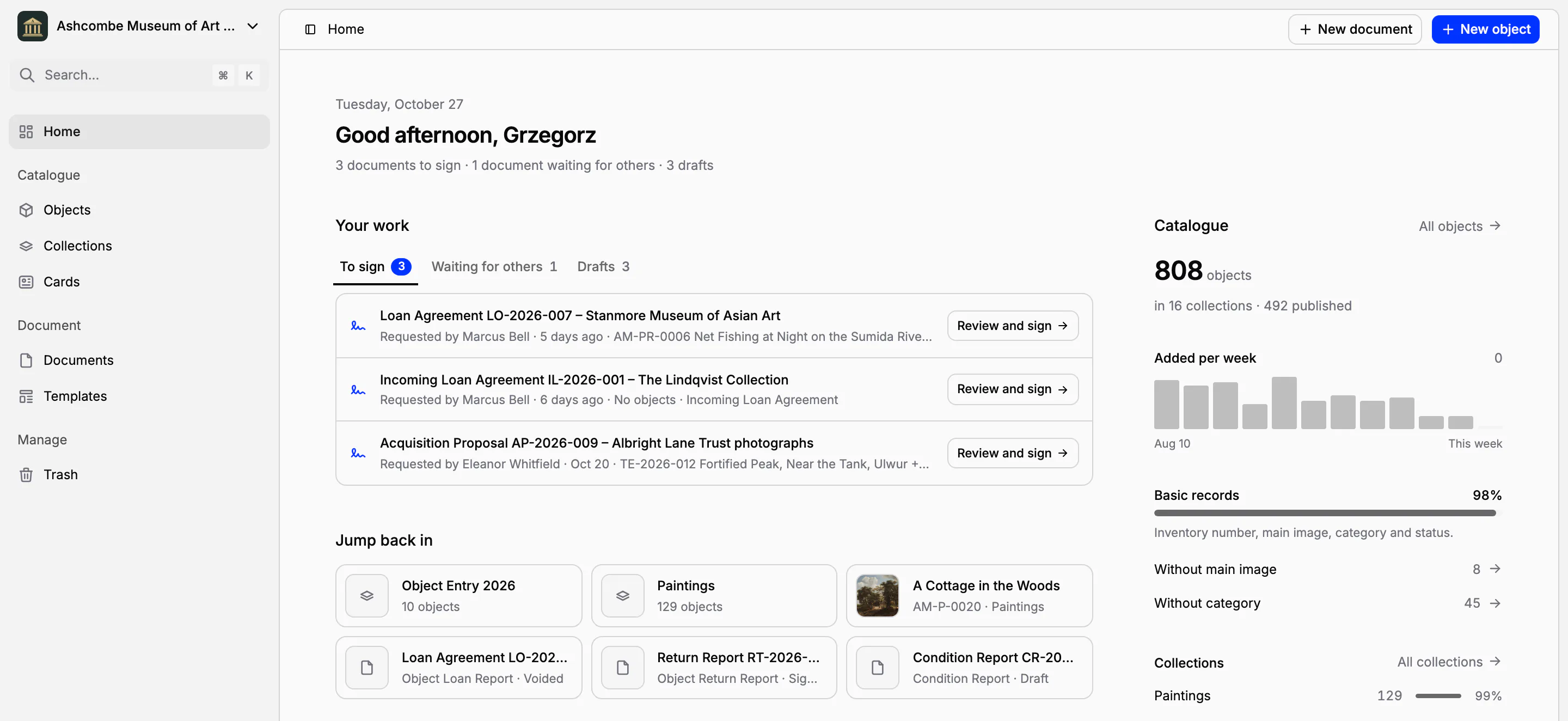
Dans beaucoup de musées, l’état de l’inventaire tient dans la tête de quelqu’un ou dans un tableur mis à jour une fois par an : combien d’objets n’ont toujours pas de photographie, quelle convention de prêt attend une signature, qui a modifié une notice la semaine dernière. Collectionframe répond à ces questions dès son premier écran, un véritable tableau de bord des collections. Chaque chiffre est un lien vers les objets ou les documents qu’il compte : un total devient une liste de tâches en un clic.
Ce qui vous attend aujourd’hui
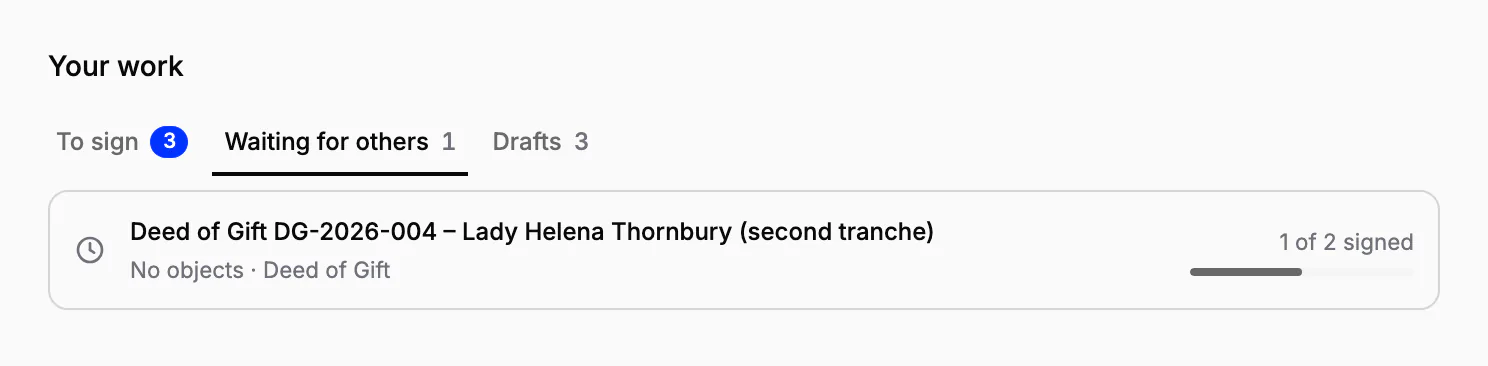
L’accueil s’ouvre sur une ligne qui résume votre journée : combien de documents sont à signer, combien attendent d’autres signataires, combien de brouillons sont en cours. Dessous, Votre travail classe vos documents par urgence :
À signer : les documents qu’on vous demande de signer, avec qui l’a demandé et quand ;
En attente des autres : les documents que vous avez envoyés à la signature, avec le nombre de personnes qui ont déjà signé ;
Brouillons : les documents que vous rédigez encore.
Chaque ligne indique le modèle et les objets concernés, numéro d’inventaire en tête. Quand rien ne vous attend, l’accueil le dit en une ligne. Le parcours d’un document d’un signataire à l’autre est décrit dans Signature électronique.
Reprendre là où vous en étiez
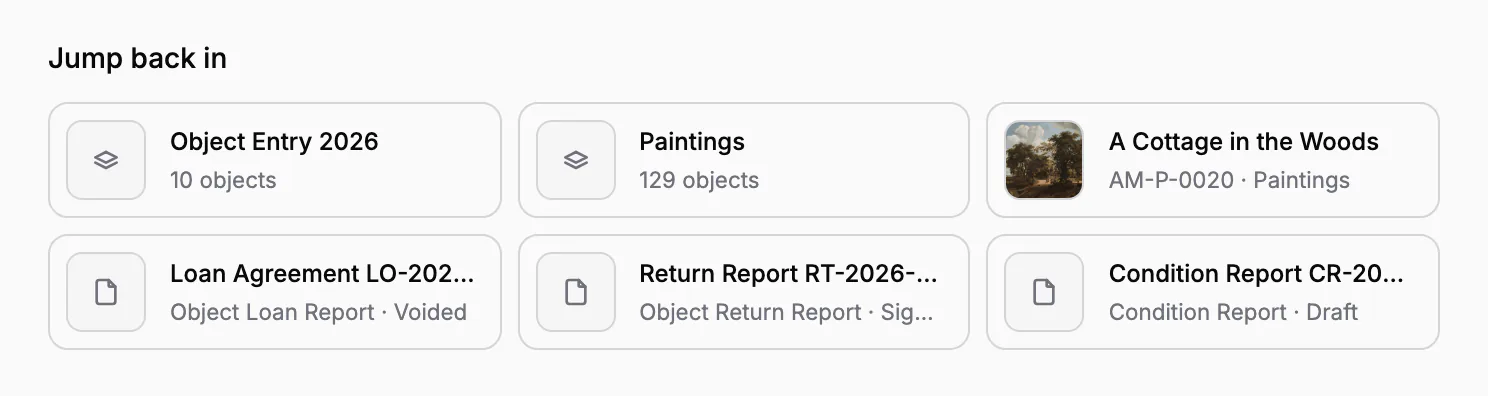
Reprendre garde à portée de clic les objets, documents et collections ouverts en dernier, chaque objet avec son image principale. La liste est propre à chaque musée dans lequel vous travaillez, et elle écarte ce qui a été mis à la corbeille ou ce que vous ne pouvez plus ouvrir.
Où en est l’inventaire
La colonne à côté de votre travail montre le catalogue dans son ensemble : combien d’objets il compte, dans combien de collections, et combien sont publiés. Ajouts par semaine trace les objets ajoutés au cours de chacune des douze dernières semaines. Notices de base donne la part de la notice de base qui est remplie (numéro d’inventaire, image principale, catégorie et statut) et le nombre d’objets auxquels manque chaque élément. Suivent vos plus grandes collections, chacune avec son nombre d’objets et le degré d’avancement de ses notices.
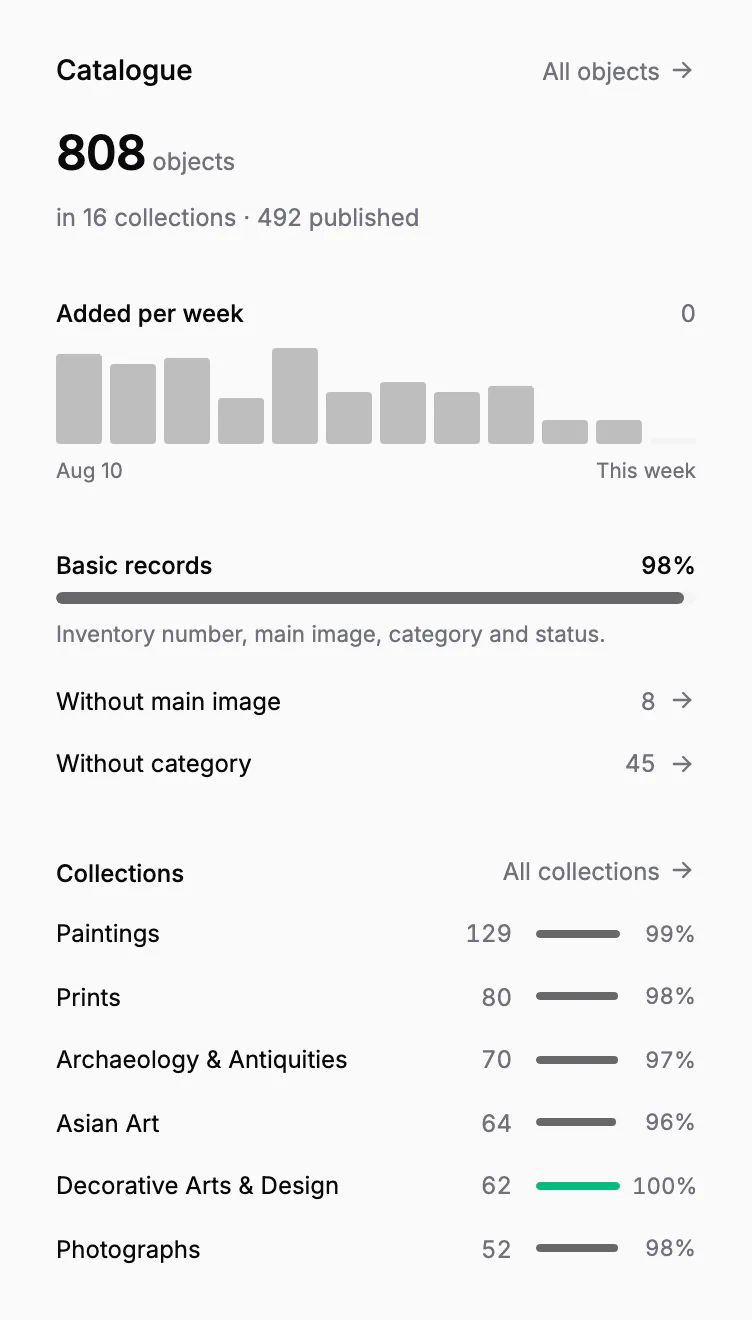
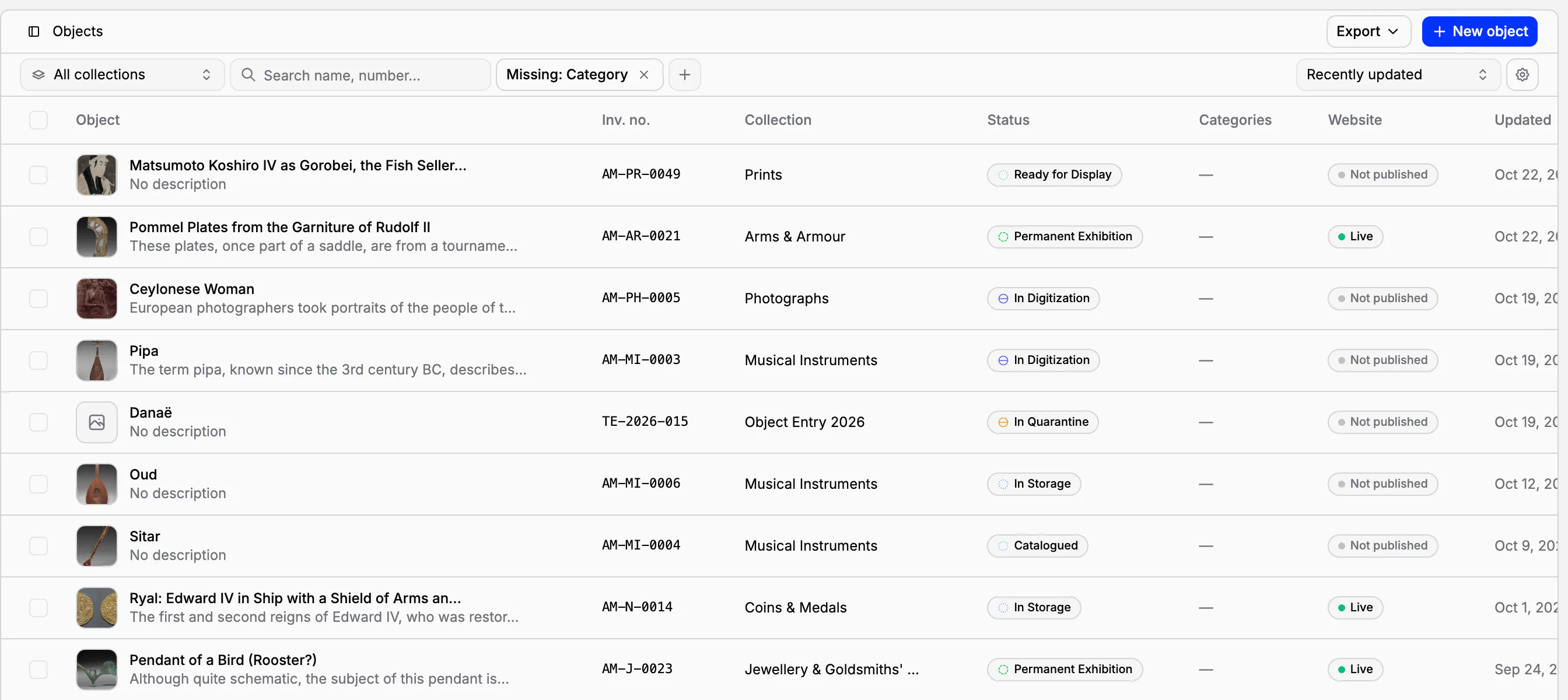
Chaque chiffre est un lien. Sans catégorie 45 ouvre la liste des objets filtrée sur exactement ces 45 objets. Le filtre fait partie de l’adresse de la page : vous pouvez envoyer la liste au collègue qui la complétera, comme décrit dans Retrouver chaque objet.
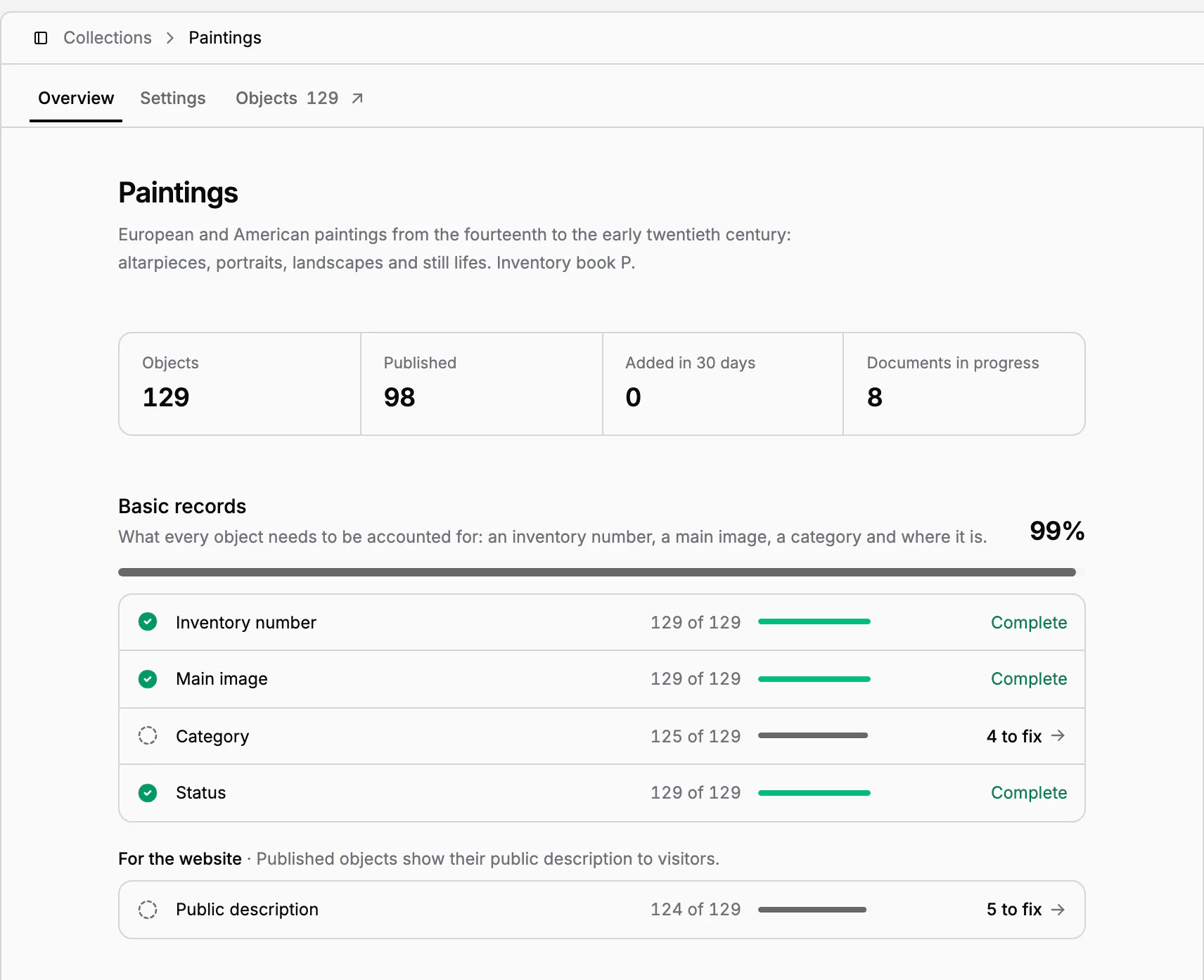
La vue d’ensemble de chaque collection
Chaque collection s’ouvre sur sa vue d’ensemble : objets, objets publiés, objets ajoutés en 30 jours et documents en cours. Notices de base passe en revue numéro d’inventaire, image principale, catégorie et statut, chacun Complet ou avec le nombre d’objets à compléter, et Pour le site web compte les objets sans description publique. Chaque mention « à compléter » ouvre exactement ces objets.
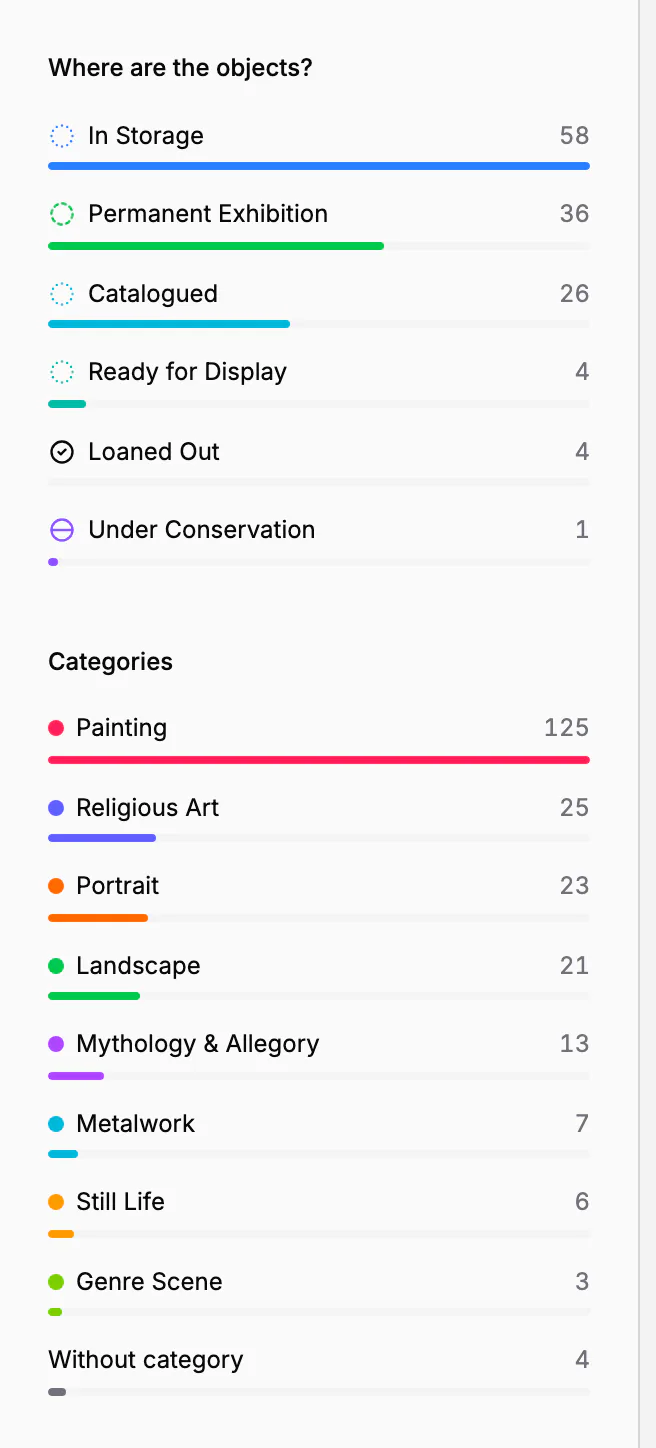
Viennent ensuite les derniers objets, les documents qui concernent la collection, en cours et signés, et son activité. La colonne latérale présente les propriétés de la collection, puis où se trouvent ses objets (une barre par statut), comment ils sont classés et combien ont été ajoutés chaque semaine. Le tableau de toutes les collections est décrit dans Toutes les collections d’un coup d’œil.
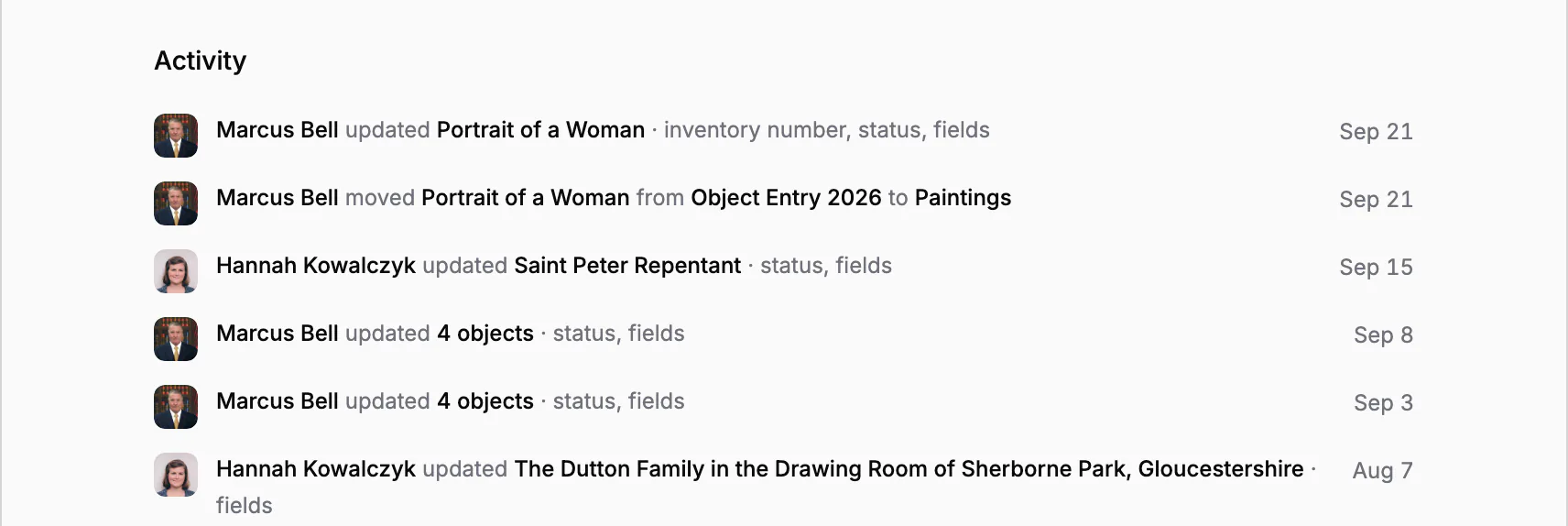
Ce qui a changé, et qui l’a fait
L’accueil et la vue d’ensemble de chaque collection tiennent un seul fil du travail du musée : objets ajoutés, modifiés, déplacés dans une autre collection, publiés ou mis à la corbeille, et modifications des documents. Il se lit comme des phrases, par exemple : Marcus Bell a déplacé Portrait of a Woman de la collection Object Entry 2026 vers Paintings. Les modifications successives sont regroupées (4 objets modifiés : statut et champs), et chaque nom ouvre la notice ou la liste des objets concernés.
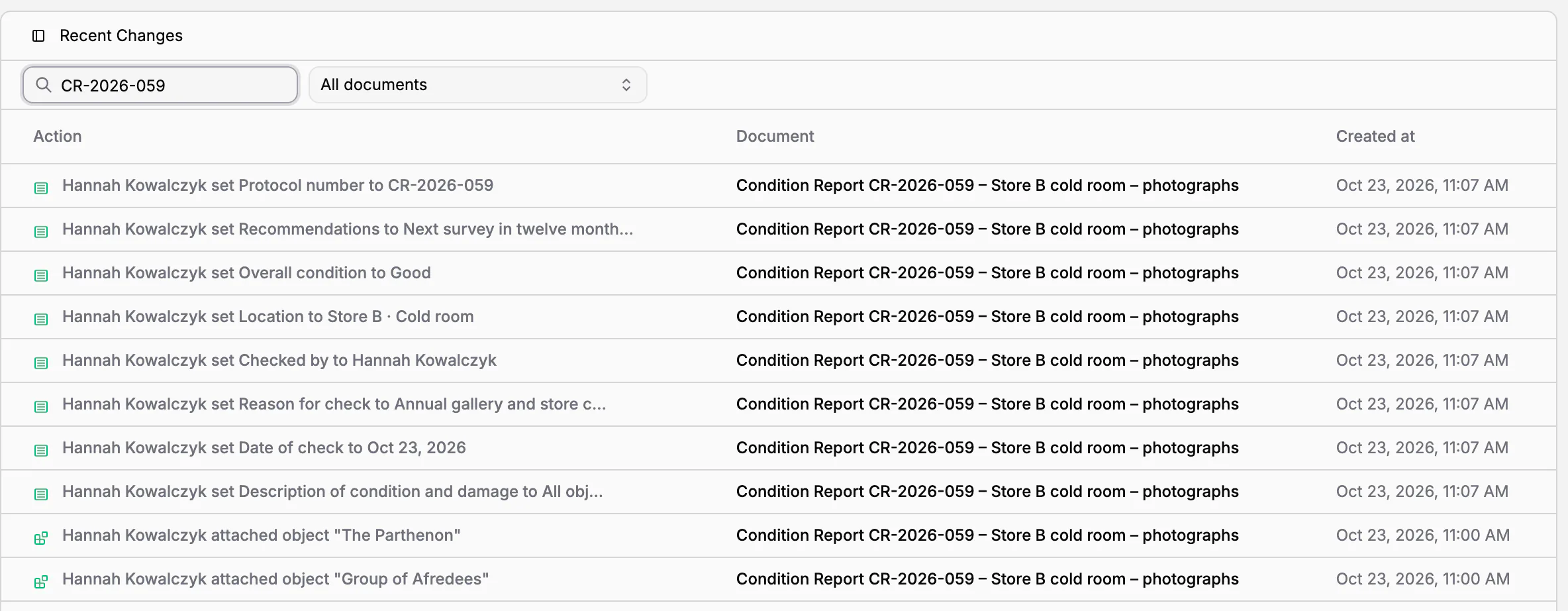
Modifications récentes est l’historique complet des documents : recherchez-y, feuilletez-le et ouvrez n’importe quel document depuis la liste. Chaque document garde aussi sa propre activité, décrite dans Fichiers, PDF, copies et historique. Le fil dit qui a modifié quelle partie d’une notice et quand ; il ne conserve pas l’ancienne et la nouvelle valeur d’un champ. Chacun ne voit que l’activité des collections et des dossiers que lui ouvrent son équipe et son rôle.
Chaque page à un raccourci
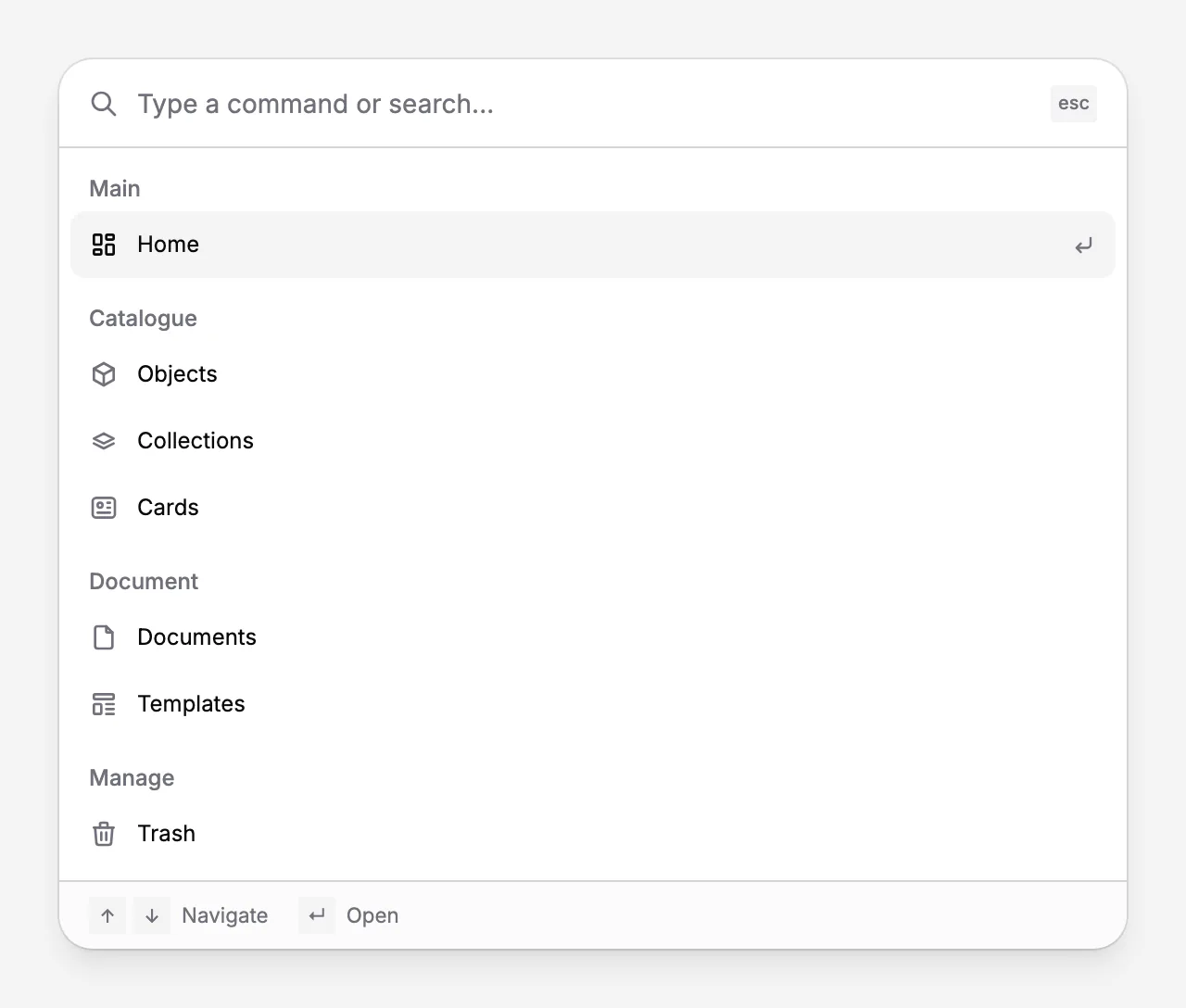
Appuyez sur Ctrl+K, ou ⌘K sur un Mac, n’importe où dans l’application, et tapez où vous voulez aller : objets, collections, fiches, documents, modèles, la corbeille ou n’importe quelle page des réglages.
En pratique
Lundi matin, la régisseuse ouvre Collectionframe. La première ligne lui indique qu’une convention de prêt attend sa signature ; elle la signe depuis À signer. La vue d’ensemble des Peintures affiche 37 objets à compléter en face d’Image principale. Elle ouvre les 37 objets, envoie le lien au photographe et, au fil de la semaine, voit le chiffre baisser à mesure que les images arrivent.
Questions fréquentes
Puis-je voir qui a modifié un objet ?
Oui. L’activité indique qui a modifié quelle partie d’une notice et quand, par exemple son statut, ses champs ou sa collection. Elle ne conserve pas l’ancienne et la nouvelle valeur de chaque champ.
Tout le monde voit-il tout ?
Non. L’accueil et l’activité ne montrent que ce qu’une personne peut ouvrir : sans accès aux documents, on voit le catalogue et son activité ; sans accès au catalogue, on voit ses documents ; et les équipes limitent l’un et l’autre à leurs collections et dossiers.
Puis-je partager la liste de ce qui manque ?
Oui. Chaque chiffre ouvre une liste filtrée d’objets, par exemple ceux qui n’ont pas d’image principale, et le filtre fait partie de l’adresse de la page. Envoyez le lien à la personne qui complétera les notices.
Comment savoir où en est l’inventaire d’une collection ?
Ouvrez la vue d’ensemble de la collection. Notices de base indique combien d’objets ont un numéro d’inventaire, une image principale, une catégorie et un statut, et la mention « à compléter » ouvre ceux qui en manquent.
Fonctionnalités associées
Collections et numéros d’inventaire
Départements et registres d’inventaire, chacun avec sa numérotation, ses champs, sa fiche et son responsable. Les numéros sont attribués dans l’ordre, jamais réutilisés, et le registre s’exporte vers un tableur.
Inventaire et documentation des objets
Une notice par objet : numéro d’inventaire, images, champs adaptés à vos collections, catégories et statut. Retrouvez n’importe quel objet en quelques secondes, traitez-en plusieurs à la fois et rattrapez les erreurs grâce à la corbeille.
Signature électronique des conventions de prêt et procès-verbaux
Envoyez une convention de prêt ou un procès-verbal de remise à signer à vos collègues et à des personnes extérieures au musée. Le texte est figé quand la signature commence, chaque signataire confirme un code reçu par e-mail, et chaque étape est conservée dans une piste d’audit.