
Fiches d’inventaire et cartels
Concevez une fois une fiche d’inventaire, un cartel d’exposition ou une étiquette de réserve ; chaque objet la remplit avec ses propres données, toujours à jour. Imprimez-en une ou toute une collection, en PDF, PNG ou JPG.
Publié
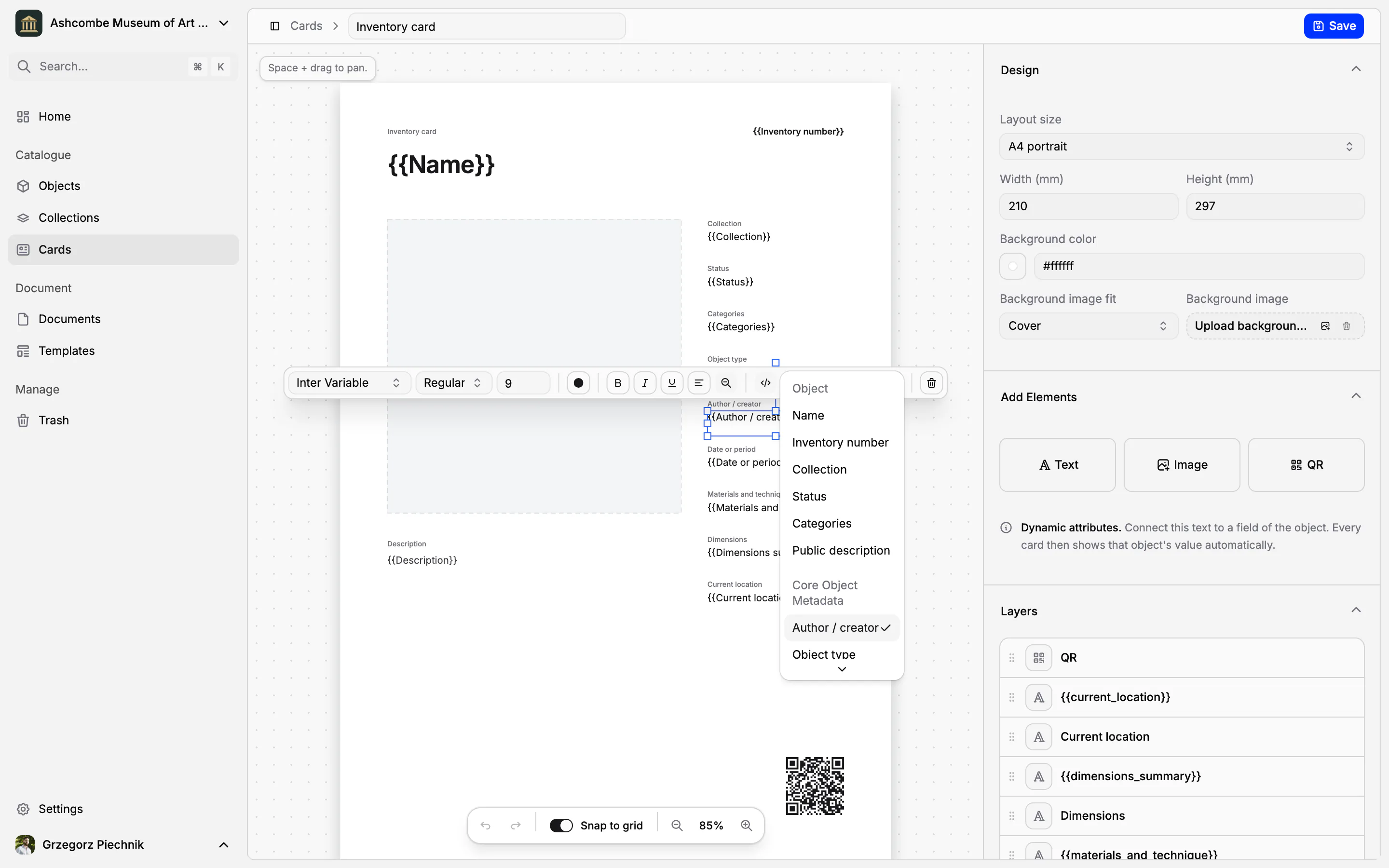
Recopier le nom, le numéro et les dimensions d’un objet sur une fiche d’inventaire, puis sur un cartel, puis sur une étiquette de réserve prend du temps, et chaque copie est une occasion de plus de se tromper. Dans Collectionframe, une fiche est un modèle, pas une copie. Vous concevez une fois la fiche d’inventaire, le cartel d’exposition ou l’étiquette de réserve, et chaque objet la remplit avec ses propres données du catalogue, telles qu’elles sont aujourd’hui.
Une fiche d’inventaire prête, dans votre langue
Chaque musée démarre avec une fiche d’inventaire. Le nom et le numéro d’inventaire de l’objet sont en haut, l’image principale et la description d’un côté. De l’autre côté figurent la collection, le statut, les catégories, le type d’objet, l’auteur, la date, les matériaux et techniques, les dimensions et la localisation actuelle, et dans un coin un QR code qui ouvre la notice.

Les intitulés sont dans la langue du musée, et la fiche n’utilise que des champs présents dans toutes les collections : elle s’imprime complète dès le premier objet. Gardez-la telle quelle ou modifiez-en ce que vous voulez.
Concevez vos propres fiches et cartels
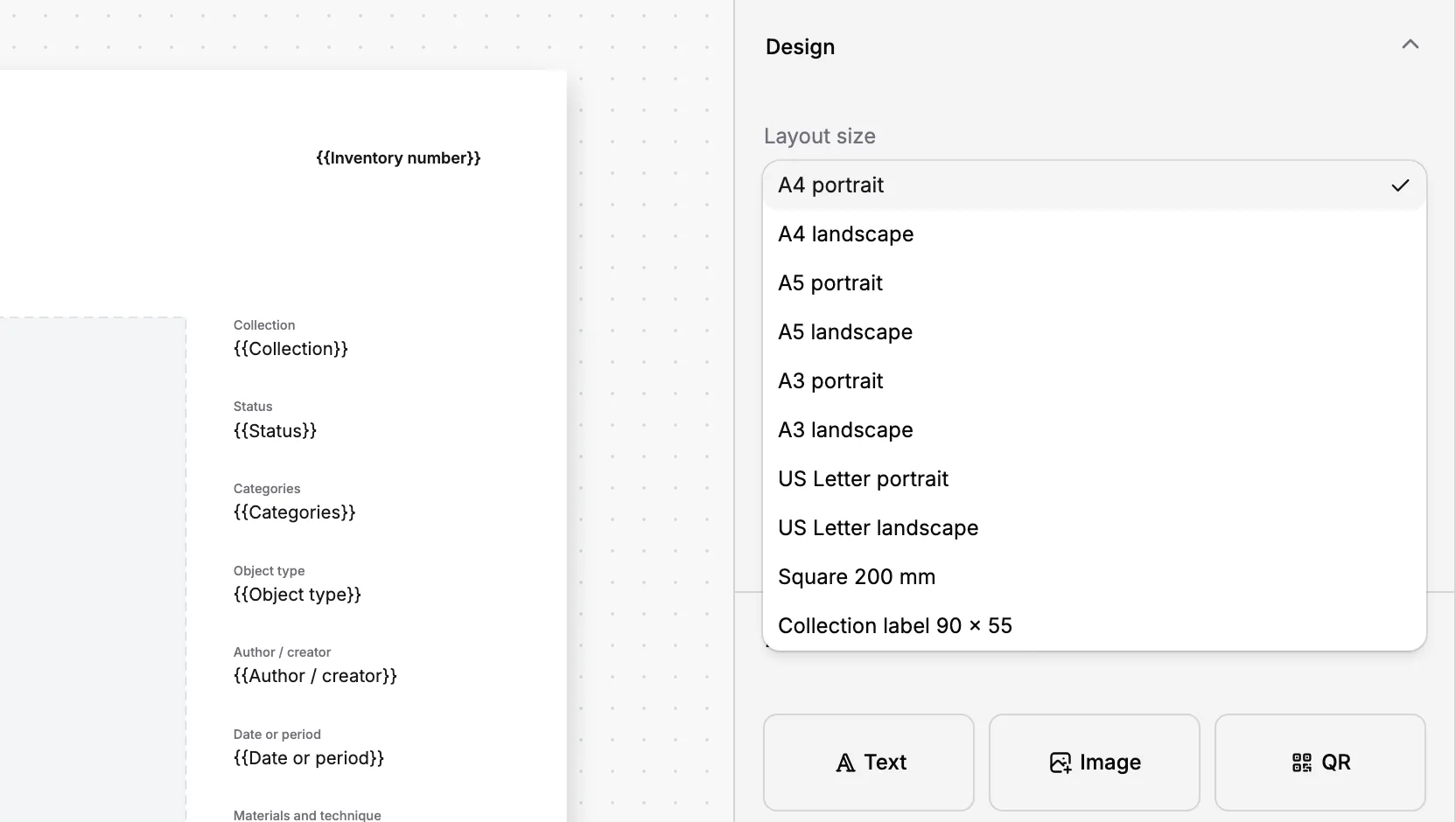
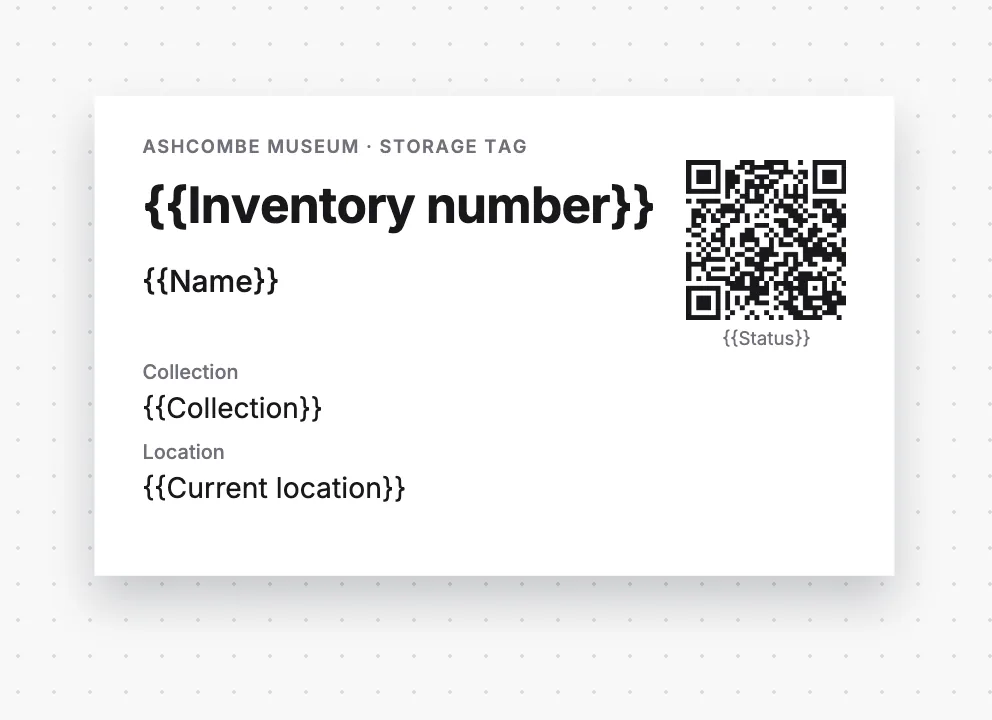
L’éditeur de fiches vous permet de dessiner vos propres modèles. Choisissez A3, A4 ou A5 en portrait ou en paysage, US Letter, un carré de 200 mm ou une étiquette de collection de 90 × 55 mm, ou saisissez votre propre format en millimètres. Ajoutez du texte, des images et des QR codes, ainsi qu’une image de fond : le scan de votre ancienne fiche papier convient très bien.
Au lieu de taper une valeur, choisissez un champ : le nom de l’objet, son numéro d’inventaire, sa collection, son statut, ses catégories, son image principale, sa description publique ou n’importe quel champ de vos groupes de champs. Le canevas affiche le nom du champ, par exemple {{Auteur / créateur}}, et l’aperçu de chaque objet affiche sa vraie valeur. Une nouvelle fiche part de la mise en page de la fiche d’inventaire : vous modifiez ce qu’il faut au lieu de partir d’une page blanche.
Chaque texte a sa police, sa graisse, sa taille, sa couleur et son alignement, et peut se réduire pour faire tenir un long titre. Chaque élément est sur son propre calque, que vous pouvez réordonner, masquer ou verrouiller, et une grille aide à tout aligner. Rien ne change tant que vous n’avez pas enregistré.
Une fiche ne stocke jamais de données
Une fiche n’a pas de valeurs à elle. Modifiez une date dans la notice et toutes les fiches de cet objet affichent la nouvelle date. Modifiez la mise en page et tous les objets qui utilisent la fiche suivent. Il n’y a rien à ressaisir ni à synchroniser, et une fiche ne peut jamais contredire le catalogue.
Une fiche par collection, ou par objet
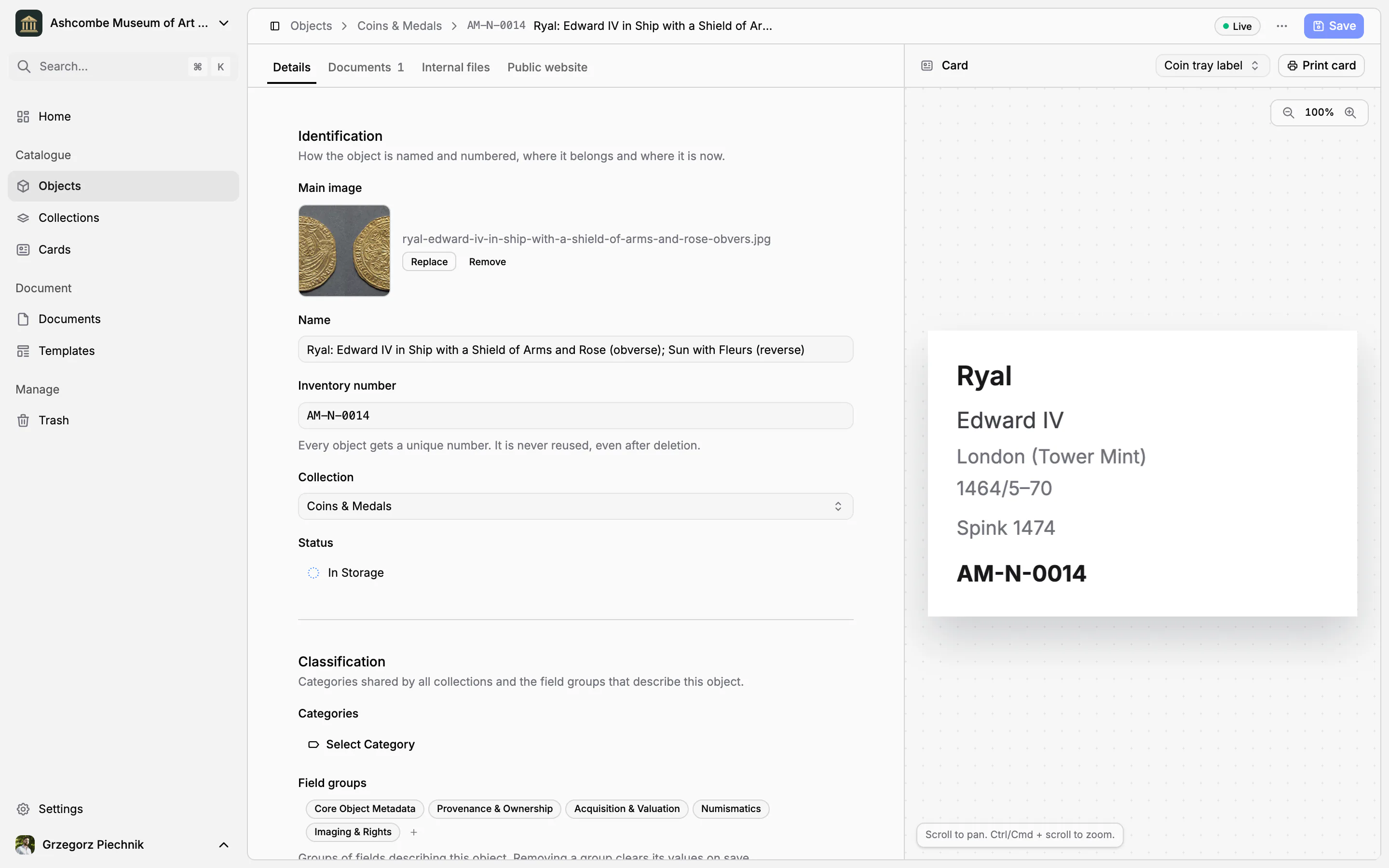
Chaque collection a sa fiche par défaut : les nouveaux objets s’impriment correctement dès le premier jour. Un objet peut utiliser sa propre fiche quand il en a besoin : une étiquette de plateau pour les monnaies, ou un cartel plus grand pour la pièce phare d’une exposition.
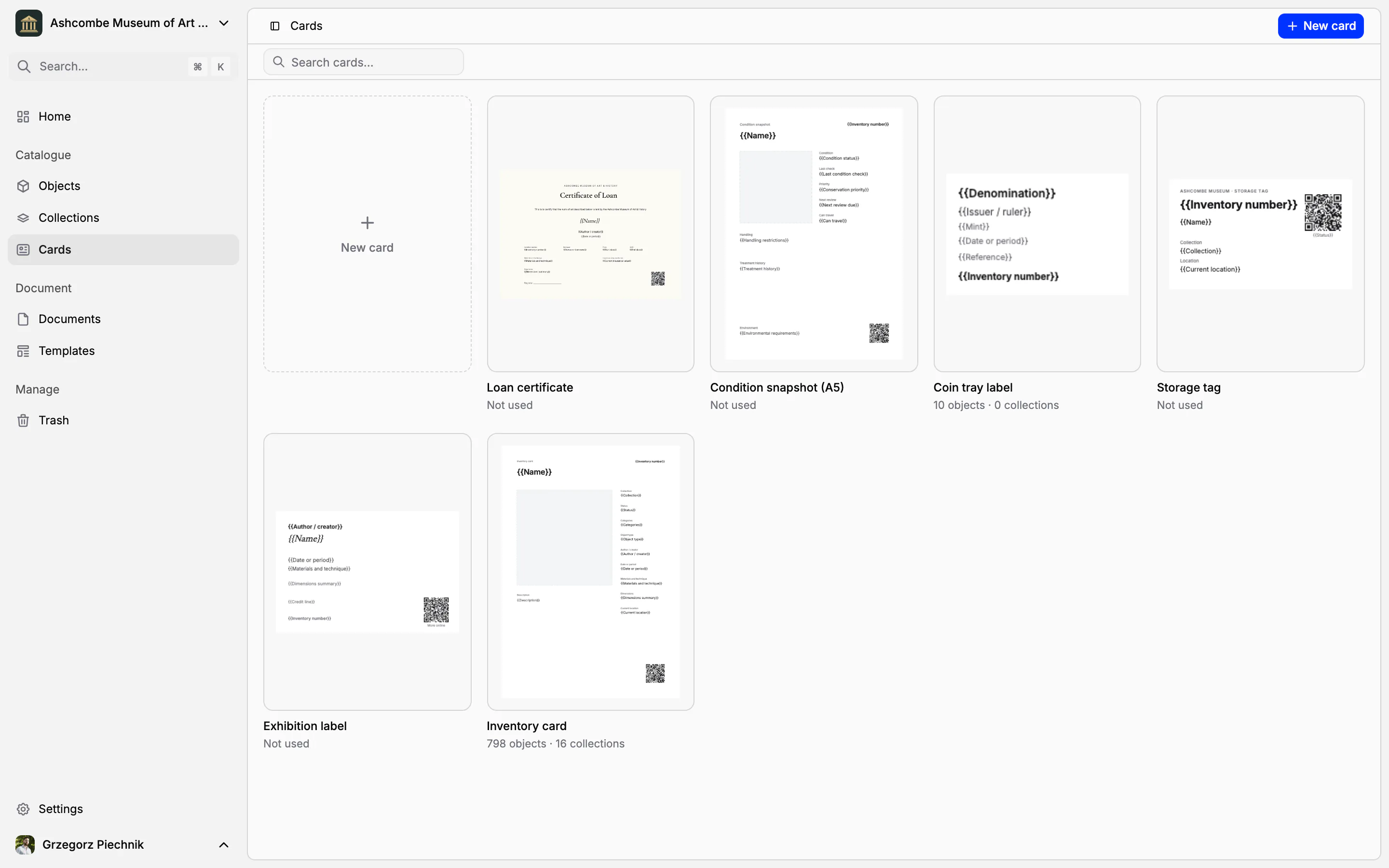
La bibliothèque de fiches indique combien de collections et d’objets utilisent chaque fiche, et le nombre d’objets les ouvre dans la liste. Supprimer une fiche encore utilisée demande d’abord laquelle doit la remplacer, sans toucher aux données des objets.
Imprimer une fiche ou une collection entière
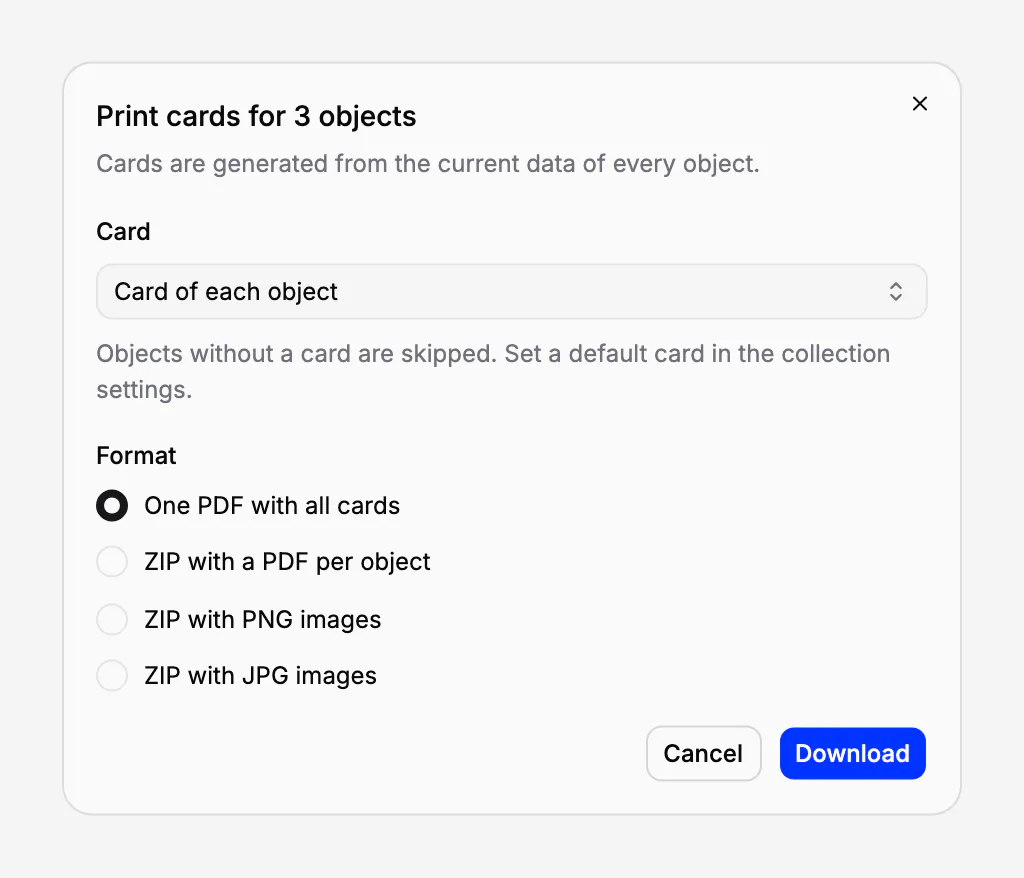
Imprimez un objet depuis sa page. Depuis la liste des objets, imprimez une sélection, une liste filtrée ou toute une collection d’un coup : un PDF avec toutes les fiches, ou un ZIP avec un fichier PDF, PNG ou JPG par objet. Utilisez la fiche propre à chaque objet, ou une même fiche pour tous, par exemple le cartel d’exposition. Les fiches sont toujours générées à partir des données actuelles.
Des QR codes qui mènent quelque part
Chaque fiche génère son QR code à partir de l’objet pour lequel elle est imprimée : chaque étiquette mène donc à son propre objet. Le code peut contenir le lien vers la notice de l’objet, pour qu’un collègue scanne l’étiquette en réserve et ouvre l’objet dans Collectionframe. Il peut aussi mener à la page de l’objet sur le site public du musée, pour que le cartel en salle ouvre l’objet au visiteur.
En pratique
Une exposition temporaire ouvre la semaine prochaine et 38 objets ont besoin d’un cartel. Filtrez Objets sur le statut Exposition temporaire, sélectionnez les objets et choisissez Imprimer. Prenez le cartel de 90 × 55 mm du musée comme fiche pour tous et téléchargez un seul PDF. Si une date est corrigée dans une notice la veille du vernissage, il suffit de réimprimer pour obtenir un cartel juste.
Questions fréquentes
Faut-il saisir les données de l’objet sur la fiche ?
Non. Une fiche indique seulement où va chaque champ ; les valeurs viennent de la notice de l’objet. Corrigez la notice, et la fiche est corrigée pour tous les objets qui l’utilisent.
Peut-on garder notre propre modèle de fiche ?
Oui. Reproduisez-le dans l’éditeur, ou importez le scan de votre formulaire papier en arrière-plan et placez les champs par-dessus. Tous les formats, du A3 à l’étiquette de 90 × 55 mm, ou le vôtre en millimètres.
Dans quels formats peut-on imprimer ?
Un PDF avec toutes les fiches, ou un ZIP avec un fichier PDF, PNG ou JPG par objet. Vous choisissez la fiche propre à chaque objet ou une même fiche pour tous.
Un QR code peut-il ouvrir la page de l’objet en ligne ?
Oui. Le QR code d’une fiche peut mener à la notice de l’objet dans Collectionframe, pour l’équipe, ou à sa page sur le site public du musée, pour les visiteurs.
Fonctionnalités associées
Inventaire et documentation des objets
Une notice par objet : numéro d’inventaire, images, champs adaptés à vos collections, catégories et statut. Retrouvez n’importe quel objet en quelques secondes, traitez-en plusieurs à la fois et rattrapez les erreurs grâce à la corbeille.
Collections et numéros d’inventaire
Départements et registres d’inventaire, chacun avec sa numérotation, ses champs, sa fiche et son responsable. Les numéros sont attribués dans l’ordre, jamais réutilisés, et le registre s’exporte vers un tableur.
Documents : conventions de prêt, constats d’état et procès-verbaux
Procès-verbaux de réception et de remise, conventions de prêt et constats d’état, liés aux objets qu’ils concernent. Les données des objets viennent de l’inventaire, chaque autre valeur se saisit une fois, et chaque objet garde l’historique de ses documents.