
Inventarkarten und Objektschilder
Gestalten Sie eine Inventarkarte, ein Objektschild oder ein Depotetikett einmal; jedes Objekt füllt es mit seinen eigenen, aktuellen Daten. Drucken Sie eines oder eine ganze Sammlung als PDF, PNG oder JPG.
Veröffentlicht
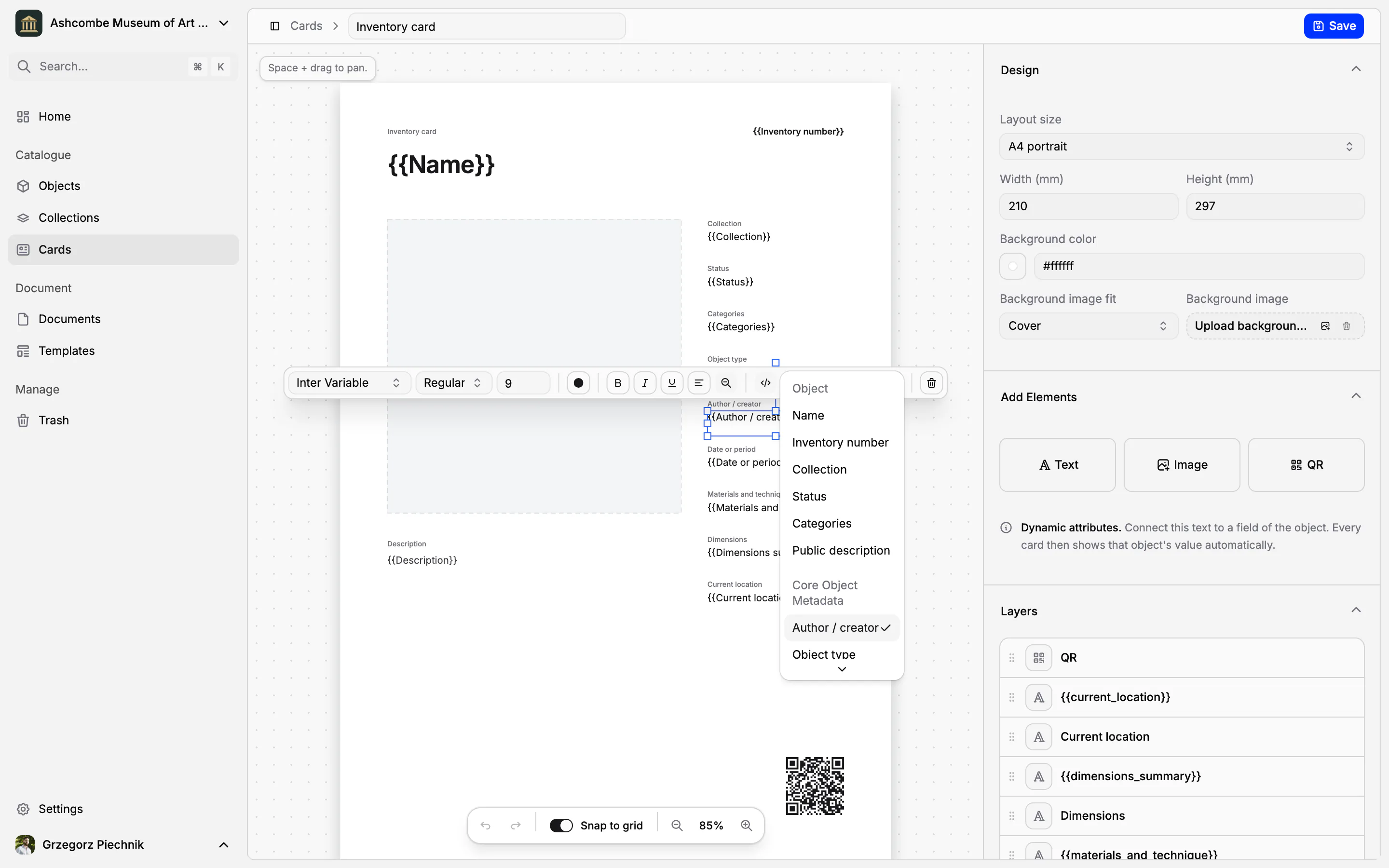
Name, Inventarnummer und Maße eines Objekts erst auf die Inventarkarte, dann auf das Objektschild und dann auf das Depotetikett zu übertragen, kostet Zeit, und jede Abschrift ist eine weitere Fehlerquelle. In Collectionframe ist eine Karte ein Layout, keine Abschrift. Sie gestalten eine Inventarkarte, ein Objektschild für die Ausstellung oder ein Depotetikett einmal, und jedes Objekt füllt es mit seinen eigenen Daten aus der Datenbank, so wie sie heute sind.
Eine fertige Inventarkarte in Ihrer Sprache
Jedes Museum startet mit einer Inventarkarte. Oben stehen Bezeichnung und Inventarnummer des Objekts, auf der einen Seite Hauptbild und Beschreibung. Auf der anderen Seite folgen Sammlung, Status, Kategorien, Objektart, Autor oder Hersteller, Datierung, Material und Technik, Maße und aktueller Standort, und in der Ecke ein QR-Code, der den Datensatz öffnet.

Die Beschriftungen sind in der Sprache Ihres Museums, und die Karte nutzt nur Felder, die jede Sammlung hat; sie druckt also vom ersten Objekt an vollständig. Nutzen Sie sie, wie sie ist, oder ändern Sie, was Sie möchten.
Eigene Karten und Schilder gestalten
Im Karteneditor entwerfen Sie Ihre eigenen Layouts. Wählen Sie A3, A4 oder A5 im Hoch- oder Querformat, US Letter, ein Quadrat von 200 mm oder ein Sammlungsetikett von 90 × 55 mm, oder geben Sie ein eigenes Format in Millimetern ein. Fügen Sie Text, Bilder und QR-Codes hinzu und dazu ein Hintergrundbild: Ein Scan Ihrer alten Karteikarte eignet sich gut.
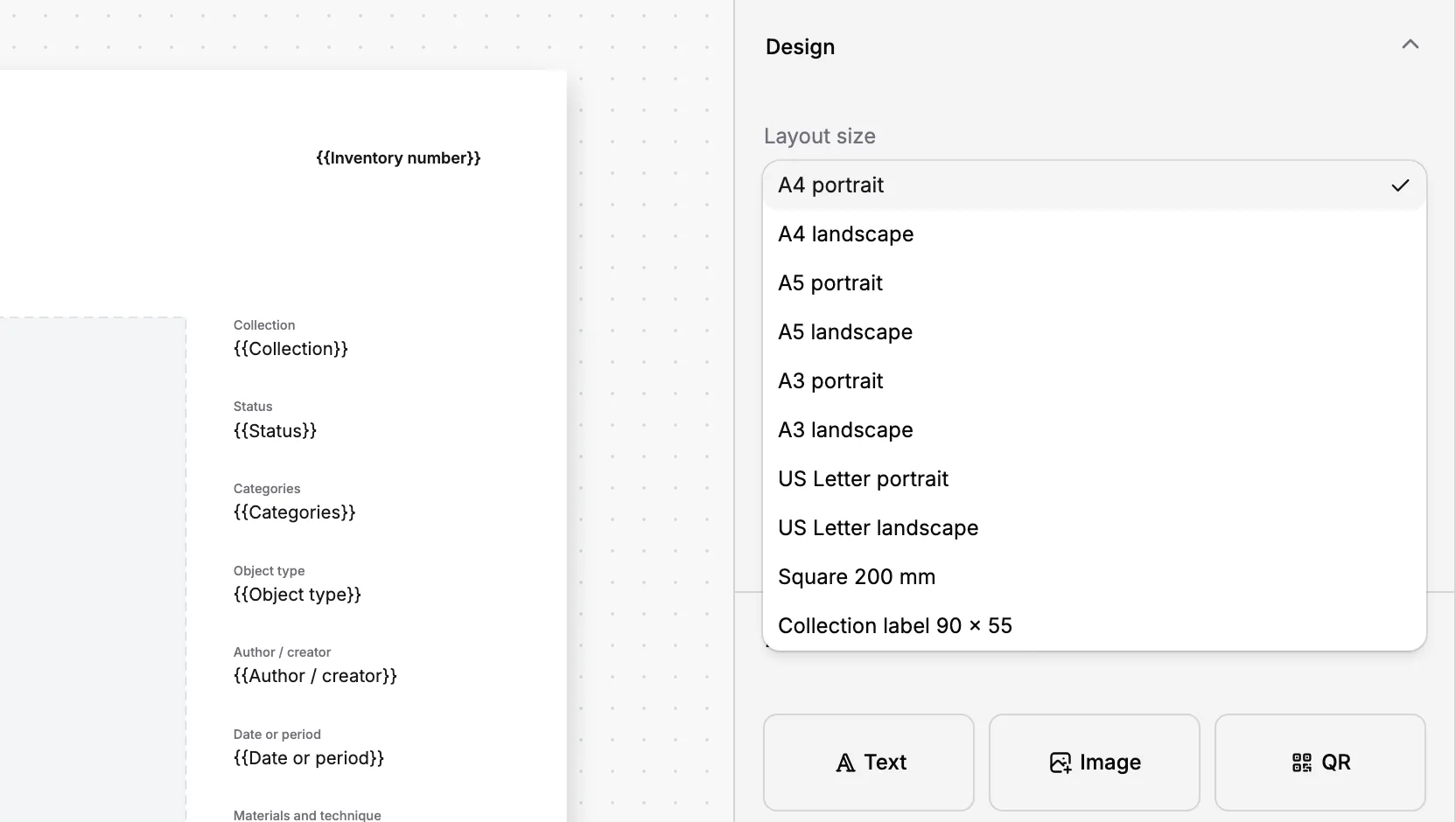
Statt einen Wert einzutippen, wählen Sie ein Feld: Bezeichnung, Inventarnummer, Sammlung, Status, Kategorien, Hauptbild, öffentliche Beschreibung oder ein beliebiges Feld Ihrer Feldgruppen. Die Arbeitsfläche zeigt den Feldnamen, etwa {{Autor / Urheber}}, die Vorschau bei jedem Objekt seinen tatsächlichen Wert. Eine neue Karte beginnt mit dem Layout der Inventarkarte, Sie ändern also, was nötig ist, statt mit einer leeren Seite zu beginnen.
Text hat Schriftart, Schriftschnitt, Größe, Farbe und Ausrichtung und kann sich verkleinern, damit auch ein langer Titel passt. Jedes Element liegt auf einer eigenen Ebene, die Sie umsortieren, ausblenden oder sperren können, und ein Raster hilft beim Ausrichten. Nichts ändert sich, bevor Sie speichern.
Eine Karte speichert nie Daten
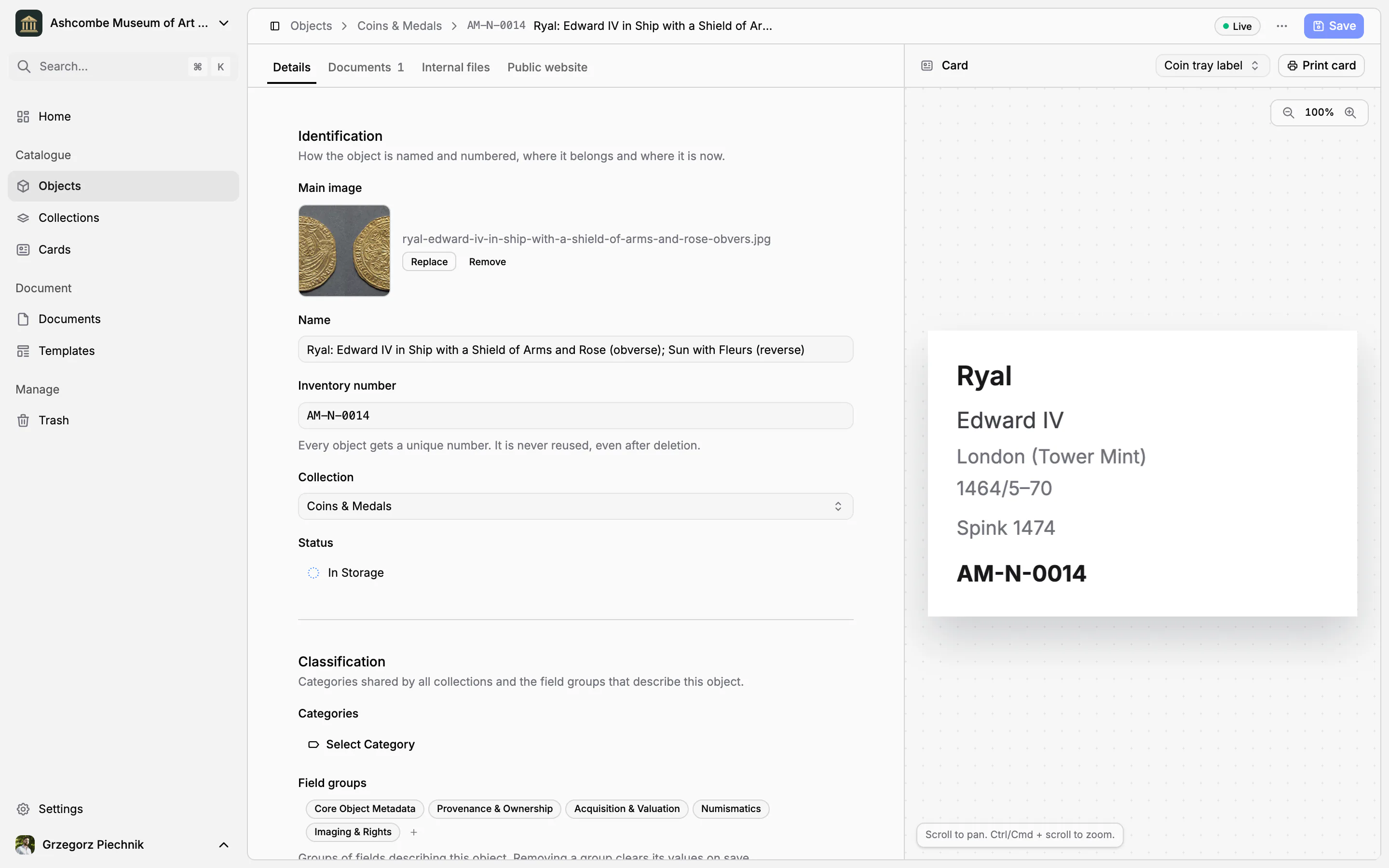
Eine Karte hat keine eigenen Werte. Ändern Sie eine Datierung im Datensatz, zeigt jede Karte dieses Objekts die neue Datierung. Ändern Sie das Layout, folgen alle Objekte, die diese Karte verwenden. Es gibt nichts abzutippen und nichts abzugleichen, und Karten können der Datenbank nie widersprechen.
Eine Karte pro Sammlung oder pro Objekt
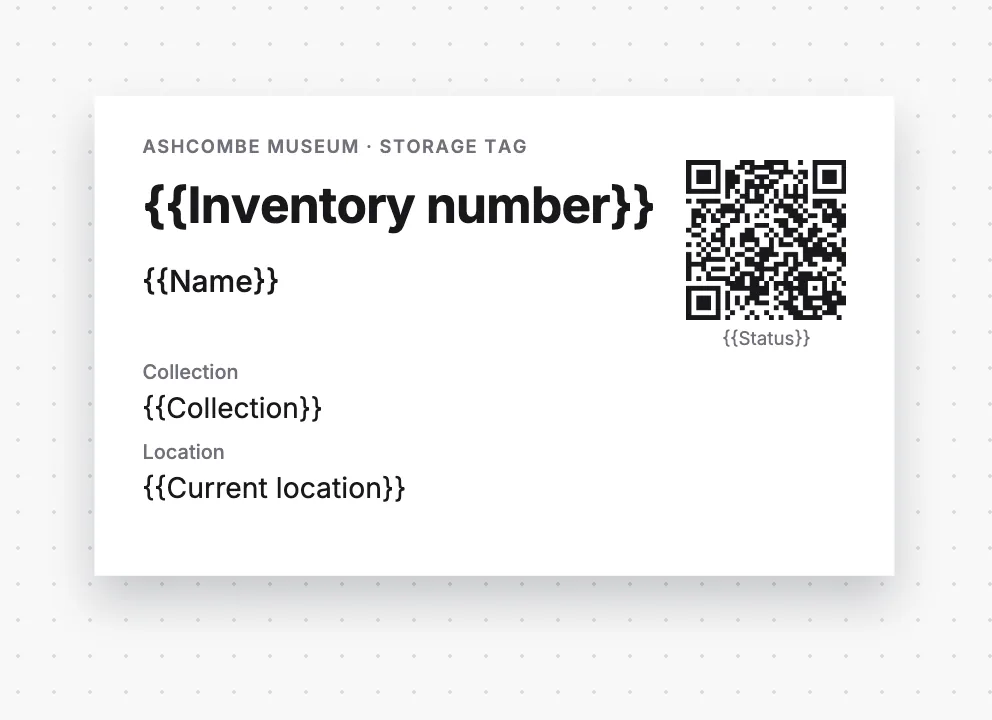
Jede Sammlung hat eine Standardkarte, damit neue Objekte vom ersten Tag an richtig gedruckt werden. Ein Objekt kann eine eigene Karte verwenden, wenn es eine braucht: ein Münzkasten-Etikett für Münzen oder ein größeres Schild für das Hauptwerk einer Ausstellung.
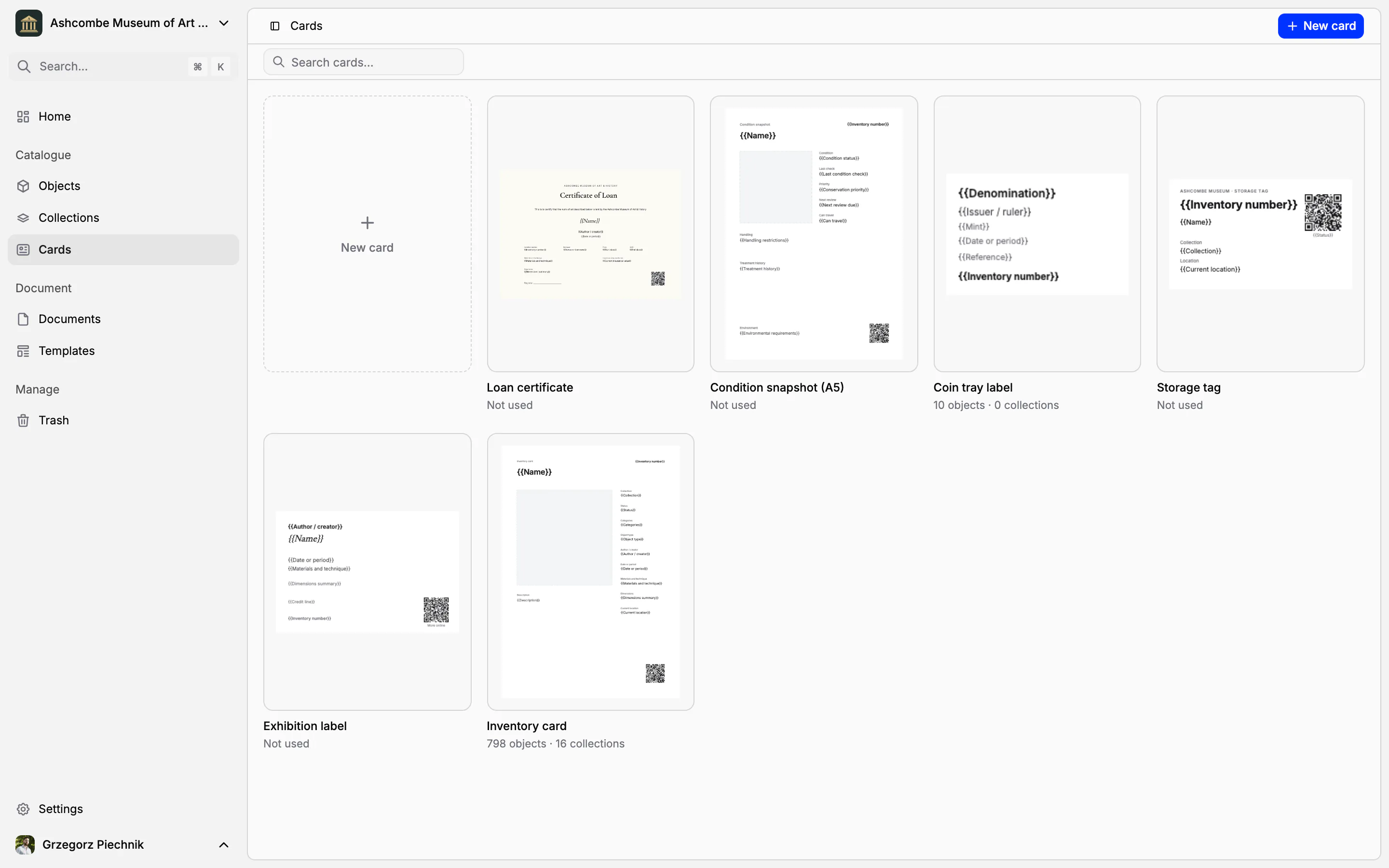
Die Kartenbibliothek zeigt, wie viele Sammlungen und Objekte jede Karte verwenden, und die Objektzahl öffnet diese Objekte in der Liste. Wer eine Karte löscht, die noch verwendet wird, wird gefragt, welche Karte sie ersetzen soll; die Daten der Objekte bleiben unberührt.
Eine Karte oder eine ganze Sammlung drucken
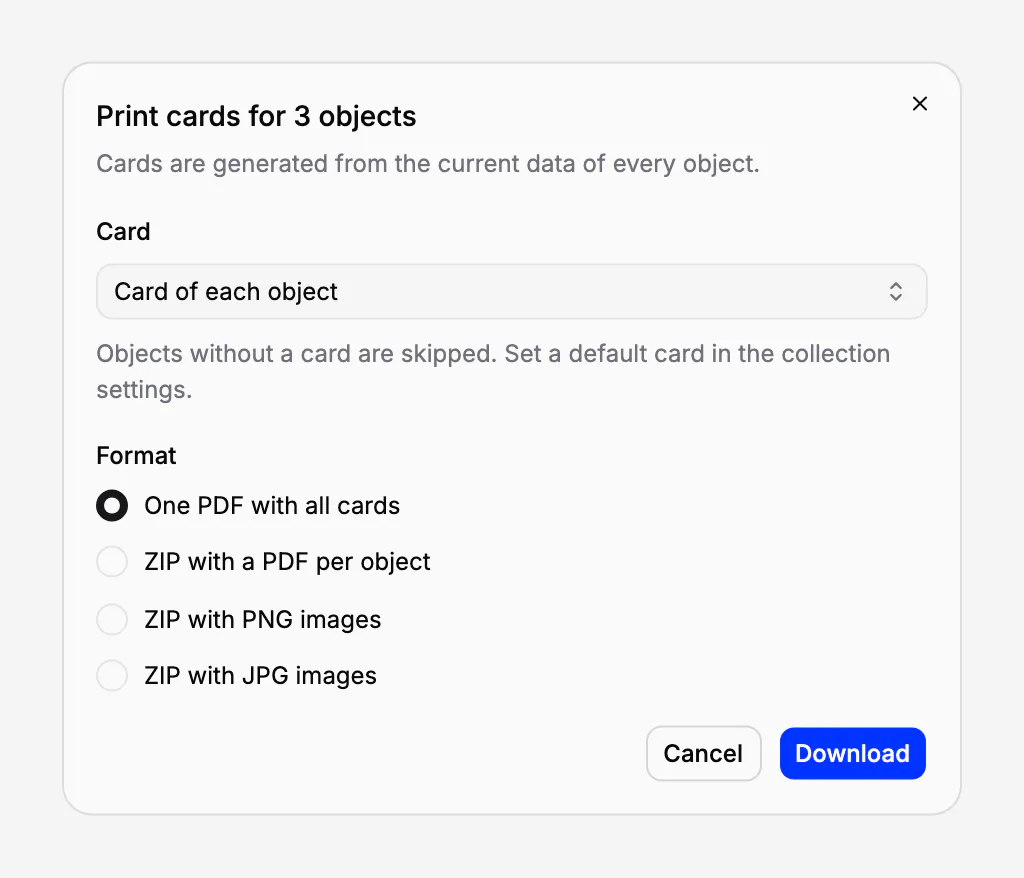
Drucken Sie ein einzelnes Objekt von seiner Seite aus. Aus der Objektliste drucken Sie eine Auswahl, eine gefilterte Liste oder eine ganze Sammlung auf einmal: ein PDF mit allen Karten oder ein ZIP mit einer PDF-, PNG- oder JPG-Datei pro Objekt. Verwenden Sie die eigene Karte jedes Objekts oder eine Karte für alle, etwa das Ausstellungsschild. Karten werden immer aus den aktuellen Daten erzeugt.
QR-Codes, die irgendwohin führen
Jede Karte erzeugt ihren QR-Code aus dem Objekt, für das sie gedruckt wird, und so führt jedes Etikett zu seinem eigenen Objekt. Der Code kann den Link zum Datensatz enthalten: Eine Kollegin scannt im Depot das Etikett und öffnet das Objekt in Collectionframe. Er kann auch zur Seite des Objekts auf der öffentlichen Website des Museums führen, sodass das Schild im Ausstellungsraum das Objekt für Besucher öffnet.
In der Praxis
Nächste Woche eröffnet eine Sonderausstellung, und 38 Objekte brauchen ein Objektschild. Filtern Sie Objekte nach dem Status Sonderausstellung, markieren Sie die Objekte und wählen Sie Drucken. Nehmen Sie das 90 × 55 mm große Ausstellungsschild des Museums als Karte für alle und laden Sie ein einziges PDF herunter. Wird am Tag vor der Eröffnung noch eine Datierung im Datensatz korrigiert, genügt ein erneuter Druck für ein korrektes Schild.
Häufige Fragen
Muss ich die Objektdaten auf der Karte eintippen?
Nein. Eine Karte legt nur fest, wo welches Feld steht; die Werte kommen aus dem Objektdatensatz. Korrigieren Sie den Datensatz, ist auch die Karte korrigiert, bei jedem Objekt, das sie verwendet.
Können wir unser eigenes Kartenlayout behalten?
Ja. Bauen Sie es im Editor nach, oder laden Sie einen Scan Ihres Papierformulars als Hintergrund hoch und setzen Sie die Felder darauf. Jedes Format von A3 bis zum 90 × 55 mm großen Etikett, oder Ihr eigenes in Millimetern.
In welchen Formaten kann ich drucken?
Als ein PDF mit allen Karten oder als ZIP mit einer PDF-, PNG- oder JPG-Datei pro Objekt. Sie wählen die eigene Karte jedes Objekts oder eine Karte für alle.
Kann ein QR-Code die Seite des Objekts im Internet öffnen?
Ja. Ein QR-Code auf der Karte kann zum Datensatz des Objekts in Collectionframe führen, für Ihr Team, oder zu seiner Seite auf der öffentlichen Website des Museums, für Besucher.
Verwandte Funktionen
Inventarisierung von Museumsobjekten
Ein Datensatz pro Objekt: Inventarnummer, Bilder, Felder passend zu Ihrer Sammlung, Kategorien und Status. Finden Sie jedes Objekt in Sekunden, bearbeiten Sie viele auf einmal und holen Sie Versehen aus dem Papierkorb zurück.
Sammlungen und Inventarnummern
Abteilungen und Inventarbücher, jedes mit eigener Nummerierung, eigenen Feldern, eigener Karte und eigener Verantwortung. Nummern werden fortlaufend vergeben, nie doppelt, und das Inventarbuch lässt sich als Tabelle exportieren.
Dokumente für den Leihverkehr: Leihverträge, Übergabe- und Zustandsprotokolle
Übernahme- und Übergabeprotokolle, Leihverträge und Zustandsprotokolle, verknüpft mit den Objekten, die sie betreffen. Objektdaten kommen aus dem Katalog, jeder andere Wert wird einmal eingetragen, und jedes Objekt hat seine eigene Dokumentenhistorie.