
Schede inventariali e didascalie
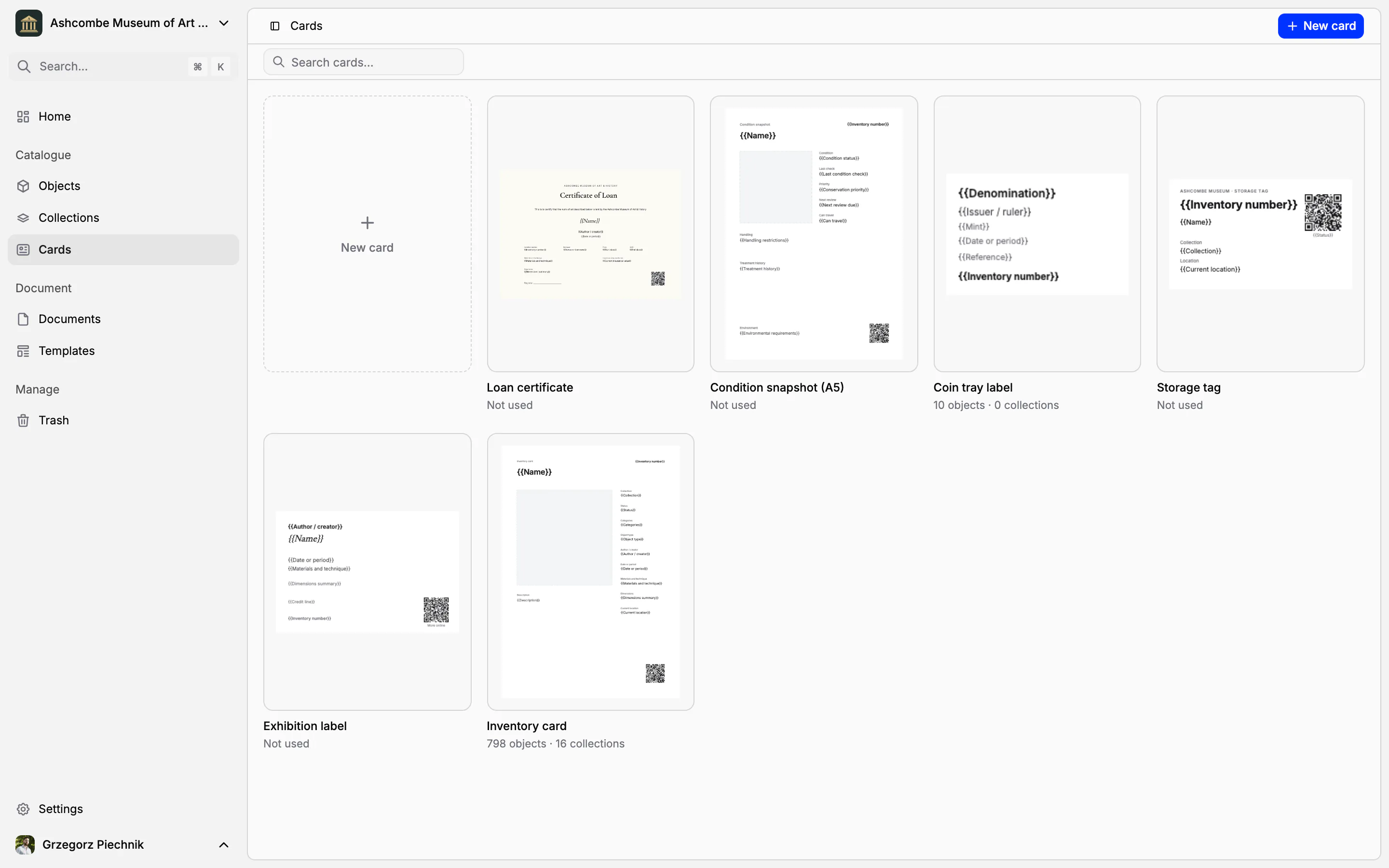
Disegna una volta la scheda inventariale, la didascalia di mostra o il cartellino di deposito; ogni oggetto la compila con i propri dati, sempre aggiornati. Stampane una o un’intera raccolta in PDF, PNG o JPG.
Pubblicato
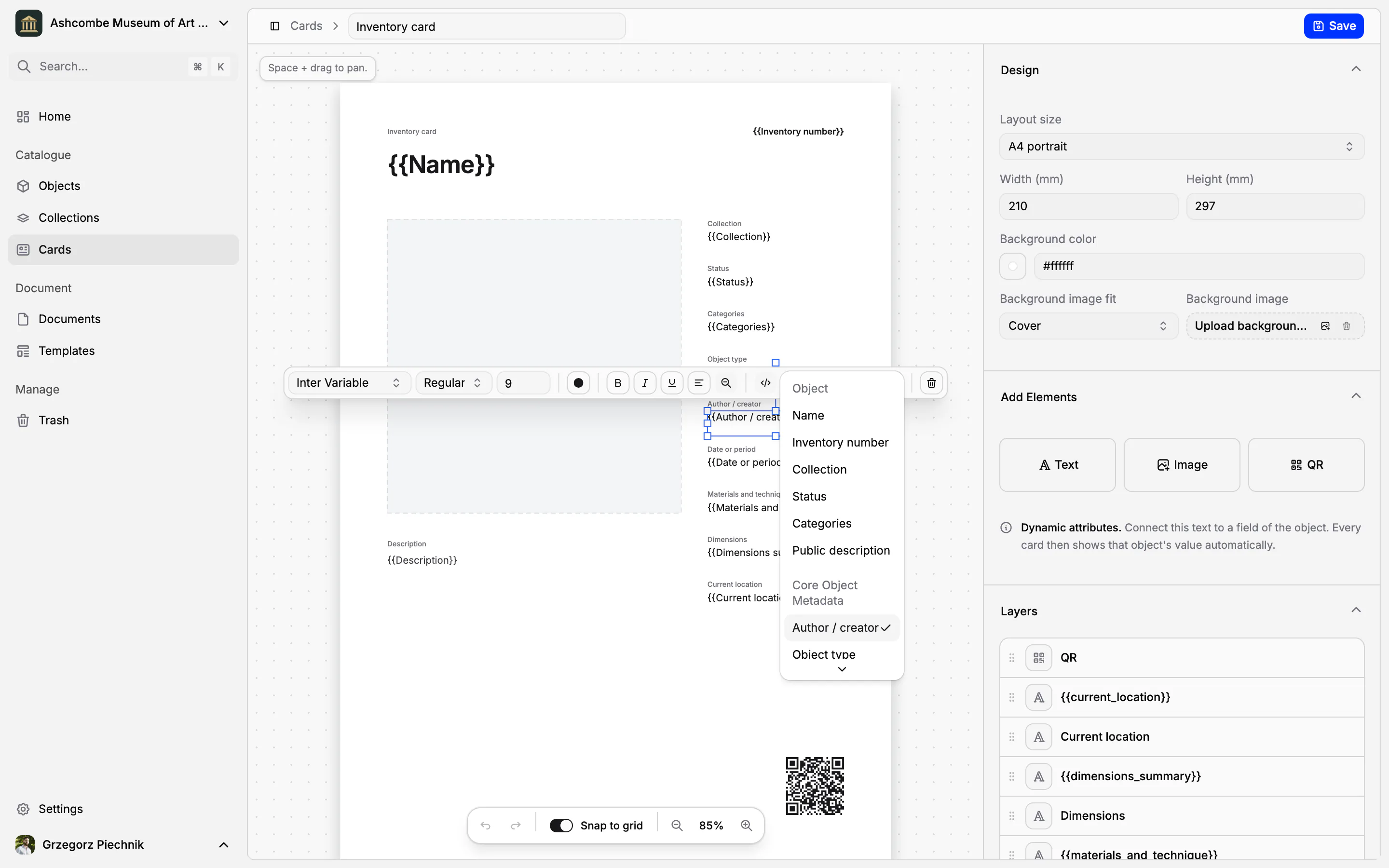
Ricopiare nome, numero e misure di un oggetto sulla scheda inventariale, poi sulla didascalia in sala e poi sul cartellino del deposito richiede tempo, e ogni copia è un’occasione in più di sbagliare. In Collectionframe una scheda è un modello, non una copia. Disegni una volta la scheda inventariale, la didascalia di mostra o il cartellino di deposito, e ogni oggetto la compila con i propri dati del catalogo, così come sono oggi.
Una scheda inventariale pronta, nella tua lingua
Ogni museo parte con una scheda inventariale. In alto ci sono il nome e il numero d’inventario dell’oggetto; da un lato l’immagine principale e la descrizione. Dall’altro lato la raccolta, lo stato, le categorie, il tipo di oggetto, l’autore, la data, materiali e tecnica, le misure e la collocazione attuale, e in un angolo un codice QR che apre la scheda nel catalogo.
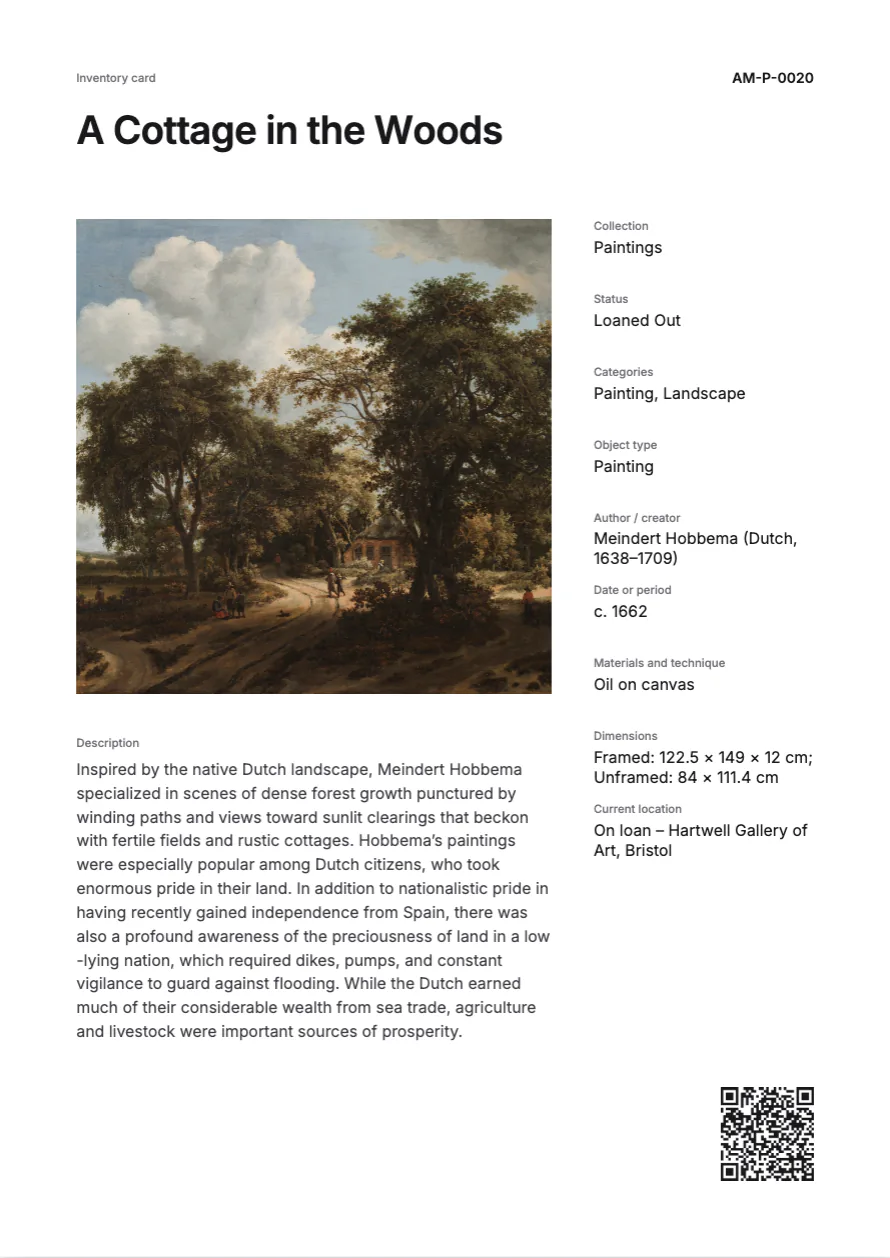
Le intestazioni sono nella lingua del museo e la scheda usa solo campi presenti in ogni raccolta, quindi esce completa fin dal primo oggetto. Usala così com’è o modificala come vuoi.
Disegna le tue schede e didascalie
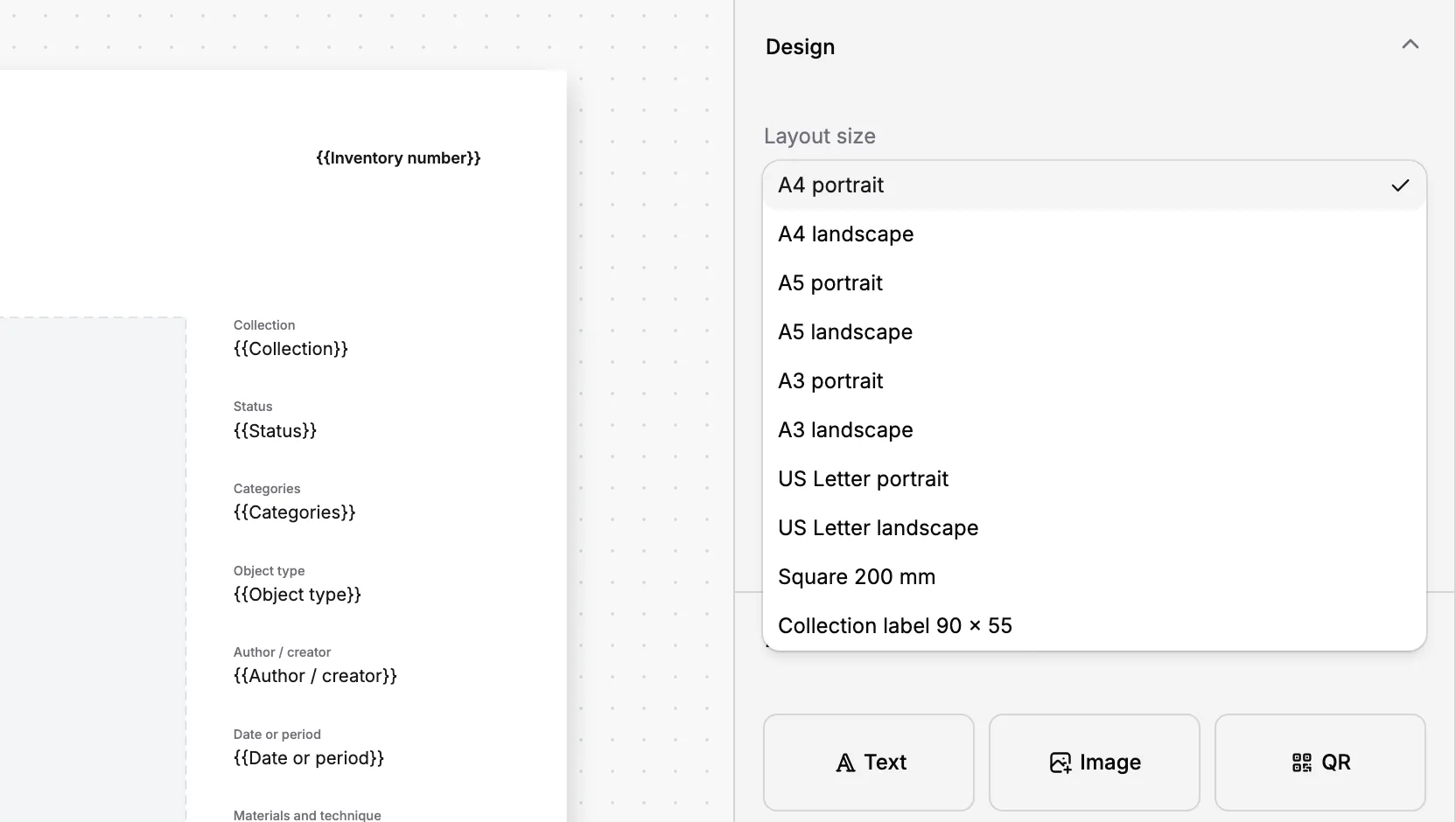
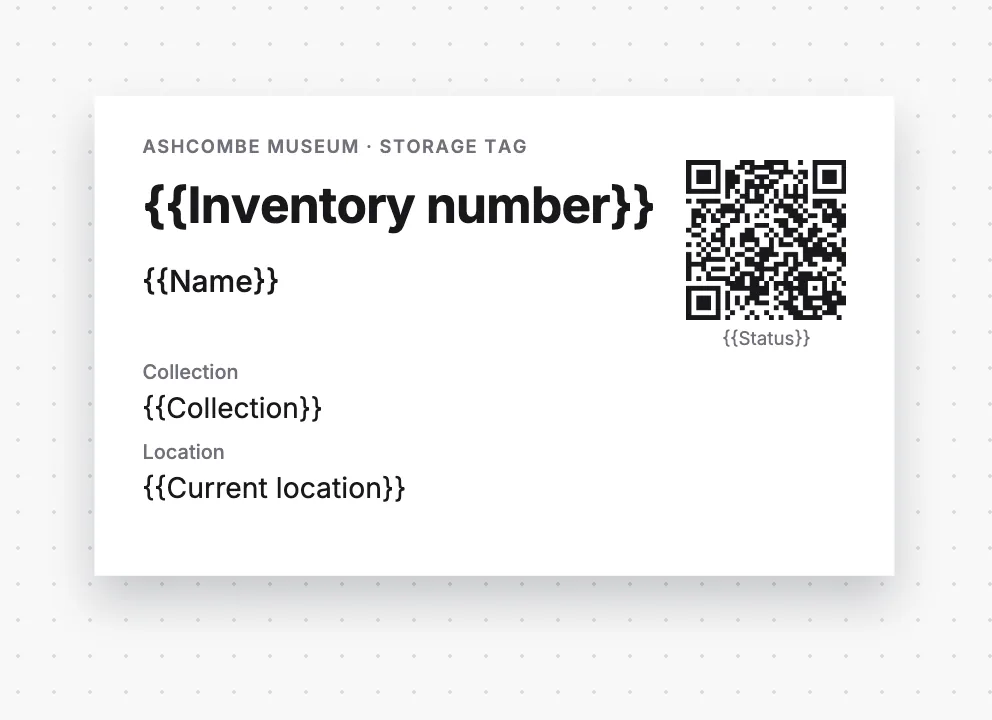
Nell’editor delle schede disegni i tuoi modelli. Scegli A3, A4 o A5 in verticale o in orizzontale, US Letter, un quadrato di 200 mm o un’etichetta di raccolta di 90 × 55 mm, oppure inserisci un formato tuo in millimetri. Aggiungi testi, immagini e codici QR, e un’immagine di sfondo: la scansione della tua vecchia scheda cartacea funziona benissimo.
Invece di scrivere un valore, scegli un campo: il nome dell’oggetto, il numero d’inventario, la raccolta, lo stato, le categorie, l’immagine principale, la descrizione pubblica o qualsiasi campo dei tuoi gruppi di campi. L’area di lavoro mostra il nome del campo, come {{Autore / creatore}}, e l’anteprima di ogni oggetto ne mostra il valore reale. Una nuova scheda parte dall’impaginazione della scheda inventariale, così cambi ciò che serve invece di partire da una pagina bianca.
Ogni testo ha carattere, peso, dimensione, colore e allineamento, e può ridursi per far stare un titolo lungo. Ogni elemento sta su un proprio livello, che puoi riordinare, nascondere o bloccare, e una griglia aiuta ad allineare tutto. Nulla cambia finché non salvi.
Una scheda non conserva mai dati
Una scheda non ha valori propri. Cambia una data nel catalogo e tutte le schede di quell’oggetto mostrano la data nuova. Cambia l’impaginazione e tutti gli oggetti che usano quella scheda si adeguano. Non c’è nulla da ricopiare né da tenere allineato, e le schede non possono mai contraddire il catalogo.
Una scheda per raccolta, o per oggetto
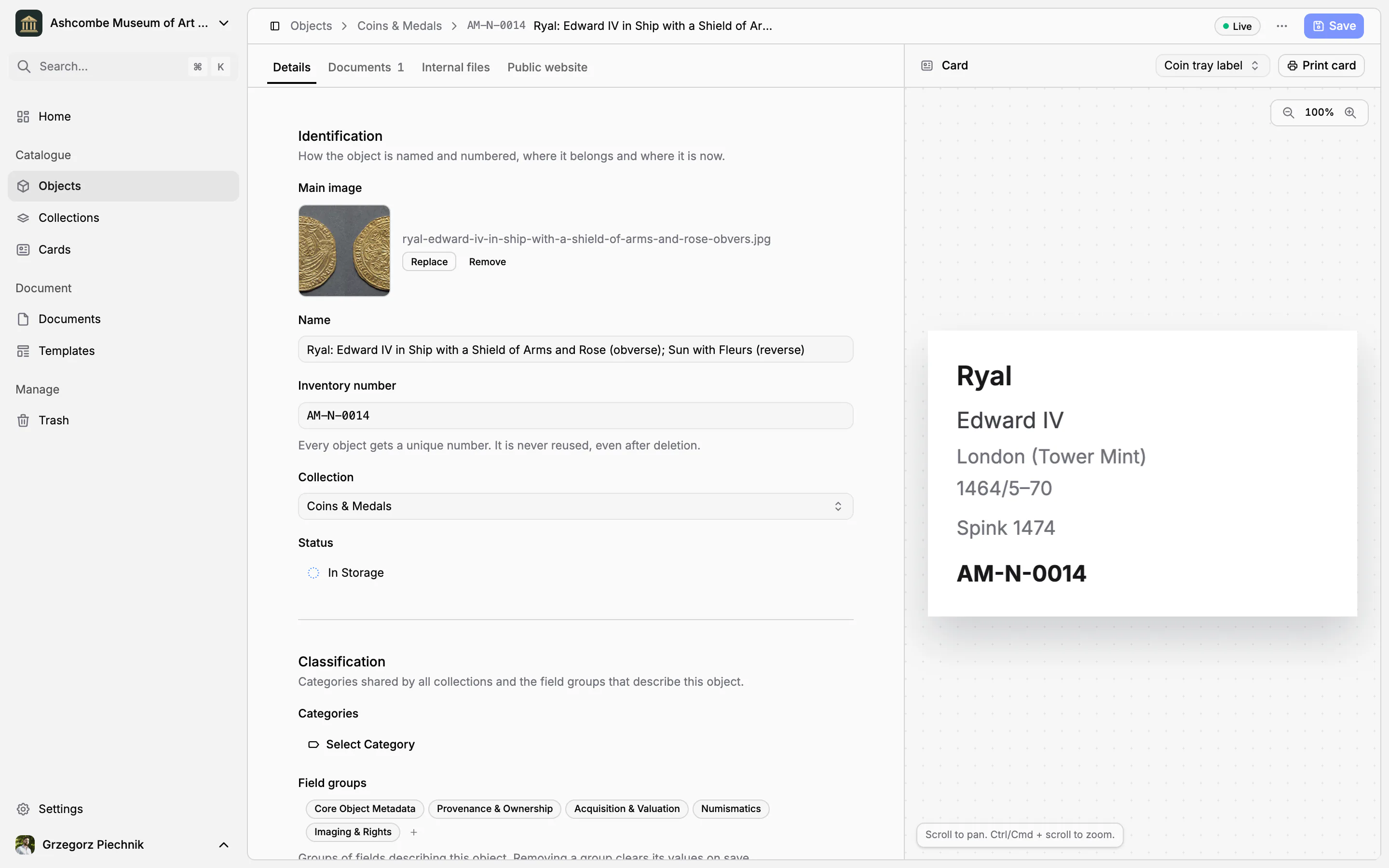
Ogni raccolta ha la sua scheda predefinita, così i nuovi oggetti si stampano bene fin dal primo giorno. Un oggetto può usare una scheda propria quando serve: un cartellino da vassoio per le monete o una didascalia più grande per il capolavoro di una mostra.
La libreria delle schede mostra quante raccolte e quanti oggetti usano ciascuna scheda, e il numero di oggetti li apre nell’elenco. Se elimini una scheda ancora in uso, Collectionframe chiede quale deve sostituirla e lascia intatti i dati degli oggetti.
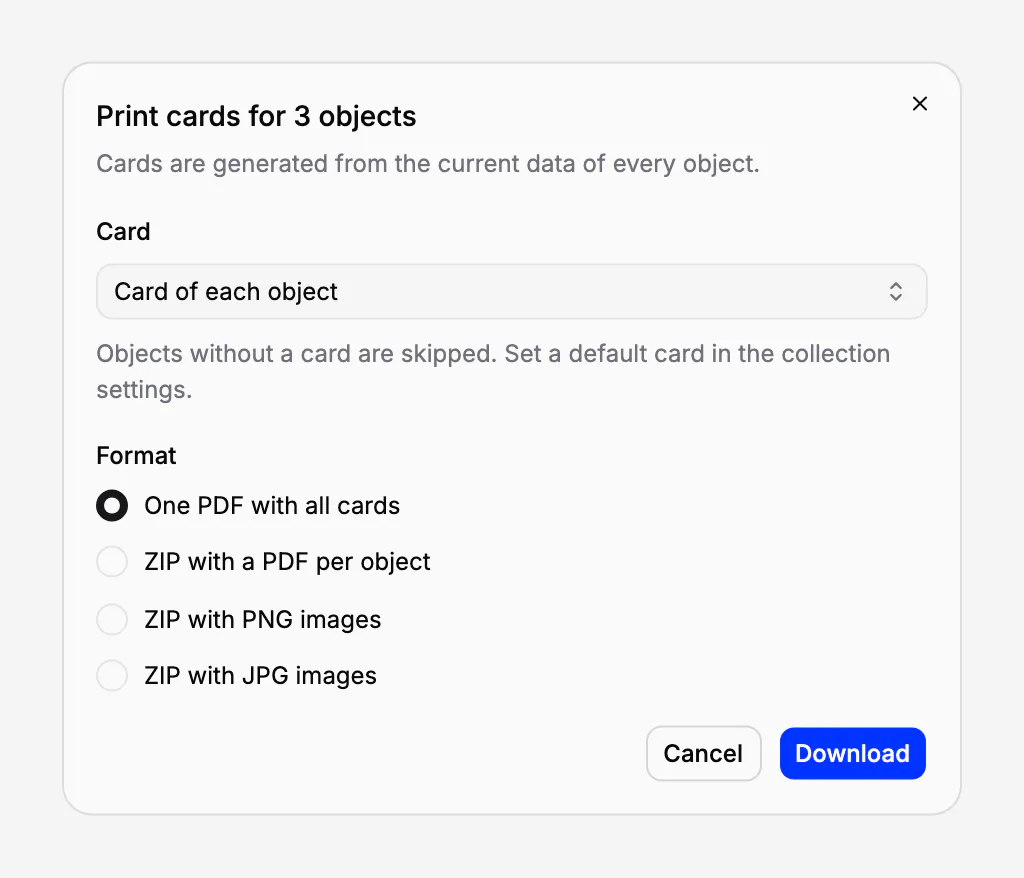
Stampa una scheda o un’intera raccolta
Stampa un singolo oggetto dalla sua pagina. Dall’elenco degli oggetti stampa una selezione, un elenco filtrato o un’intera raccolta in una volta: un PDF con tutte le schede, oppure un ZIP con un file PDF, PNG o JPG per ogni oggetto. Usa la scheda propria di ogni oggetto o la stessa per tutti, per esempio la didascalia di mostra. Le schede vengono sempre generate dai dati attuali.
Codici QR che portano da qualche parte
Ogni scheda genera il proprio codice QR dall’oggetto per cui viene stampata, quindi ogni cartellino porta al proprio oggetto. Il codice può contenere il link alla scheda dell’oggetto nel catalogo: un collega inquadra il cartellino in deposito e apre l’oggetto in Collectionframe. Può anche portare alla pagina dell’oggetto sul sito pubblico del museo, così la didascalia in sala apre l’oggetto per il visitatore.
In pratica
Una mostra temporanea apre la settimana prossima e 38 oggetti hanno bisogno di una didascalia. Filtra Oggetti per lo stato Mostra temporanea, seleziona gli oggetti e scegli Stampa. Imposta la didascalia da 90 × 55 mm del museo come scheda per tutti e scarica un unico PDF. Se il giorno prima dell’inaugurazione viene corretta una data nel catalogo, basta ristampare per avere la didascalia corretta.
Domande frequenti
Devo scrivere i dati dell’oggetto sulla scheda?
No. La scheda indica solo dove va ogni campo; i valori arrivano dalla scheda dell’oggetto nel catalogo. Correggi il catalogo e la scheda stampata è corretta per tutti gli oggetti che la usano.
Possiamo mantenere il nostro modello di scheda?
Sì. Ricostruiscilo nell’editor, oppure carica la scansione del tuo modulo cartaceo come sfondo e posiziona i campi sopra. Qualsiasi formato, dall’A3 a un’etichetta di 90 × 55 mm, o il tuo in millimetri.
In quali formati posso stampare?
Un PDF con tutte le schede, oppure un ZIP con un file PDF, PNG o JPG per ogni oggetto. Scegli la scheda propria di ogni oggetto o la stessa scheda per tutti.
Un codice QR può aprire la pagina online dell’oggetto?
Sì. Il codice QR di una scheda può portare alla scheda dell’oggetto in Collectionframe, per lo staff, oppure alla sua pagina sul sito pubblico del museo, per i visitatori.
Funzionalità correlate
Catalogazione degli oggetti del museo
Una scheda per ogni oggetto: numero d’inventario, immagini, campi adatti alla tua collezione, categorie e stato. Trova qualsiasi oggetto in pochi secondi, lavora su molti insieme e recupera gli errori dal cestino.
Raccolte e numeri d’inventario
Dipartimenti e registri inventariali, ciascuno con la propria numerazione, i propri campi, la propria scheda e il proprio referente. I numeri vengono assegnati in ordine, non si ripetono mai e il registro si esporta in un foglio di calcolo.
Documenti: verbali di consegna, prestiti di opere e condition report
Verbali di ricezione e di consegna, contratti di prestito e rapporti sullo stato di conservazione, collegati agli oggetti che riguardano. I dati degli oggetti arrivano dal catalogo, ogni altro valore si scrive una volta e ogni oggetto conserva la propria storia documentale.