
Inventariskaarten en objectlabels
Ontwerp één keer een inventariskaart, een zaaltekst of een depotlabel; elk object vult het met zijn eigen, actuele gegevens. Druk er één af of een hele collectie, als PDF, PNG of JPG.
Gepubliceerd
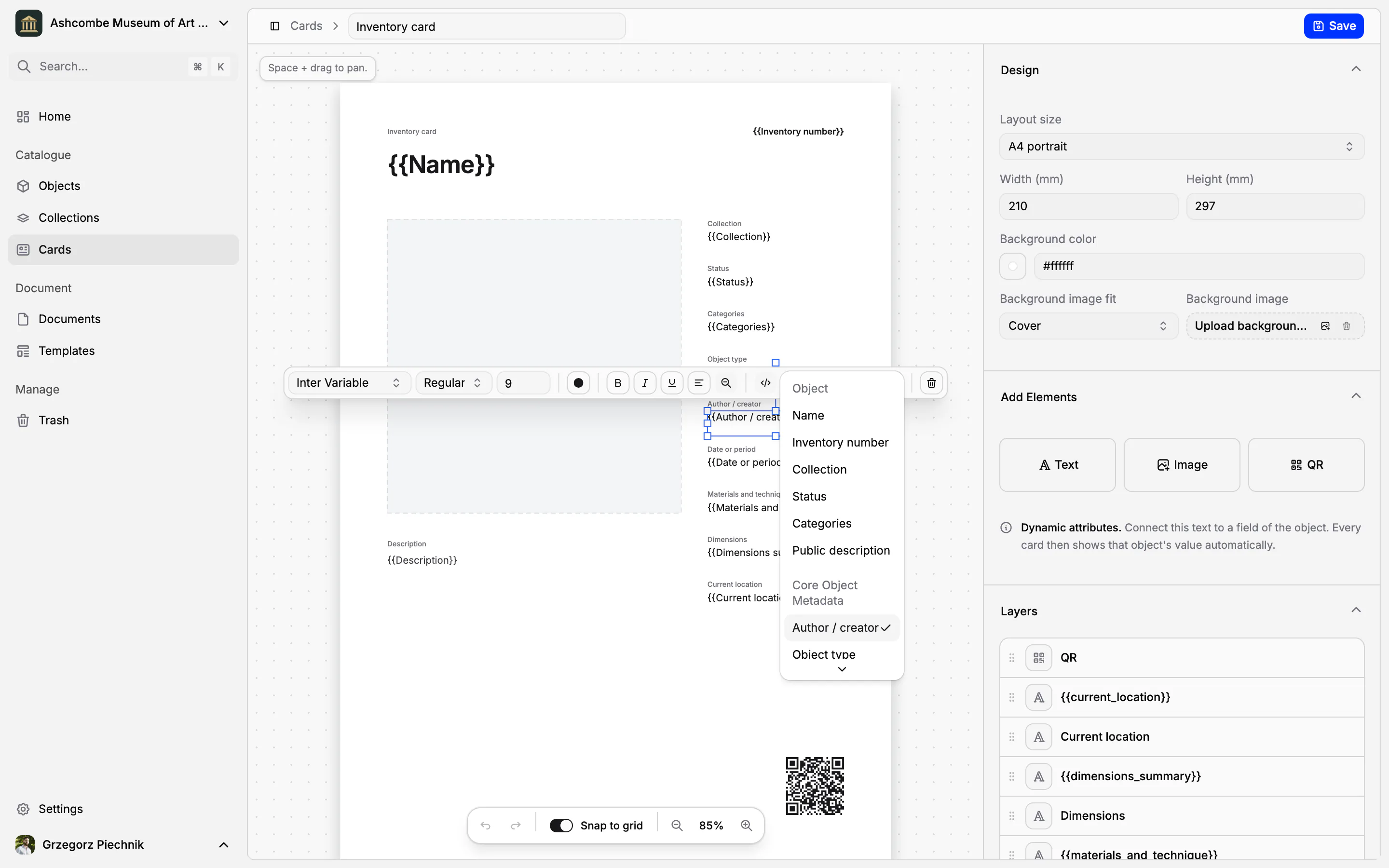
De naam, het nummer en de afmetingen van een object overnemen op een inventariskaart, dan op een zaaltekst en dan op een depotlabel kost tijd, en elke kopie is een nieuwe kans op een fout. In Collectionframe is een kaart een lay-out, geen kopie. Je ontwerpt één keer een inventariskaart, een objectlabel voor de zaal of een depotlabel, en elk object vult het met zijn eigen gegevens uit de registratie, zoals ze vandaag zijn.
Een kant-en-klare inventariskaart in je eigen taal
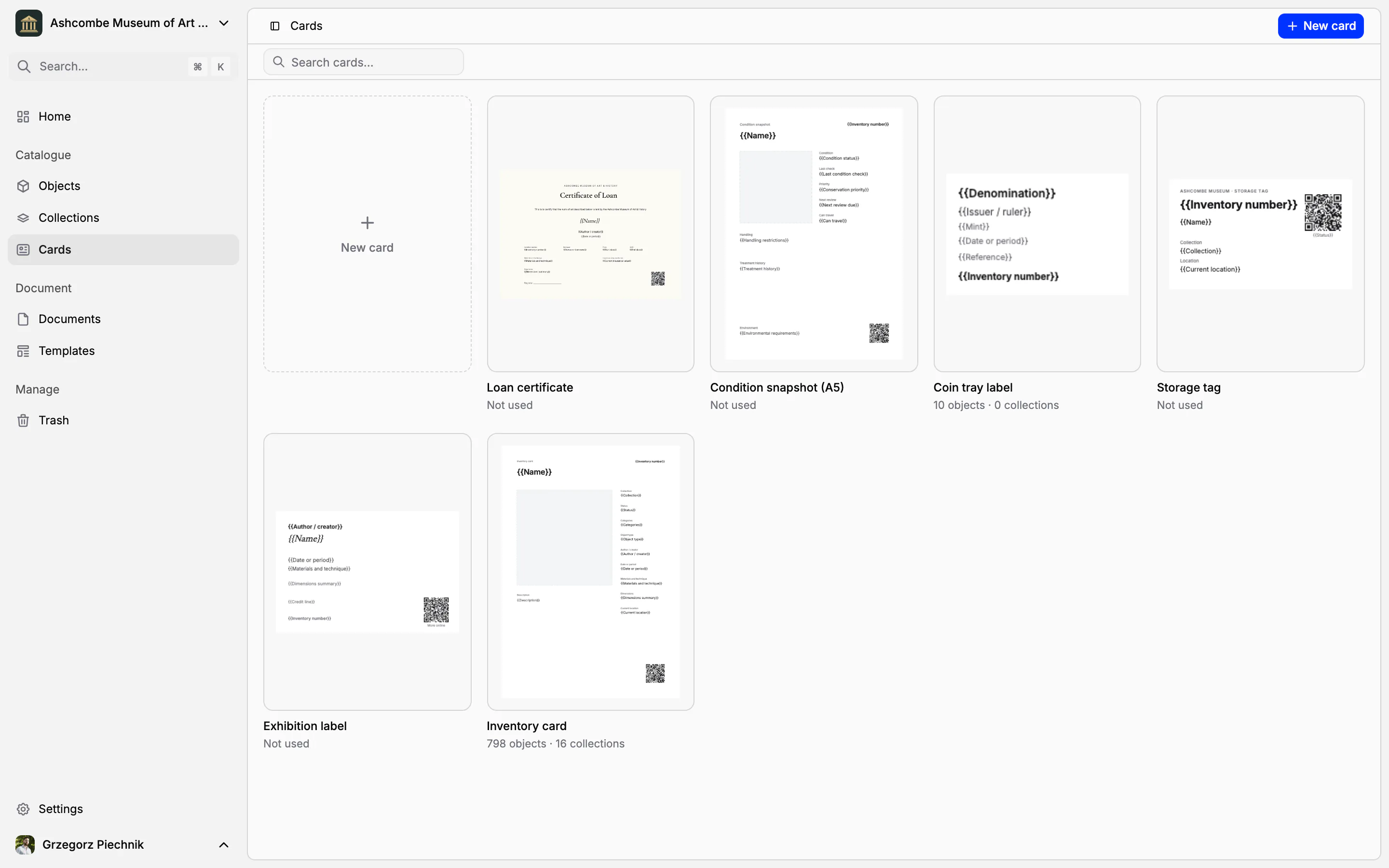
Elk museum begint met een inventariskaart. Bovenaan staan de naam en het inventarisnummer van het object, aan de ene kant de hoofdafbeelding en de beschrijving. Aan de andere kant staan de collectie, de status, de categorieën, het objecttype, de vervaardiger, de datering, materiaal en techniek, de afmetingen en de huidige standplaats, en in de hoek een QR-code die de registratie opent.
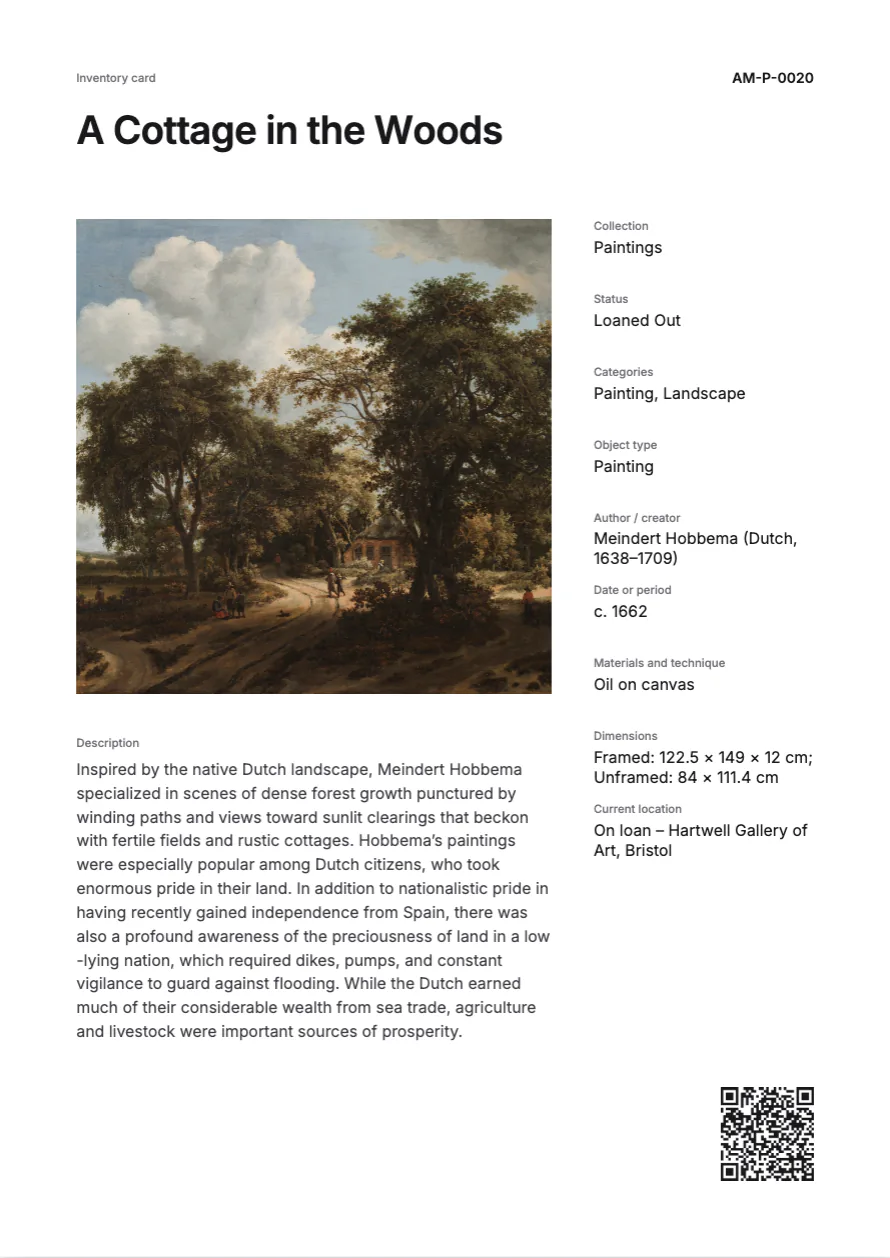
De opschriften staan in de taal van het museum en de kaart gebruikt alleen velden die elke collectie heeft, dus ze is vanaf het eerste object volledig. Gebruik haar zoals ze is of verander wat je wilt.
Je eigen kaarten en labels ontwerpen
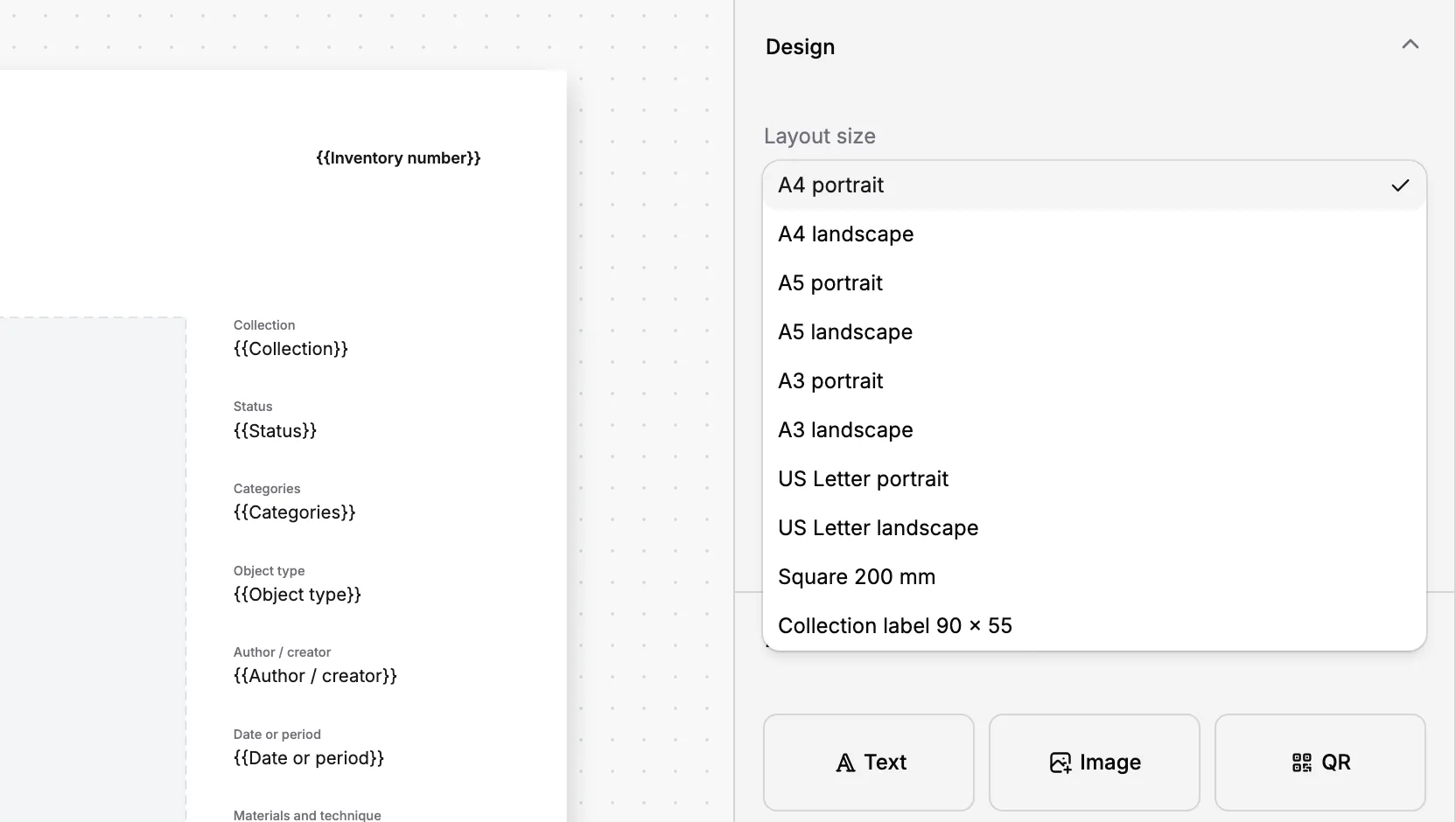
In de kaarteditor teken je je eigen lay-outs. Kies A3, A4 of A5 staand of liggend, US Letter, een vierkant van 200 mm of een collectielabel van 90 × 55 mm, of voer een eigen maat in millimeters in. Voeg tekst, afbeeldingen en QR-codes toe, en een achtergrondafbeelding: een scan van je oude papieren kaart werkt prima.
In plaats van een waarde te typen kies je een veld: de naam van het object, het inventarisnummer, de collectie, de status, de categorieën, de hoofdafbeelding, de openbare beschrijving of elk veld uit je veldgroepen. Het canvas toont de naam van het veld, zoals {{Auteur / maker}}, en het voorbeeld bij elk object de echte waarde. Een nieuwe kaart begint met de lay-out van de inventariskaart, dus je past aan wat nodig is in plaats van met een leeg vel te beginnen.
Tekst heeft een lettertype, gewicht, grootte, kleur en uitlijning, en kan krimpen zodat ook een lange titel past. Elk element staat op een eigen laag, die je kunt herschikken, verbergen of vergrendelen, en een raster helpt bij het uitlijnen. Er verandert niets tot je opslaat.
Een kaart bewaart nooit gegevens
Een kaart heeft geen eigen waarden. Wijzig een datering in de registratie en elke kaart van dat object toont de nieuwe datering. Wijzig de lay-out en alle objecten die de kaart gebruiken volgen. Er hoeft niets overgetypt of gelijkgehouden te worden, en kaarten kunnen de registratie nooit tegenspreken.
Eén kaart per collectie, of per object
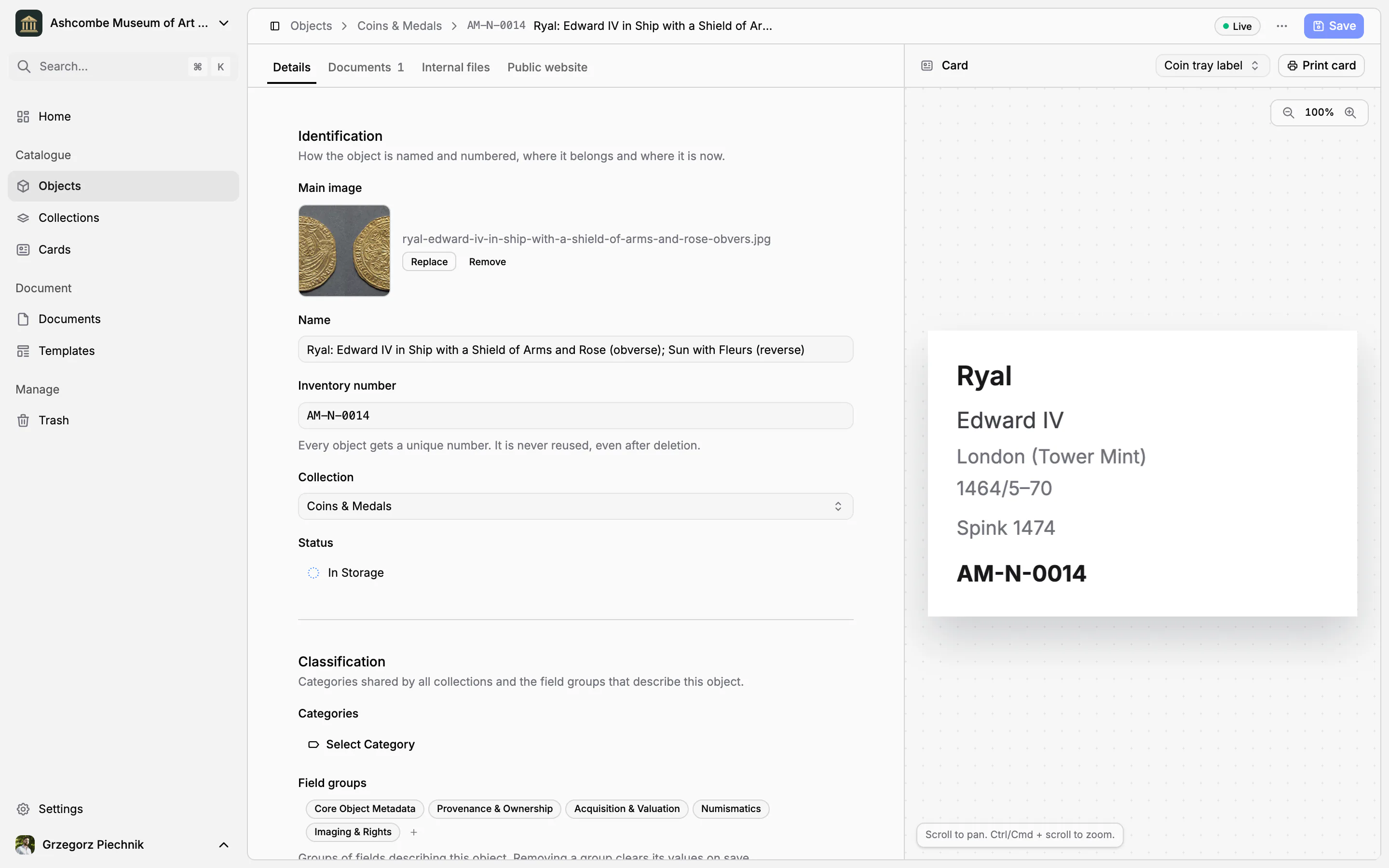
Elke collectie heeft een standaardkaart, zodat nieuwe objecten vanaf de eerste dag goed worden afgedrukt. Een object kan een eigen kaart gebruiken als dat nodig is: een muntladelabel voor munten, of een groter label voor het topstuk van een tentoonstelling.
De kaartenbibliotheek laat zien hoeveel collecties en objecten elke kaart gebruiken, en het aantal objecten opent ze in de lijst. Wie een kaart verwijdert die nog in gebruik is, krijgt eerst de vraag welke kaart ervoor in de plaats komt; de gegevens van de objecten blijven onaangeroerd.
Eén kaart of een hele collectie afdrukken
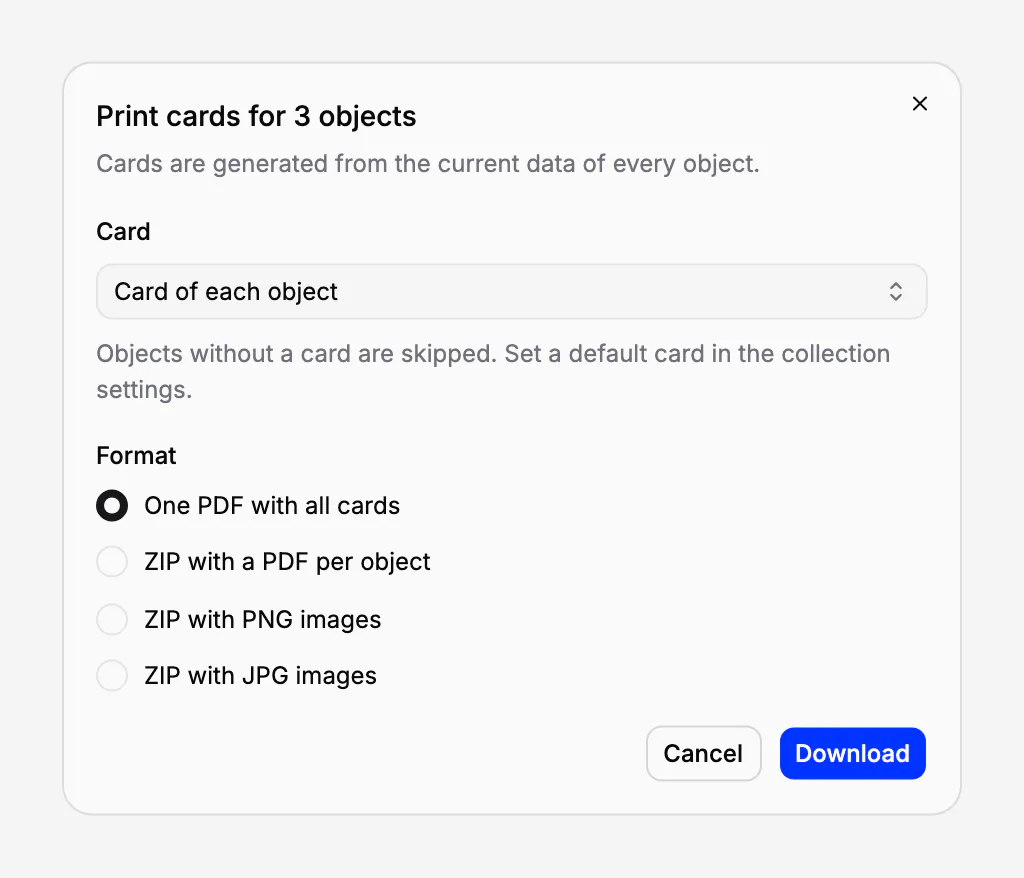
Druk één object af vanaf zijn pagina. Vanuit de objectenlijst druk je een selectie, een gefilterde lijst of een hele collectie in één keer af: één PDF met alle kaarten, of een ZIP met een PDF-, PNG- of JPG-bestand per object. Gebruik de eigen kaart van elk object of één kaart voor allemaal, bijvoorbeeld het tentoonstellingslabel. Kaarten worden altijd gemaakt met de actuele gegevens.
QR-codes die ergens naartoe leiden
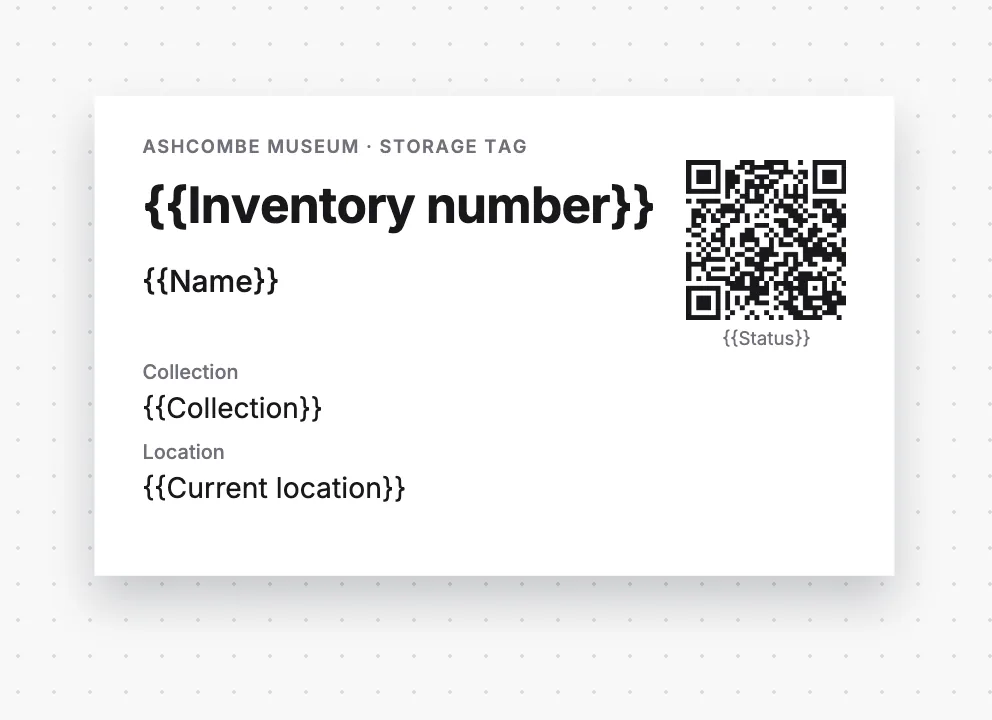
Elke kaart maakt haar QR-code op basis van het object waarvoor ze wordt afgedrukt, dus elk label leidt naar zijn eigen object. De code kan de link naar de registratie bevatten, zodat een collega in het depot het label scant en het object in Collectionframe opent. Hij kan ook naar de pagina van het object op de openbare website van het museum leiden, zodat het label in de zaal het object voor een bezoeker opent.
In de praktijk
Volgende week opent een tijdelijke tentoonstelling en 38 objecten hebben een label nodig. Filter Objecten op de status Tijdelijke tentoonstelling, selecteer de objecten en kies Afdrukken. Neem het label van 90 × 55 mm van het museum als kaart voor allemaal en download één PDF. Wordt de dag voor de opening nog een datering in de registratie verbeterd, dan levert opnieuw afdrukken meteen een correct label op.
Veelgestelde vragen
Moet ik de objectgegevens op de kaart typen?
Nee. Een kaart bepaalt alleen waar elk veld staat; de waarden komen uit de registratie van het object. Verbeter de registratie en de kaart is ook verbeterd, bij elk object dat haar gebruikt.
Kunnen we onze eigen kaartindeling houden?
Ja. Bouw haar na in de editor, of upload een scan van je papieren formulier als achtergrond en zet de velden erop. Elk formaat van A3 tot een label van 90 × 55 mm, of je eigen maat in millimeters.
In welke formaten kan ik afdrukken?
Eén PDF met alle kaarten, of een ZIP met een PDF-, PNG- of JPG-bestand per object. Je kiest de eigen kaart van elk object of één kaart voor allemaal.
Kan een QR-code de online pagina van het object openen?
Ja. Een QR-code op een kaart kan leiden naar de registratie van het object in Collectionframe, voor je collega’s, of naar de pagina van het object op de openbare website van het museum, voor bezoekers.
Gerelateerde functies
Collectieregistratie voor musea
Eén registratie per object: inventarisnummer, afbeeldingen, velden die bij je collectie passen, categorieën en status. Vind elk object in seconden, bewerk er veel tegelijk en draai vergissingen terug vanuit de prullenbak.
Collecties en inventarisnummers
Afdelingen en inventarisboeken, elk met een eigen nummering, eigen velden, een eigen kaart en een eigen beheerder. Nummers worden op volgorde uitgegeven, nooit dubbel, en het register exporteer je naar een spreadsheet.
Documenten: bruikleenovereenkomsten, overdrachtsprotocollen en conditierapporten
Ontvangst- en overdrachtsprotocollen, bruikleenovereenkomsten en conditierapporten, gekoppeld aan de objecten waar ze over gaan. Objectgegevens komen uit de registratie, elke andere waarde typ je één keer, en elk object houdt zijn eigen documentgeschiedenis.