
Documentos: actas de entrega, contratos de préstamo e informes de estado
Actas de recepción y de entrega, contratos de préstamo e informes de estado de conservación vinculados a los objetos que afectan. Los datos de los objetos vienen del catálogo, cada otro dato se escribe una vez y cada objeto conserva su propio historial de documentos.
Publicado
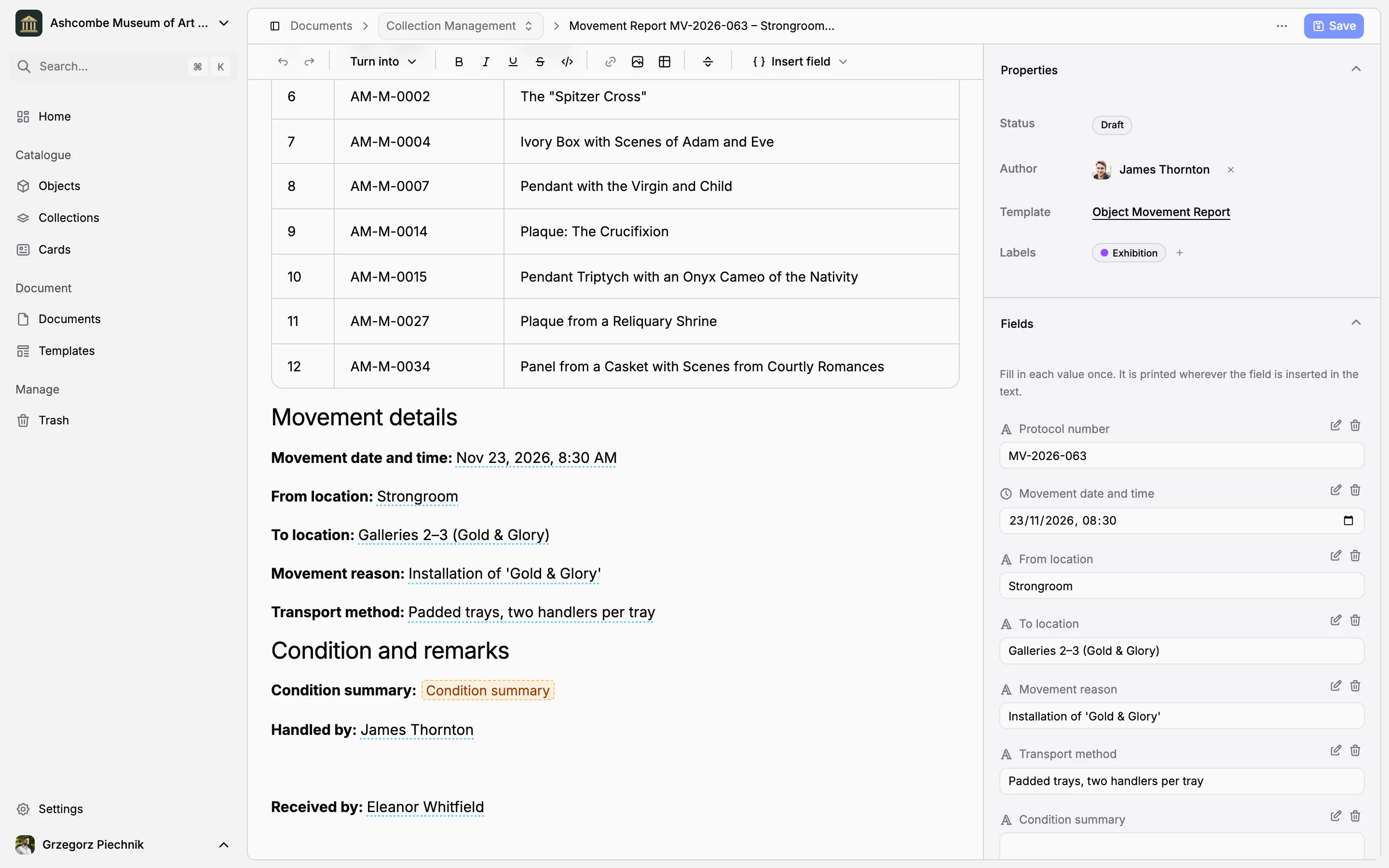
Un contrato de préstamo, un acta de entrega o un informe de estado de conservación tratan, sobre todo, de objetos. En un procesador de textos cada número de inventario y cada título se vuelven a escribir, y un año después nadie sabe qué archivo correspondía a qué cuadro. En Collectionframe un documento está vinculado a sus objetos: los toma directamente del catálogo, pide cada otro dato una sola vez y aparece en el registro de cada objeto al que se refiere.
Documentos que pertenecen a sus objetos
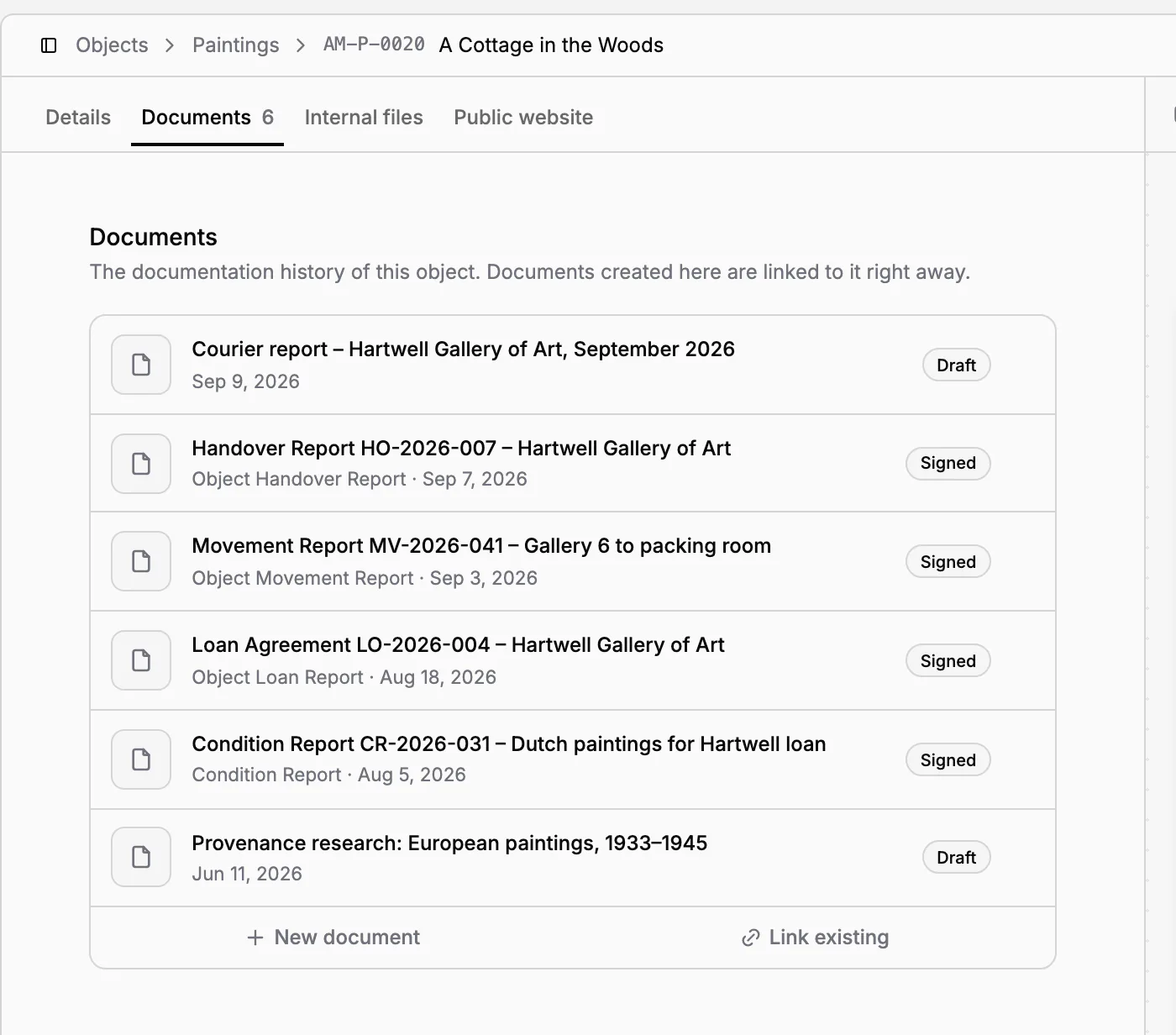
Un documento está vinculado a los objetos que afecta: un acta de recepción a los objetos que han llegado, un contrato de préstamo a los cuadros que salen. La pestaña Documentos de cada objeto muestra todas sus actas, préstamos e informes de estado, del más reciente al más antiguo, con su plantilla, fecha y estado. La historia de un objeto está a un clic y cualquiera ve lo que le ha pasado.
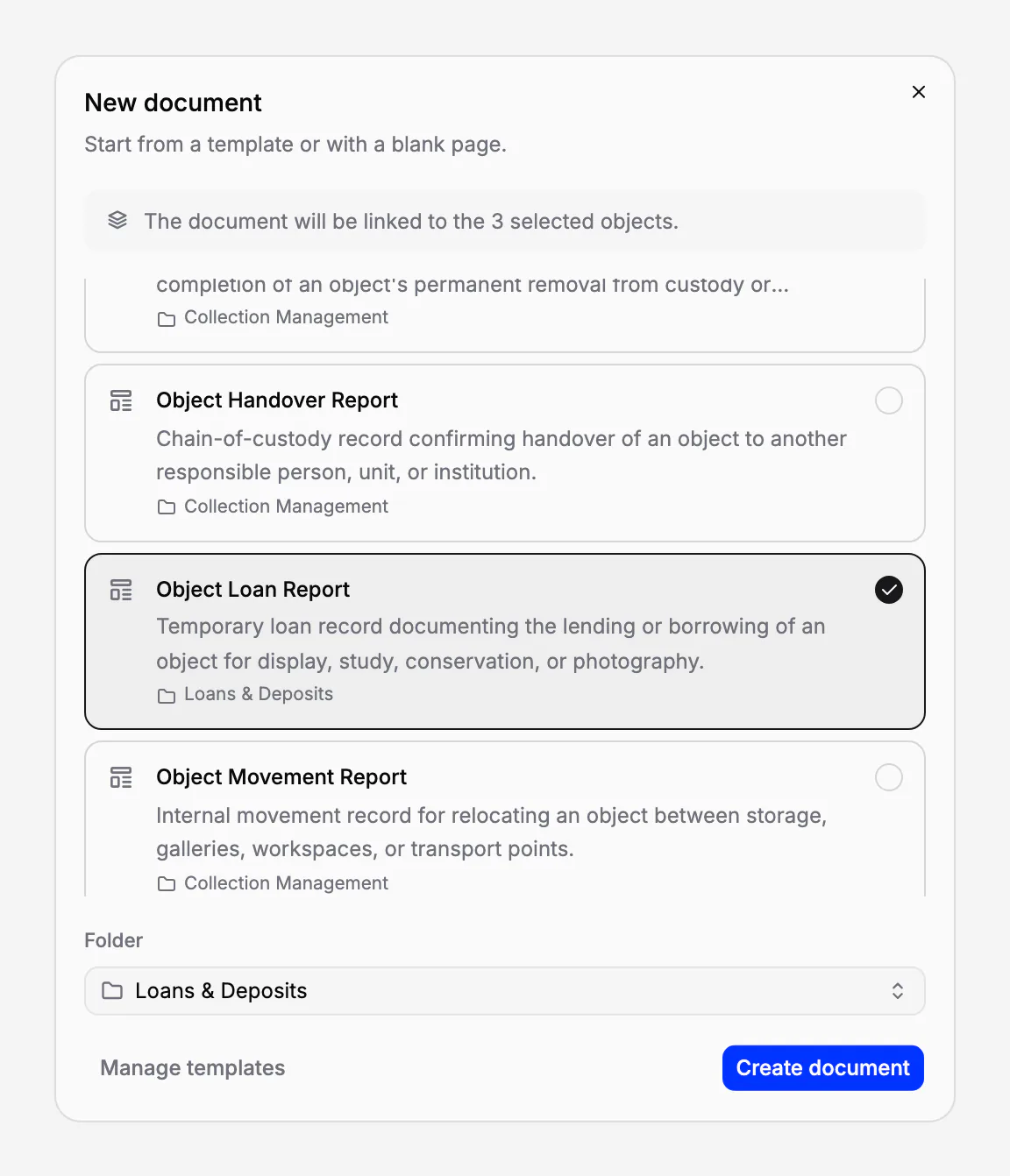
Empiezas un documento donde ya estás trabajando: en la pestaña Documentos de un objeto, desde una selección en la lista de objetos, en una carpeta o desde una plantilla. Un documento creado a partir de objetos queda vinculado a ellos desde el primer momento, y un documento existente se puede vincular a un objeto más adelante.
Listas de objetos tomadas del catálogo
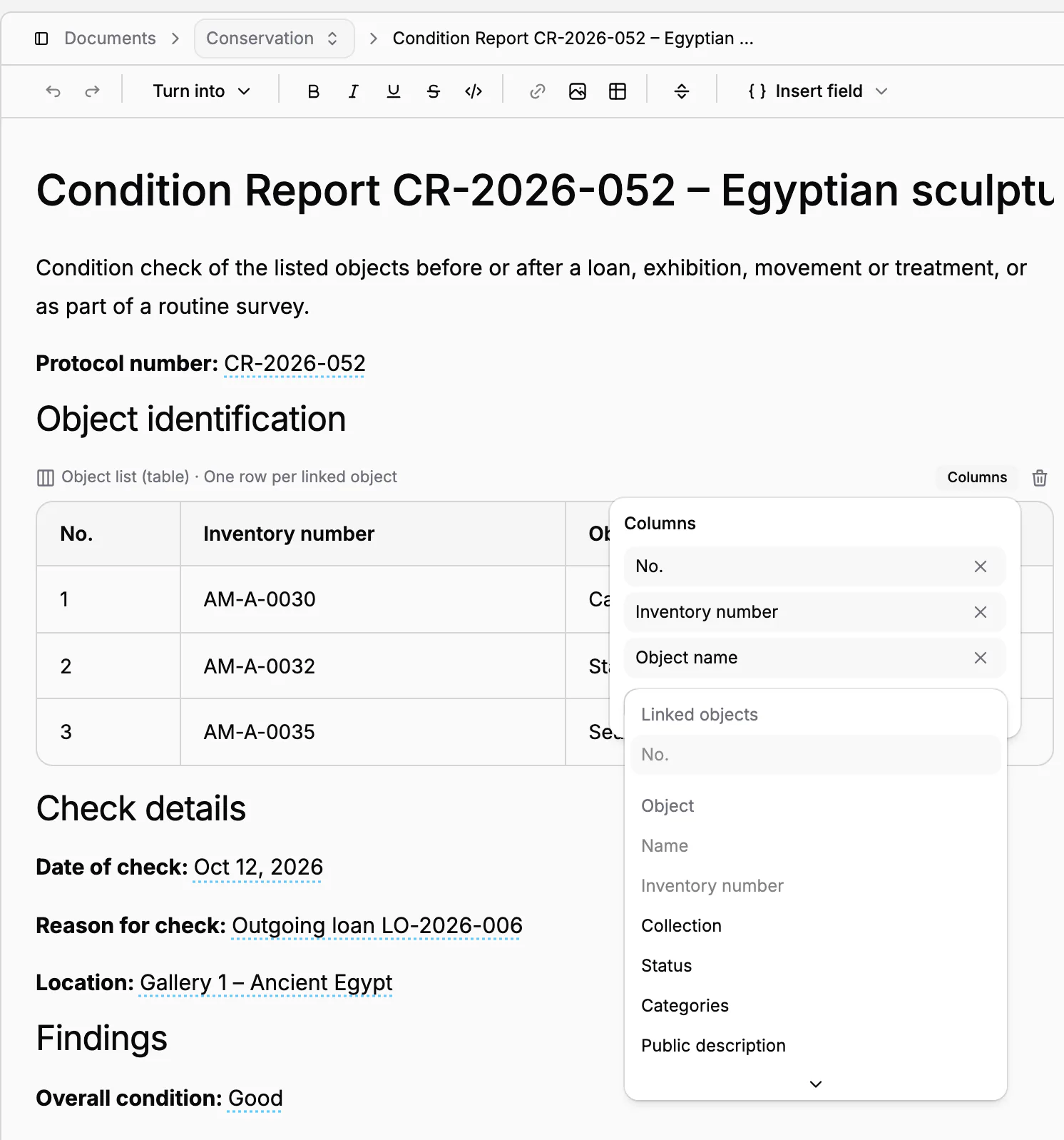
Inserta una lista de objetos: una tabla con una fila por objeto vinculado. Elige sus columnas: número, número de inventario, nombre, colección, estado, categorías, descripción pública o cualquier campo de tus grupos de campos, como el autor, la datación o las medidas. O pon un valor de los objetos dentro de una frase, por ejemplo los números de inventario de todas las obras prestadas.
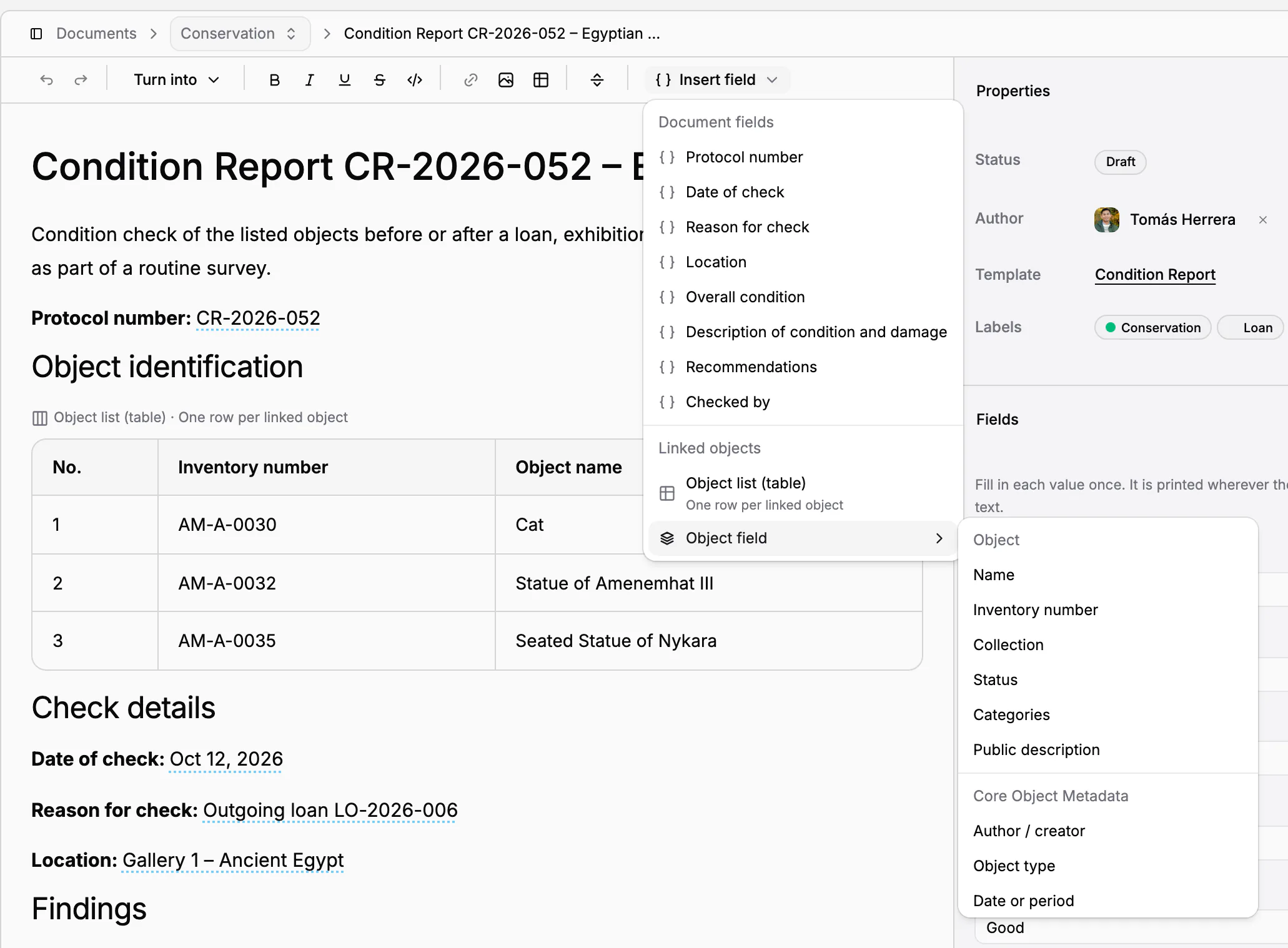
Mientras el documento es un borrador, la lista sigue al catálogo: corriges un nombre en el registro y el documento muestra la corrección. Los datos de un objeto nunca se copian a mano en un documento, así que el acta y el inventario no se contradicen.
Campos que escribes una vez
Todo lo demás de un procedimiento es un campo: el prestador, el periodo del préstamo, el valor asegurado, la persona que recibió los objetos. Cada campo tiene un tipo: texto, número, sí/no, fecha, fecha y hora, opción única o múltiple, moneda o enlace. Escribes su valor una vez en el panel Campos, o haces clic en el campo dentro del texto, y aparece en todos los lugares donde está el campo.
Los campos vacíos se resaltan en el texto, para que nada se olvide antes de que el documento salga del museo. Un campo que todavía no está en el texto se marca como «No está en el texto» y se inserta con un clic. Las fechas y los números se escriben como manda el idioma del museo.
Un editor pensado para procedimientos
El texto se escribe en un editor completo: títulos, listas, tablas, listas de verificación, enlaces e imágenes. El Markdown pegado desde otro sitio conserva su formato, y el documento se guarda desde la barra de herramientas o con Ctrl+S (⌘S en Mac). El documento se ve igual en el editor, en el PDF y, una vez enviado, para quienes lo firman.
Encuentra todos los documentos de un objeto
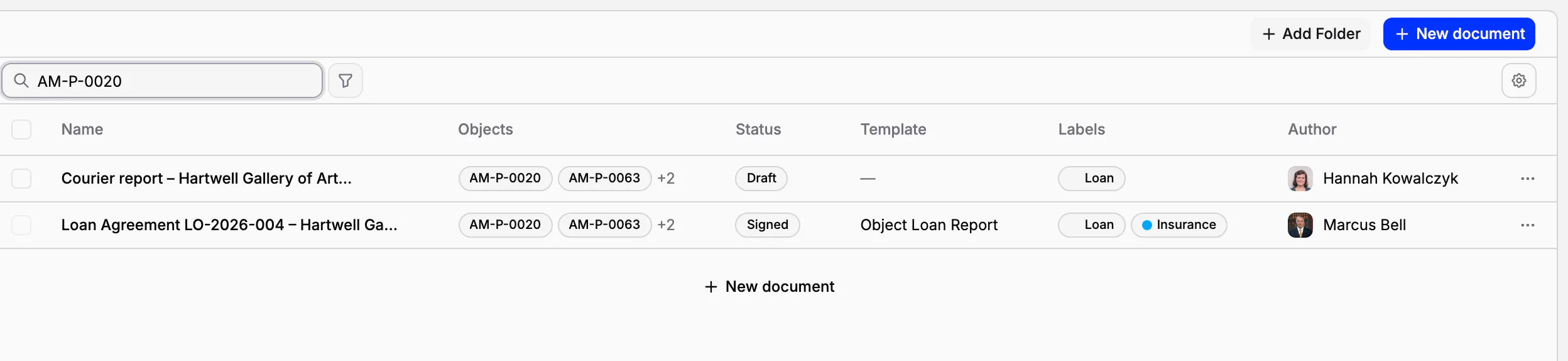
En cada carpeta, la búsqueda encuentra un documento por su título y por el número de inventario o el nombre de cualquier objeto al que se refiere. Escribe AM-P-0020 y aparecen el contrato de préstamo y el informe del correo de ese cuadro. Filtra por estado (borrador, firmas pendientes, parcialmente firmado, firmado, anulado), por autor, por etiqueta o por plantilla.
Carpetas y etiquetas
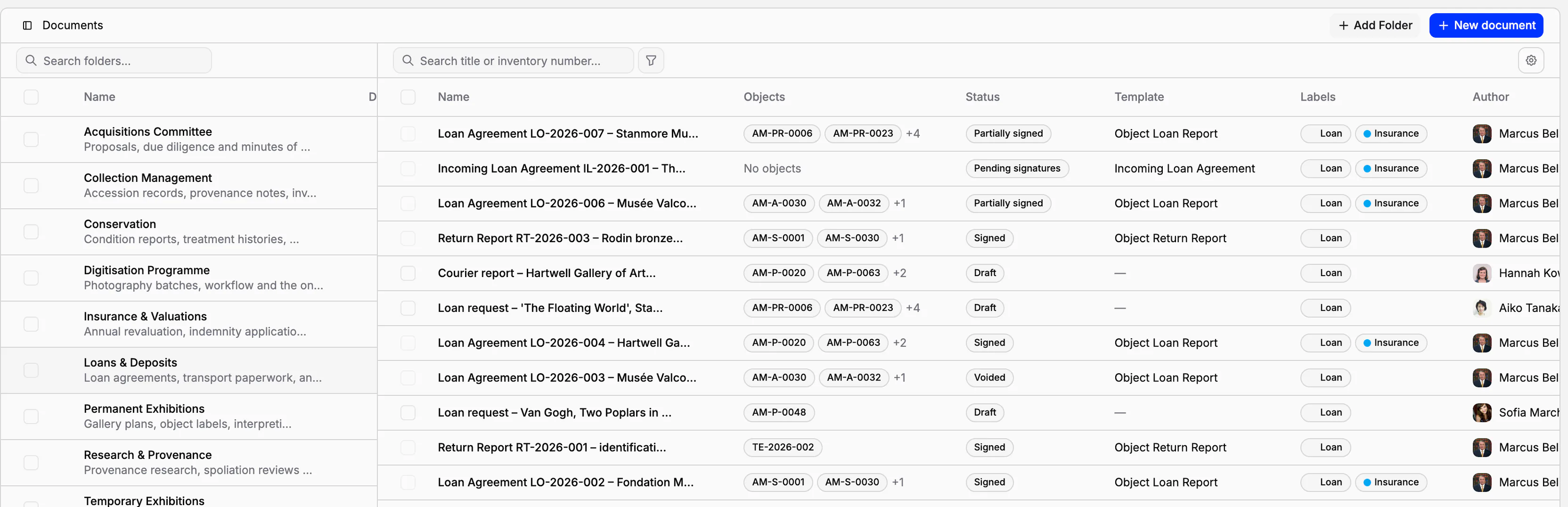
Las carpetas son las áreas de trabajo. Cada museo empieza con cinco: Gestión de colecciones, Exposiciones permanentes, Exposiciones temporales, Conservación, y Préstamos y depósitos. Cámbiales el nombre, descríbelas o añade las tuyas; cada una indica cuántos documentos contiene. En el plan Scale, una carpeta puede pertenecer a un equipo, para que un departamento trabaje en sus propios documentos.
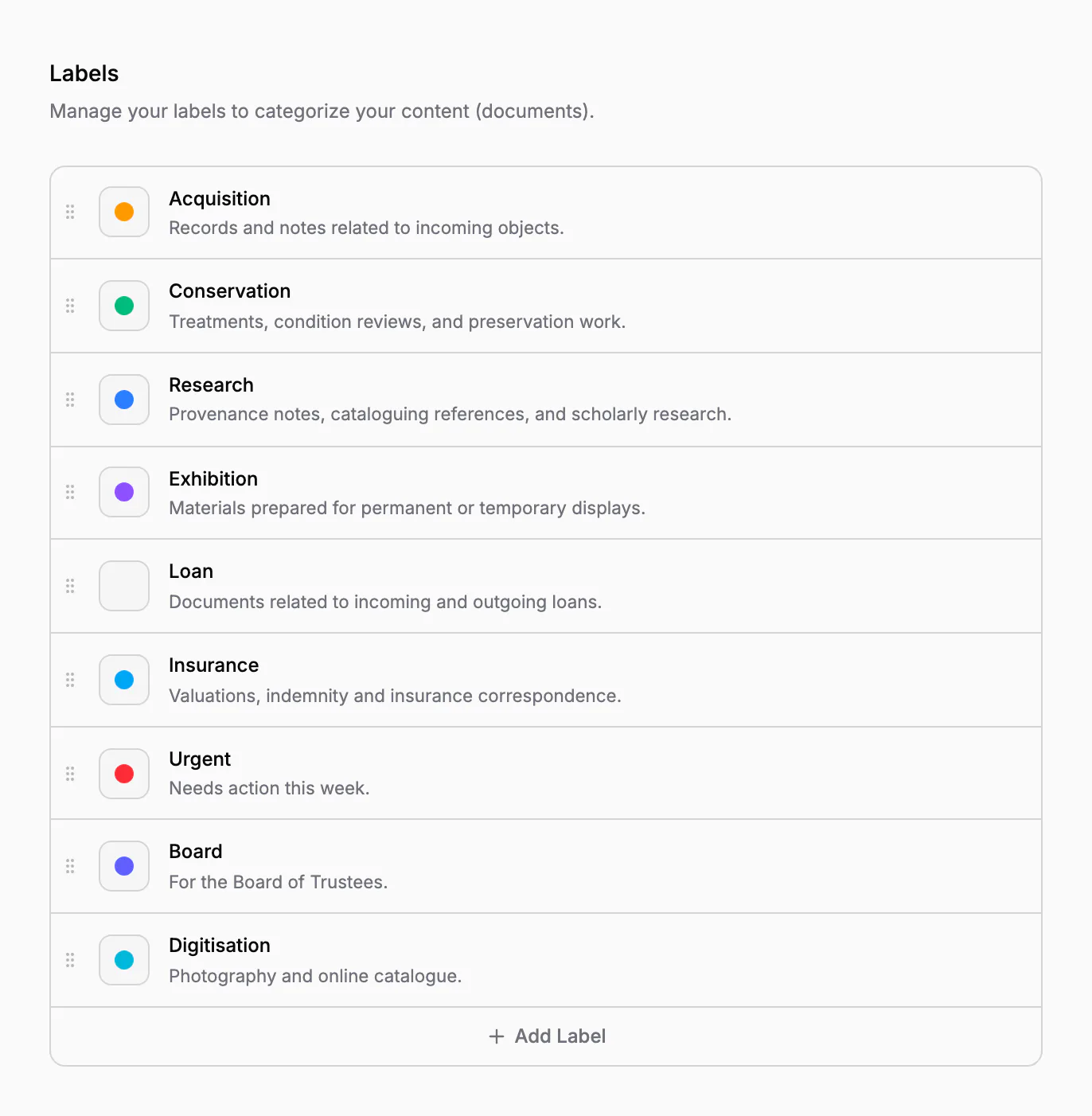
Las etiquetas atraviesan las carpetas. Son marcas de color con una descripción; cada museo empieza con Adquisición, Conservación, Investigación, Exposición y Préstamo. Un documento puede llevar varias, y una plantilla puede dar sus etiquetas a cada documento que se crea con ella.
Archivos, PDF, copias e historial
Adjunta escaneos, fotografías y correspondencia, hasta diez archivos a la vez; si el documento se envía a firmar, los firmantes ven esos archivos junto con él. Exporta un PDF en A4 con exactamente lo que se ve en pantalla: los valores en el texto, las tablas de objetos y un guion donde un valor quedó vacío. Duplica un documento, con su plantilla y sus objetos, para empezar el siguiente.
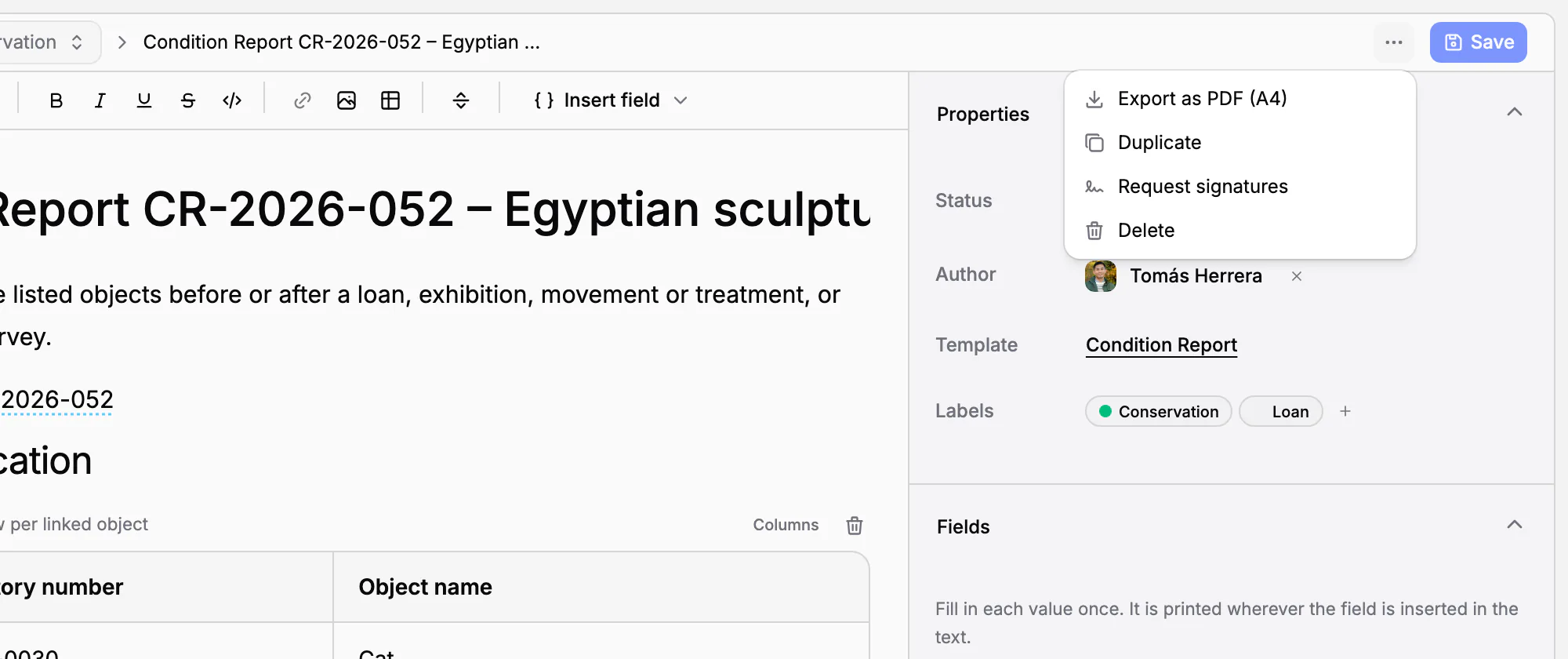
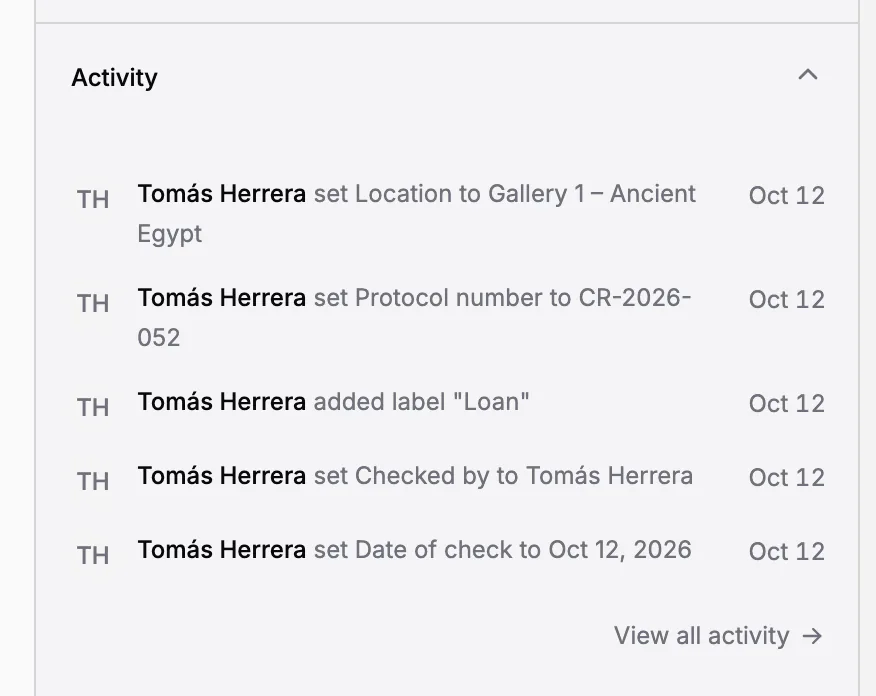
Cada cambio en el título, el texto, los campos, las etiquetas, la carpeta o los objetos queda en la actividad del documento, con quién lo hizo y cuándo. Un borrador puede ir a la papelera y volver de ella; un documento en proceso de firma o ya firmado no se puede eliminar. Enviar a firmar congela el texto, como se explica en firma electrónica.
En la práctica
Doce cuadros salen hacia una exposición en otro museo. La registradora los selecciona en la lista de objetos, elige Crear documento y la plantilla Acta de préstamo del objeto. El borrador queda en Préstamos y depósitos y ya incluye los doce cuadros con su número de inventario y su nombre. Escribe una vez el prestador, el prestatario, las fechas del préstamo y el valor asegurado, revisa los campos que siguen resaltados y exporta el PDF o lo envía a firmar. Cada uno de los doce cuadros muestra ahora el contrato en su pestaña Documentos.
Preguntas frecuentes
¿Hay que copiar los datos de los objetos en el documento?
No. Vincula los objetos e inserta una lista de objetos o un campo del objeto: números de inventario, nombres y cualquier otro campo vienen de sus registros. Mientras el documento es un borrador, sigue al catálogo.
¿Puedo ver todos los documentos de un objeto?
Sí. La pestaña Documentos de cada objeto muestra todos los documentos vinculados, con su plantilla, fecha y estado. En una carpeta, la búsqueda también encuentra documentos por el número de inventario o el nombre de un objeto.
¿Puedo usar documentos sin plantillas?
Sí. Documentos, campos, listas de objetos, carpetas, etiquetas y la exportación a PDF están en todos los planes. Las plantillas de procedimientos listas para usar y la firma electrónica forman parte del plan Scale.
¿Puedo adjuntar escaneos a un documento?
Sí: escaneos, fotografías o correspondencia, hasta diez archivos a la vez. Si envías el documento a firmar, los firmantes ven esos archivos junto con él.
Funciones relacionadas
Plantillas: acta de entrega, contrato de préstamo e informe de estado
Siete plantillas estándar para los procedimientos que mueven objetos o cambian quién responde de ellos, de la recepción a la baja, en español. Úsalas tal cual, adáptalas o escribe las tuyas: cada documento creado con ellas nace completo y con su lista de objetos.
Firma electrónica de contratos de préstamo y actas de entrega
Envía un contrato de préstamo o un acta de entrega a firmar a tus compañeros y a personas de fuera del museo. El texto se congela cuando empieza la firma, cada firmante confirma un código que recibe por correo y cada paso queda en un registro de auditoría.
Catalogación de colecciones de museo
Un registro por objeto: número de inventario, imágenes, campos adaptados a tu colección, categorías y estado. Encuentra cualquier pieza en segundos, trabaja con muchas a la vez y recupera los errores desde la papelera.