
Documents : conventions de prêt, constats d’état et procès-verbaux
Procès-verbaux de réception et de remise, conventions de prêt et constats d’état, liés aux objets qu’ils concernent. Les données des objets viennent de l’inventaire, chaque autre valeur se saisit une fois, et chaque objet garde l’historique de ses documents.
Publié
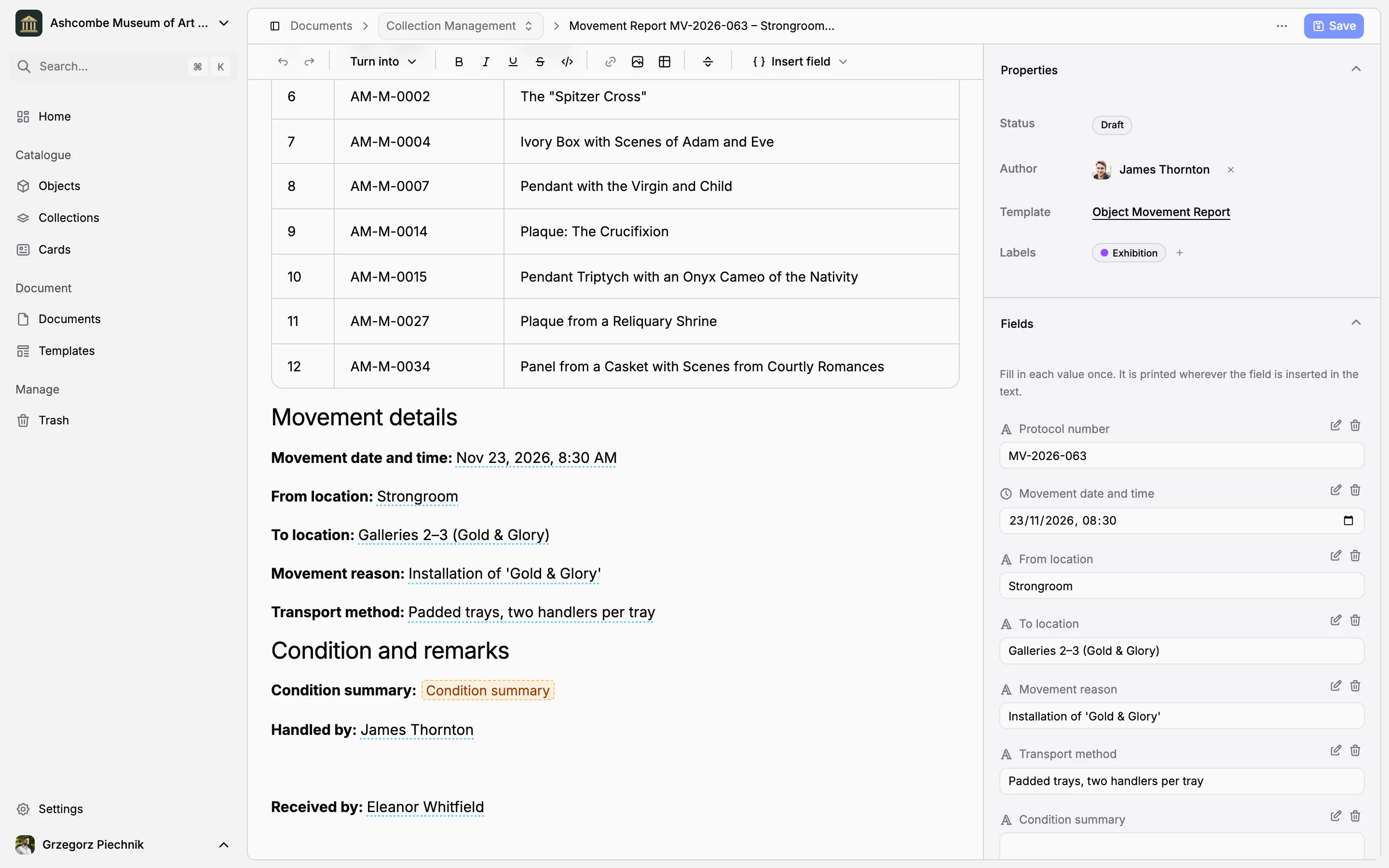
Une convention de prêt, un procès-verbal de remise ou un constat d’état parlent d’abord d’objets. Dans un traitement de texte, chaque numéro d’inventaire et chaque titre sont retapés, et un an plus tard plus personne ne sait quel fichier concernait quel tableau. Dans Collectionframe, un document est lié à ses objets : il les reprend directement dans l’inventaire, demande chaque autre valeur une seule fois et apparaît dans la notice de chaque objet concerné.
Des documents qui appartiennent à leurs objets
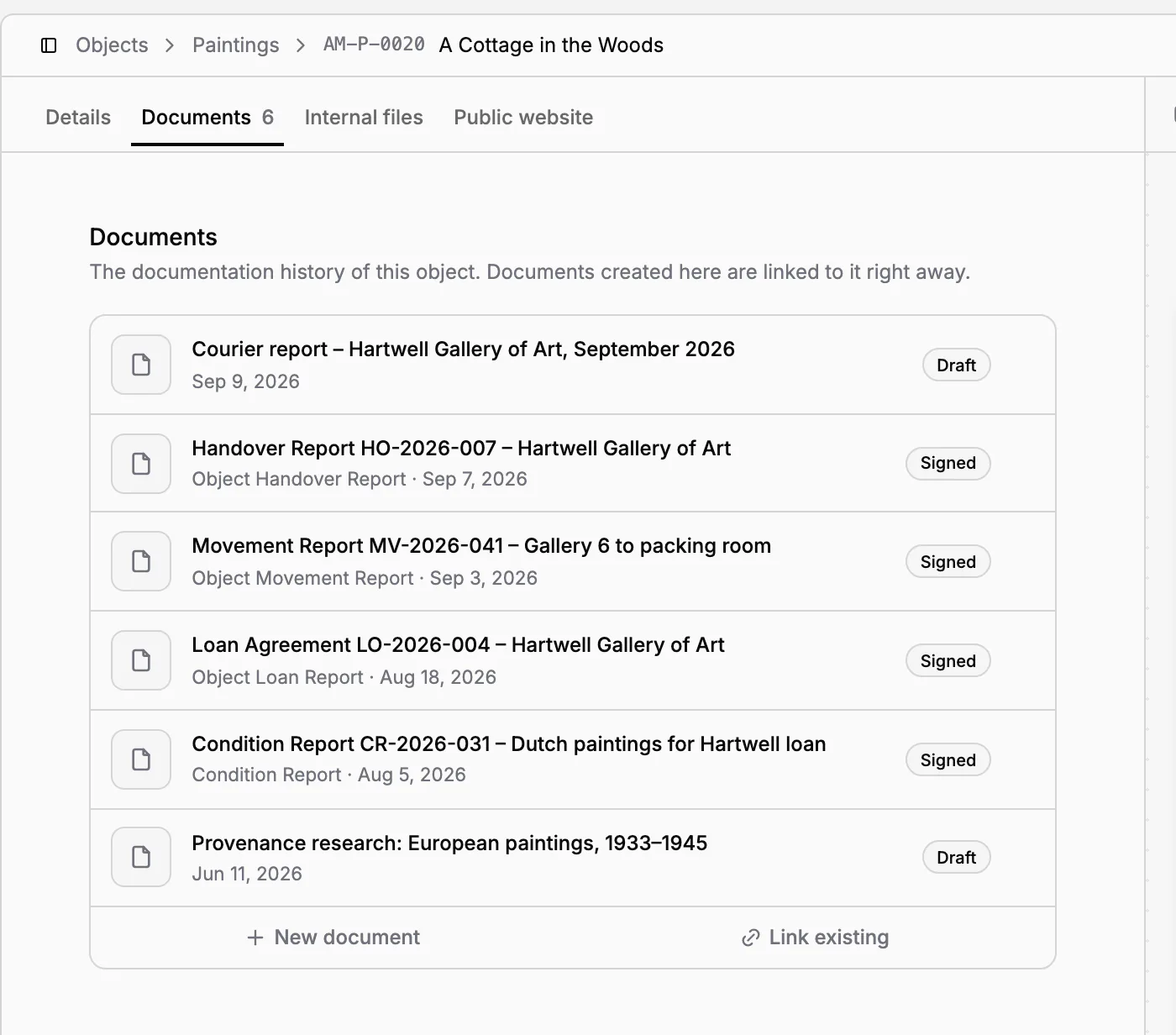
Un document est lié aux objets qu’il concerne : un procès-verbal de réception aux objets arrivés, une convention de prêt aux tableaux qui partent. L’onglet Documents de chaque objet liste tous ses procès-verbaux, prêts et constats d’état, du plus récent au plus ancien, avec leur modèle, leur date et leur statut. L’historique d’un objet est à un clic, et chacun voit ce qui lui est arrivé.
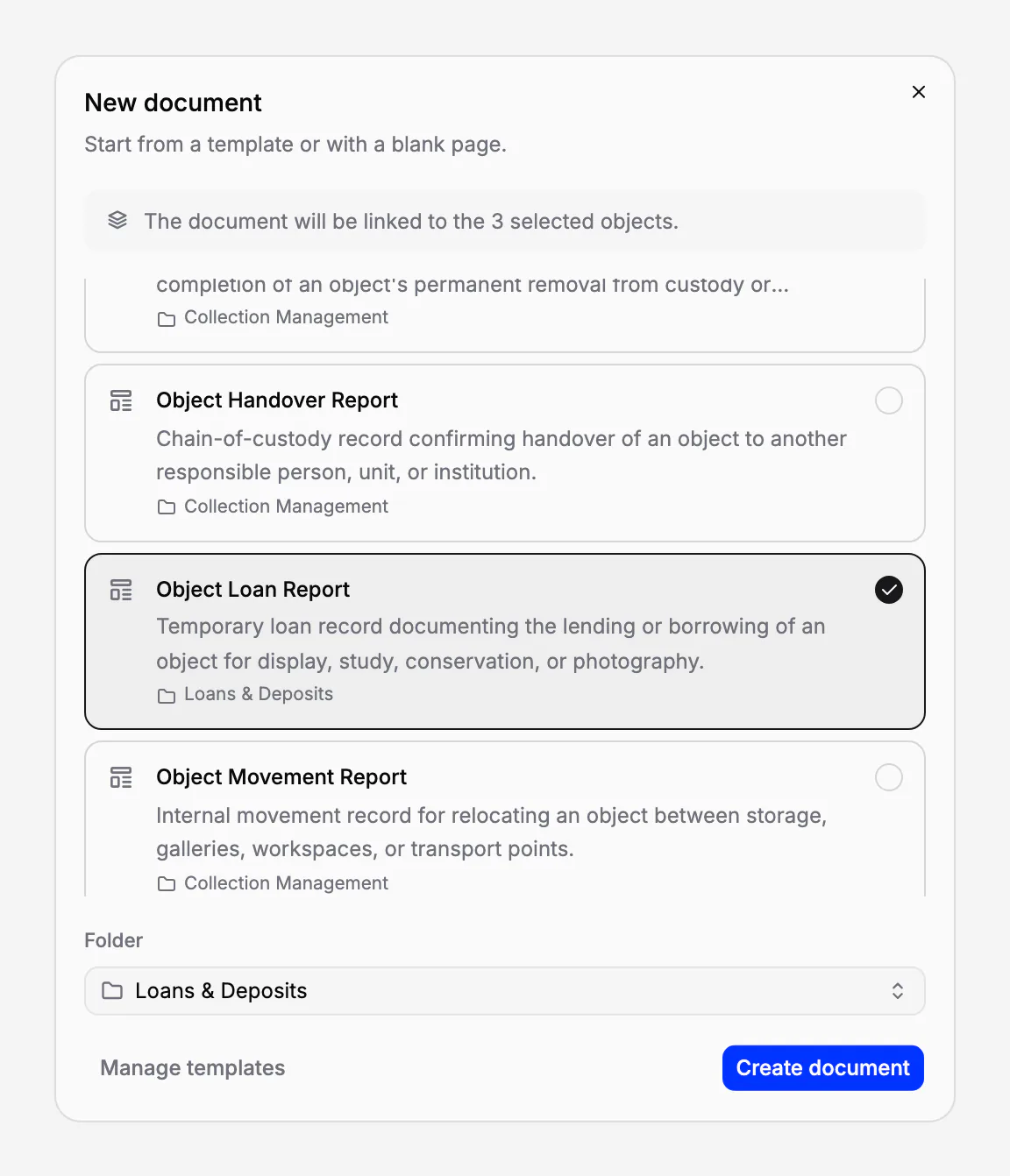
Vous commencez un document là où vous travaillez : dans l’onglet Documents d’un objet, à partir d’une sélection dans la liste des objets, dans un dossier ou à partir d’un modèle. Un document créé à partir d’objets leur est lié dès le premier instant, et un document existant peut être lié à un objet plus tard.
Des listes d’objets reprises de l’inventaire
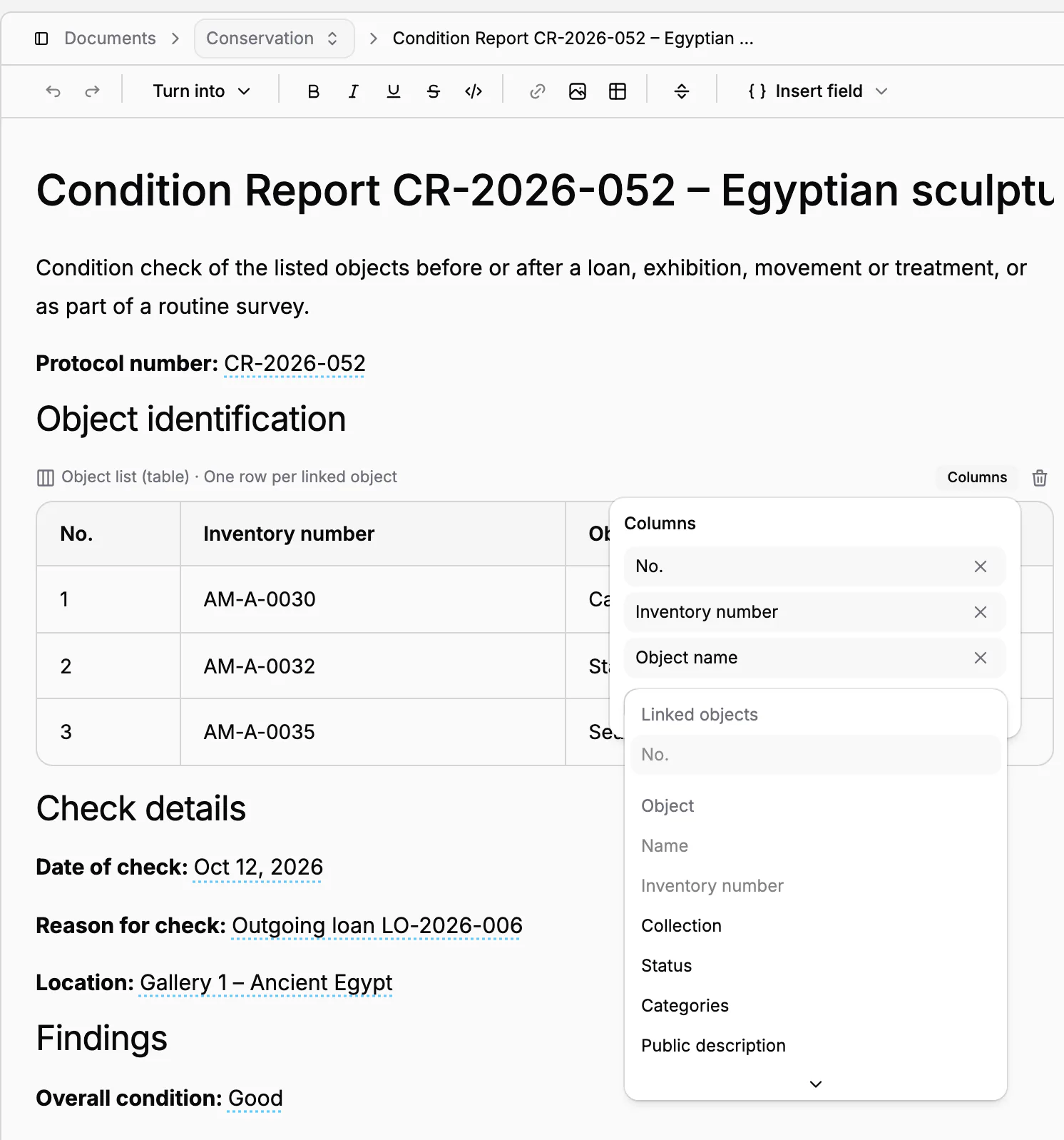
Insérez une liste des objets : un tableau avec une ligne par objet lié. Choisissez les colonnes : numéro, numéro d’inventaire, désignation, collection, statut, catégories, description publique ou n’importe quel champ de vos groupes de champs, comme l’auteur, la datation ou les dimensions. Ou placez une valeur des objets dans une phrase, par exemple les numéros d’inventaire de toutes les œuvres prêtées.
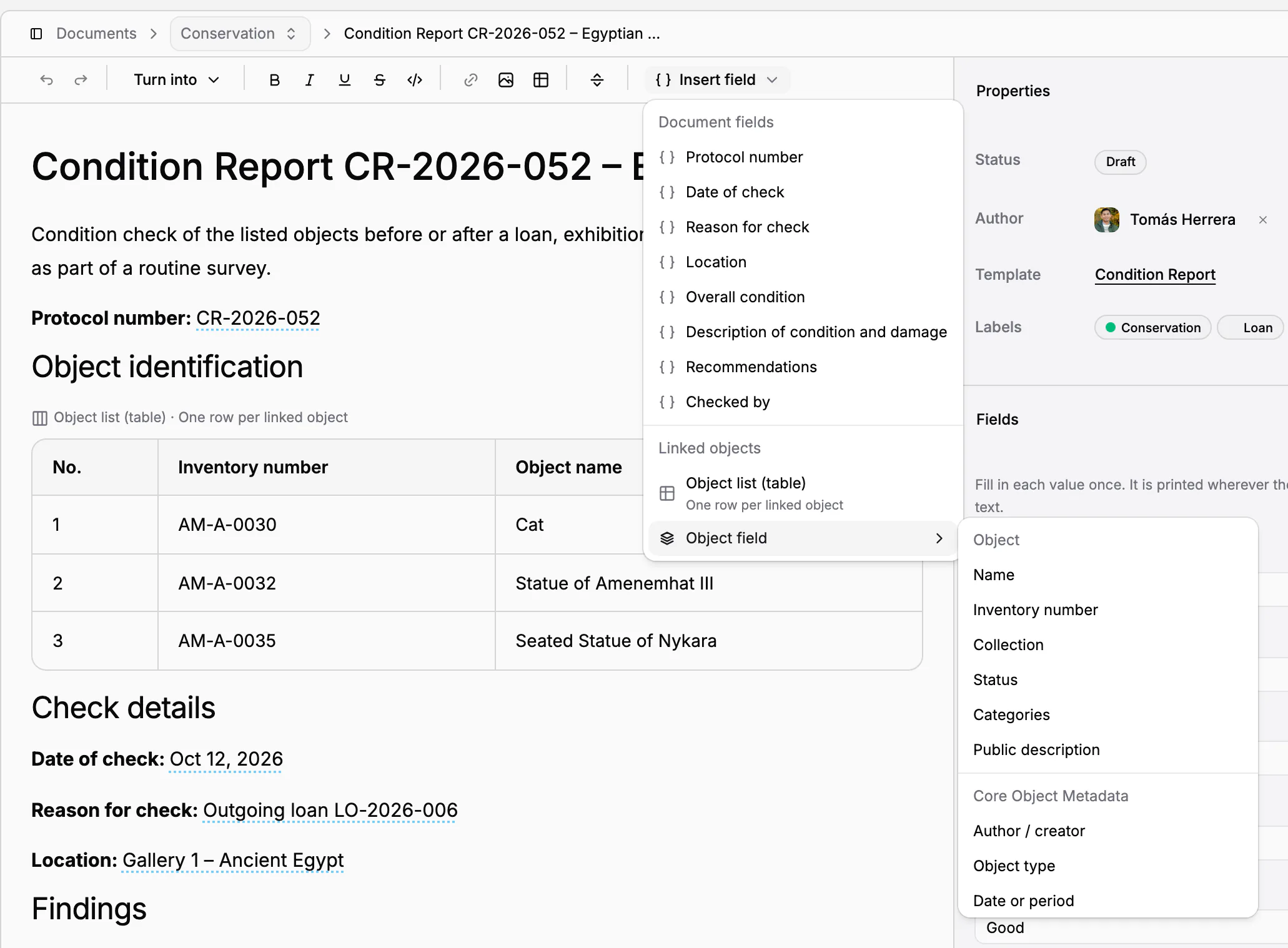
Tant que le document est un brouillon, la liste suit l’inventaire : corrigez une désignation dans la notice, le document affiche la correction. Les données d’un objet ne sont jamais recopiées dans un document, si bien que le procès-verbal et l’inventaire ne se contredisent pas.
Des champs saisis une seule fois
Tout le reste d’une procédure est un champ : le prêteur, la durée du prêt, la valeur d’assurance, la personne qui a reçu les objets. Un champ a un type : texte, nombre, oui/non, date, date et heure, choix unique ou multiple, devise ou lien. Saisissez sa valeur une fois dans le panneau Champs, ou cliquez sur le champ dans le texte : elle s’imprime partout où le champ figure.
Les champs vides sont mis en évidence dans le texte, pour que rien ne soit oublié avant que le document ne quitte le musée. Un champ qui n’est pas encore dans le texte est signalé « Absent du texte » et s’insère d’un clic. Les dates et les nombres s’écrivent comme le veut la langue du musée.
Un éditeur pensé pour les procédures
Le texte s’écrit dans un éditeur complet : titres, listes, tableaux, cases à cocher, liens et images. Du Markdown collé depuis ailleurs garde sa mise en forme, et le document s’enregistre depuis la barre d’outils ou avec Ctrl+S (⌘S sur Mac). Le document est le même dans l’éditeur, dans le PDF et, une fois envoyé, chez ceux qui le signent.
Retrouver tous les documents d’un objet
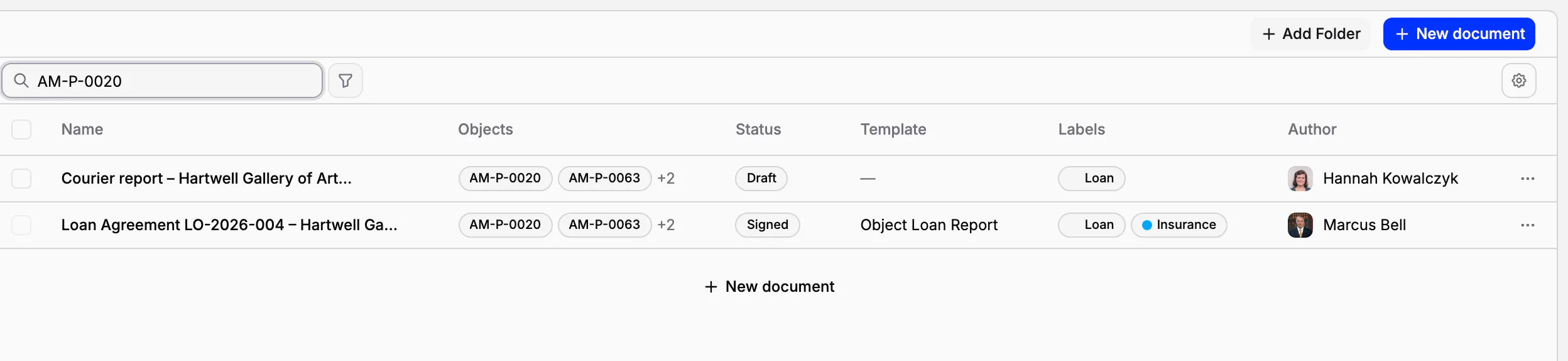
Dans chaque dossier, la recherche trouve un document par son titre et par le numéro d’inventaire ou la désignation de chaque objet qu’il concerne. Tapez AM-P-0020 : la convention de prêt et le rapport de convoiement de ce tableau apparaissent. Filtrez par statut (brouillon, signatures en attente, partiellement signé, signé, annulé), par auteur, par étiquette ou par modèle.
Dossiers et étiquettes
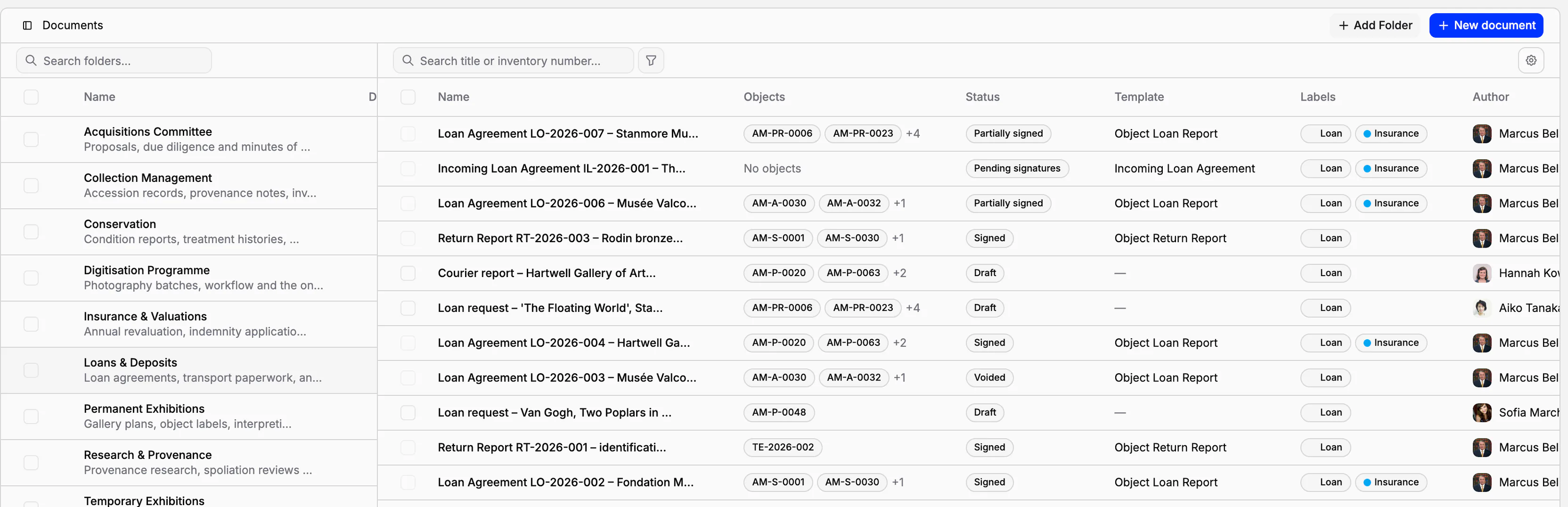
Les dossiers sont les domaines de travail. Chaque musée commence avec cinq : Gestion des collections, Expositions permanentes, Expositions temporaires, Conservation, Prêts et dépôts. Renommez-les, décrivez-les ou ajoutez les vôtres ; chacun indique combien de documents il contient. Avec la formule Scale, un dossier peut appartenir à une équipe, pour qu’un service travaille dans ses propres documents.
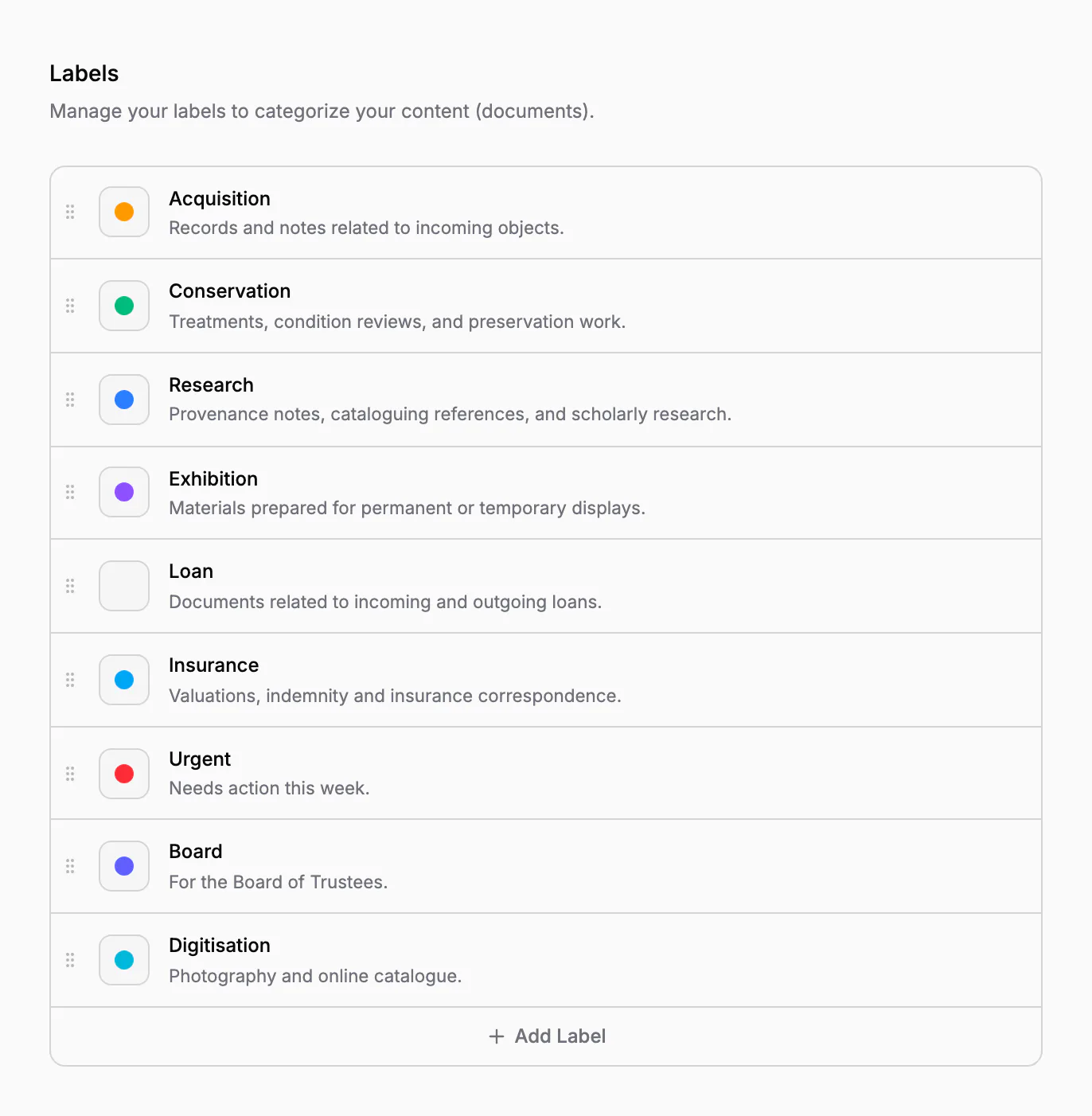
Les étiquettes traversent les dossiers. Ce sont des marques de couleur avec une description ; chaque musée commence avec Acquisition, Conservation, Recherche, Exposition et Prêt. Un document peut en porter plusieurs, et un modèle peut donner ses étiquettes à chaque document créé à partir de lui.
Fichiers, PDF, copies et historique
Joignez scans, photographies et correspondance, jusqu’à dix fichiers à la fois ; si le document est envoyé pour signature, les signataires voient ces fichiers avec lui. Exportez un PDF A4 de ce qui est à l’écran : les valeurs dans le texte, les tableaux d’objets, et un tiret là où une valeur est restée vide. Dupliquez un document, avec son modèle et ses objets, pour commencer le suivant.
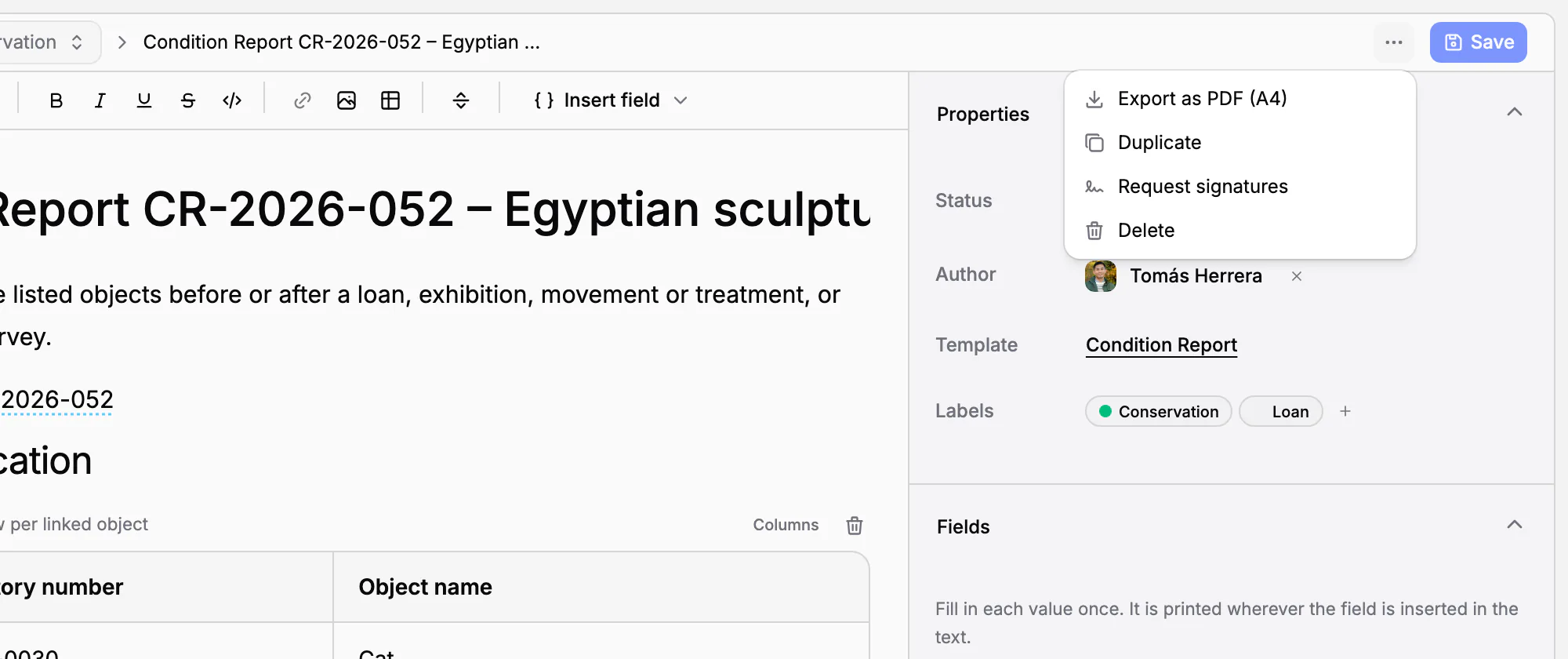
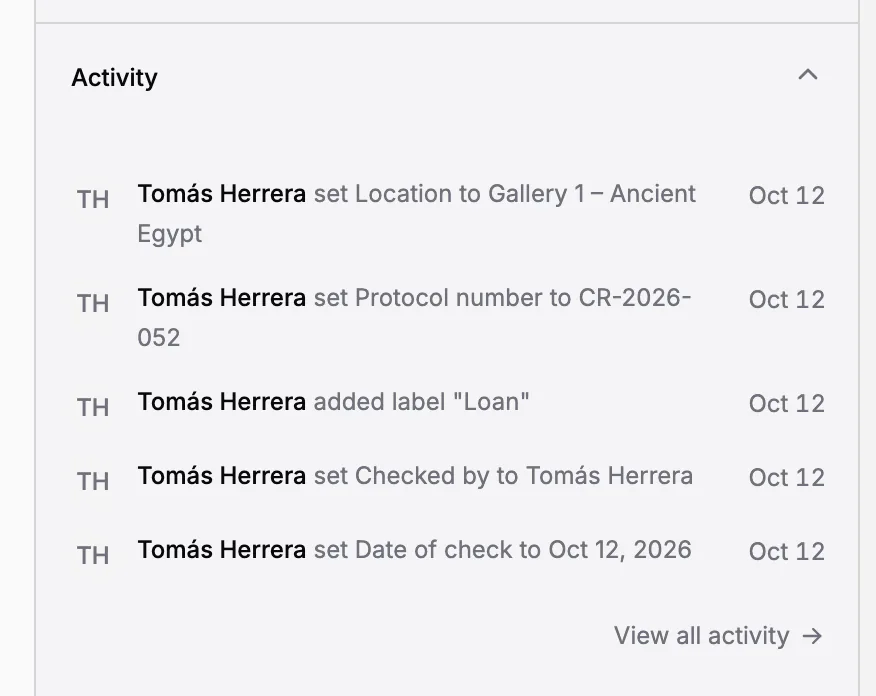
Chaque modification du titre, du texte, des champs, des étiquettes, du dossier ou des objets figure dans l’activité du document, avec son auteur et sa date. Un brouillon peut aller à la corbeille et en revenir ; un document en cours de signature ou signé ne peut pas être supprimé. L’envoi pour signature fige le texte, comme l’explique la page signature électronique.
En pratique
Douze tableaux partent pour une exposition dans un autre musée. La régisseuse les sélectionne dans la liste des objets, choisit Créer le document puis le modèle Procès-verbal de prêt d’objet. Le brouillon est classé dans Prêts et dépôts et contient déjà les douze tableaux, avec leur numéro d’inventaire et leur désignation. Elle saisit une fois le prêteur, l’emprunteur, les dates du prêt et la valeur d’assurance, vérifie les champs encore en évidence, puis exporte le PDF ou l’envoie pour signature. Chacun des douze tableaux affiche désormais la convention dans son onglet Documents.
Questions fréquentes
Faut-il recopier les données des objets dans le document ?
Non. Liez les objets et insérez une liste des objets ou un champ de l’objet : numéros d’inventaire, désignations et tout autre champ viennent des notices. Tant que le document est un brouillon, il suit l’inventaire.
Puis-je voir tous les documents d’un objet ?
Oui. L’onglet Documents de chaque objet liste tous les documents liés, avec leur modèle, leur date et leur statut. Dans un dossier, la recherche trouve aussi les documents par numéro d’inventaire ou désignation d’un objet.
Peut-on utiliser les documents sans modèles ?
Oui. Documents, champs, listes d’objets, dossiers, étiquettes et export PDF font partie de toutes les formules. Les modèles de procédures prêts à l’emploi et la signature électronique font partie de la formule Scale.
Peut-on joindre des scans à un document ?
Oui : scans, photographies ou correspondance, jusqu’à dix fichiers à la fois. Si le document est envoyé pour signature, les signataires voient ces fichiers avec lui.
Fonctionnalités associées
Modèles : constat d’état, convention de prêt et procès-verbaux
Sept modèles standard pour les procédures qui déplacent des objets ou en changent le responsable, de la réception à la sortie d’inventaire, en français. Utilisez-les tels quels, adaptez-les ou écrivez les vôtres : chaque document créé à partir d’eux est complet et liste ses objets.
Signature électronique des conventions de prêt et procès-verbaux
Envoyez une convention de prêt ou un procès-verbal de remise à signer à vos collègues et à des personnes extérieures au musée. Le texte est figé quand la signature commence, chaque signataire confirme un code reçu par e-mail, et chaque étape est conservée dans une piste d’audit.
Inventaire et documentation des objets
Une notice par objet : numéro d’inventaire, images, champs adaptés à vos collections, catégories et statut. Retrouvez n’importe quel objet en quelques secondes, traitez-en plusieurs à la fois et rattrapez les erreurs grâce à la corbeille.