
Documenten: bruikleenovereenkomsten, overdrachtsprotocollen en conditierapporten
Ontvangst- en overdrachtsprotocollen, bruikleenovereenkomsten en conditierapporten, gekoppeld aan de objecten waar ze over gaan. Objectgegevens komen uit de registratie, elke andere waarde typ je één keer, en elk object houdt zijn eigen documentgeschiedenis.
Gepubliceerd
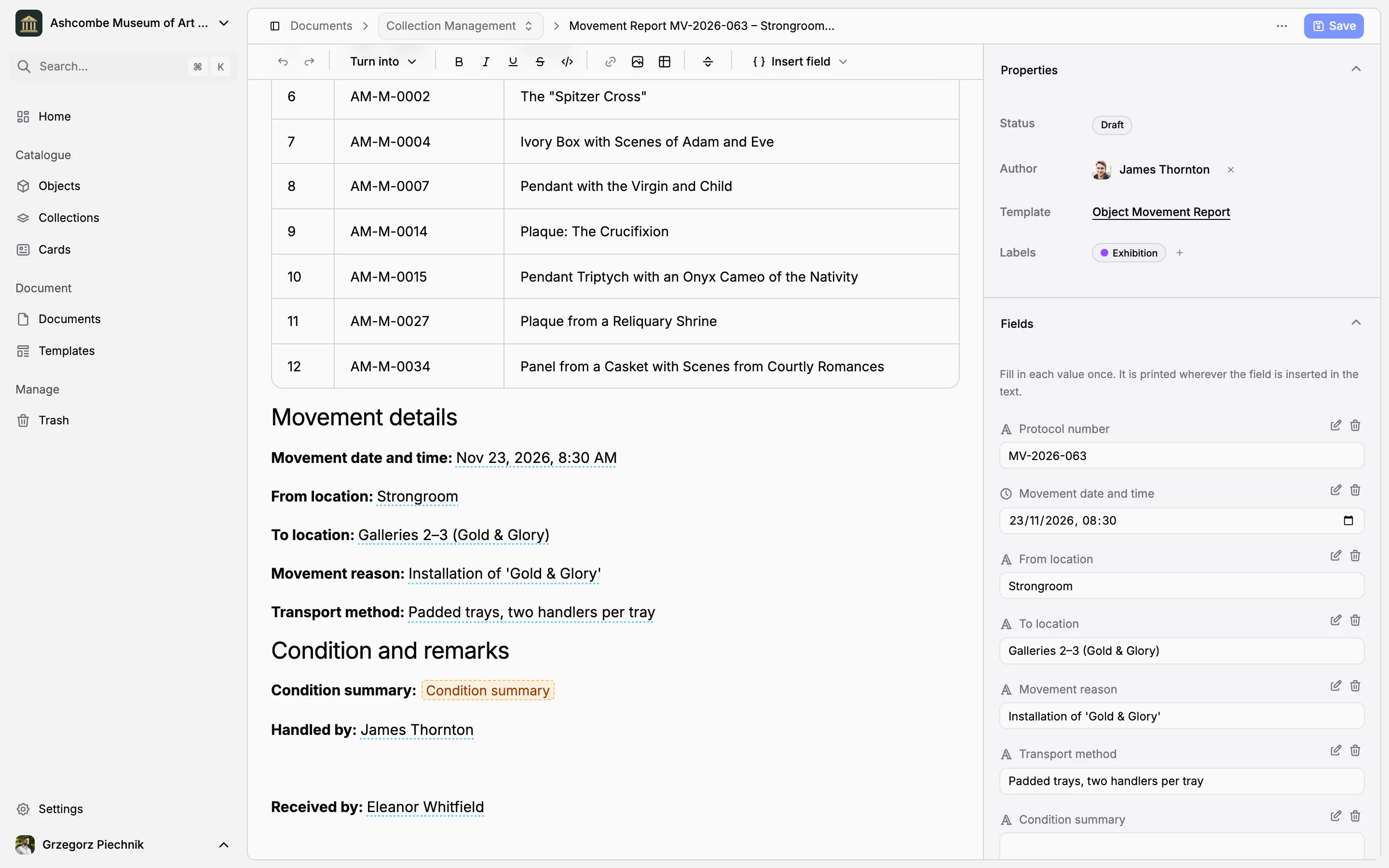
Een bruikleenovereenkomst, een overdrachtsprotocol of een conditierapport gaat vooral over objecten. In een tekstverwerker wordt elk inventarisnummer en elke titel opnieuw getypt, en een jaar later weet niemand meer welk bestand bij welk schilderij hoorde. In Collectionframe is een document gekoppeld aan zijn objecten: het haalt ze rechtstreeks uit de registratie, vraagt elke andere waarde maar één keer en verschijnt in de registratie van elk object waar het over gaat.
Documenten die bij hun objecten horen
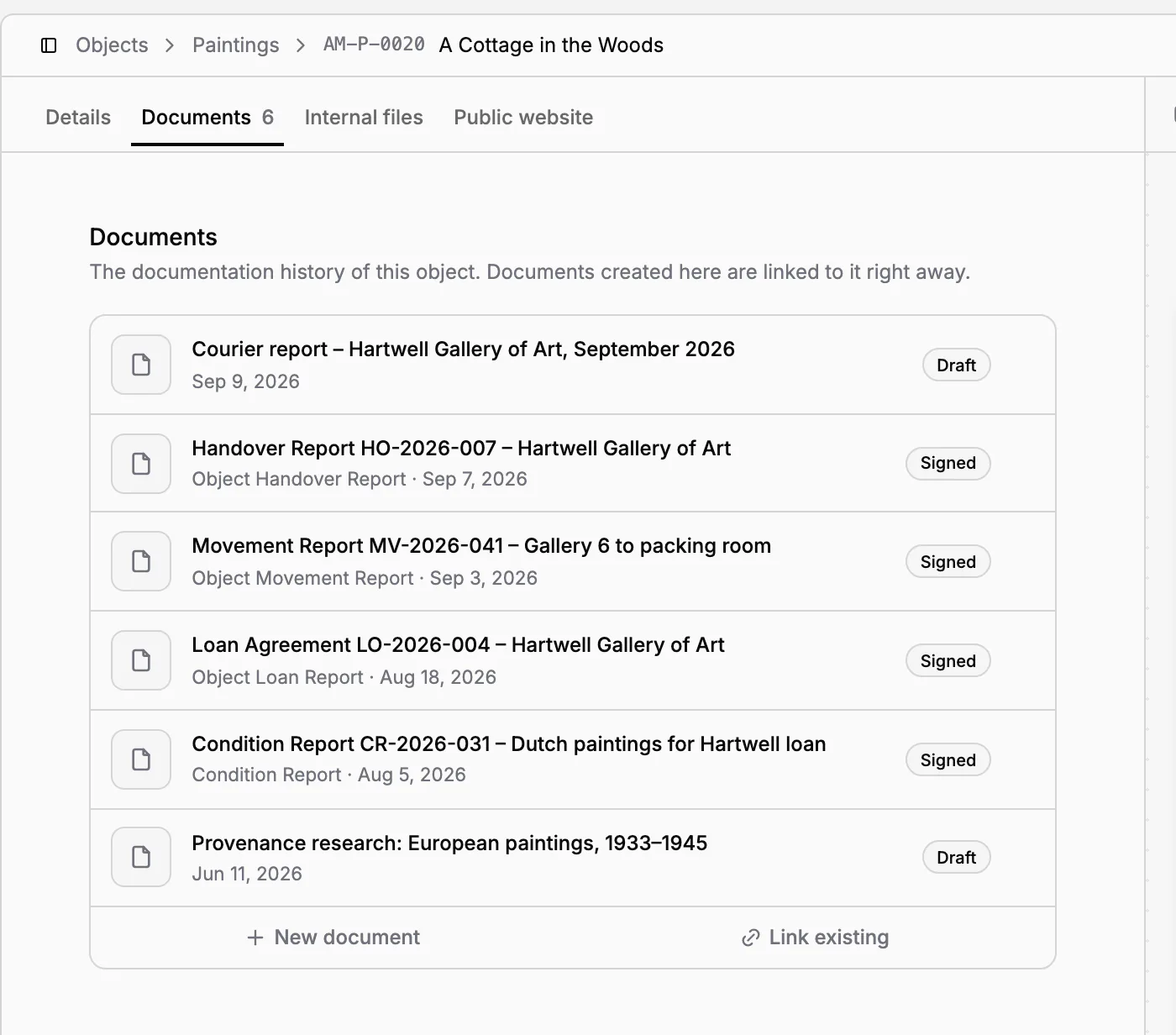
Een document is gekoppeld aan de objecten waar het over gaat: een ontvangstprotocol aan de objecten die binnenkwamen, een bruikleenovereenkomst aan de schilderijen die vertrekken. Het tabblad Documenten van elk object toont al zijn protocollen, bruiklenen en conditierapporten, de nieuwste eerst, met sjabloon, datum en status. De geschiedenis van een object is één klik verwijderd, en iedereen ziet wat ermee gebeurd is.
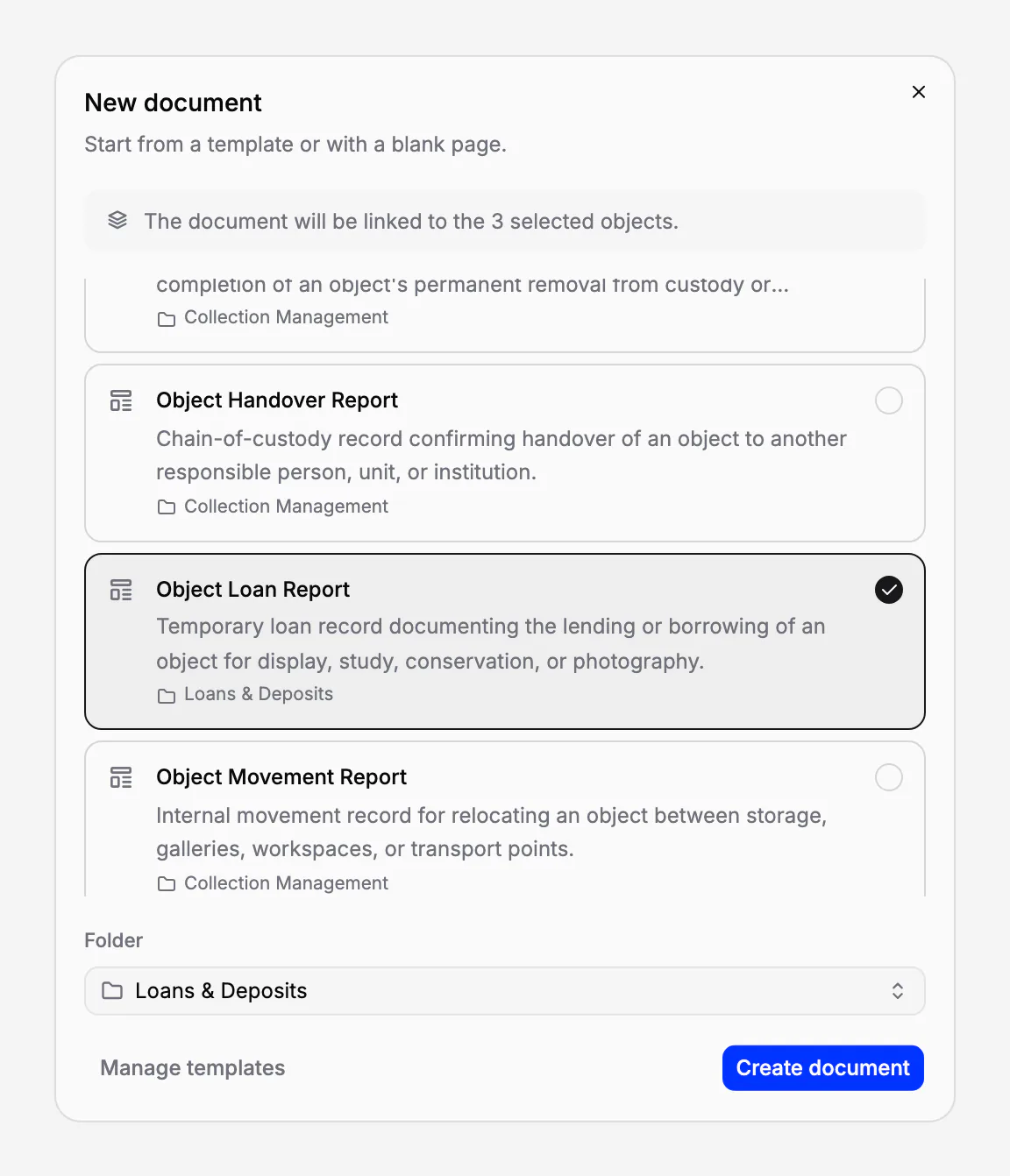
Je begint een document waar je al aan het werk bent: in het tabblad Documenten van een object, vanuit een selectie in de objectenlijst, in een map of vanuit een sjabloon. Een document dat je vanuit objecten maakt, is meteen aan ze gekoppeld, en een bestaand document kun je later alsnog aan een object koppelen.
Objectenlijsten rechtstreeks uit de registratie
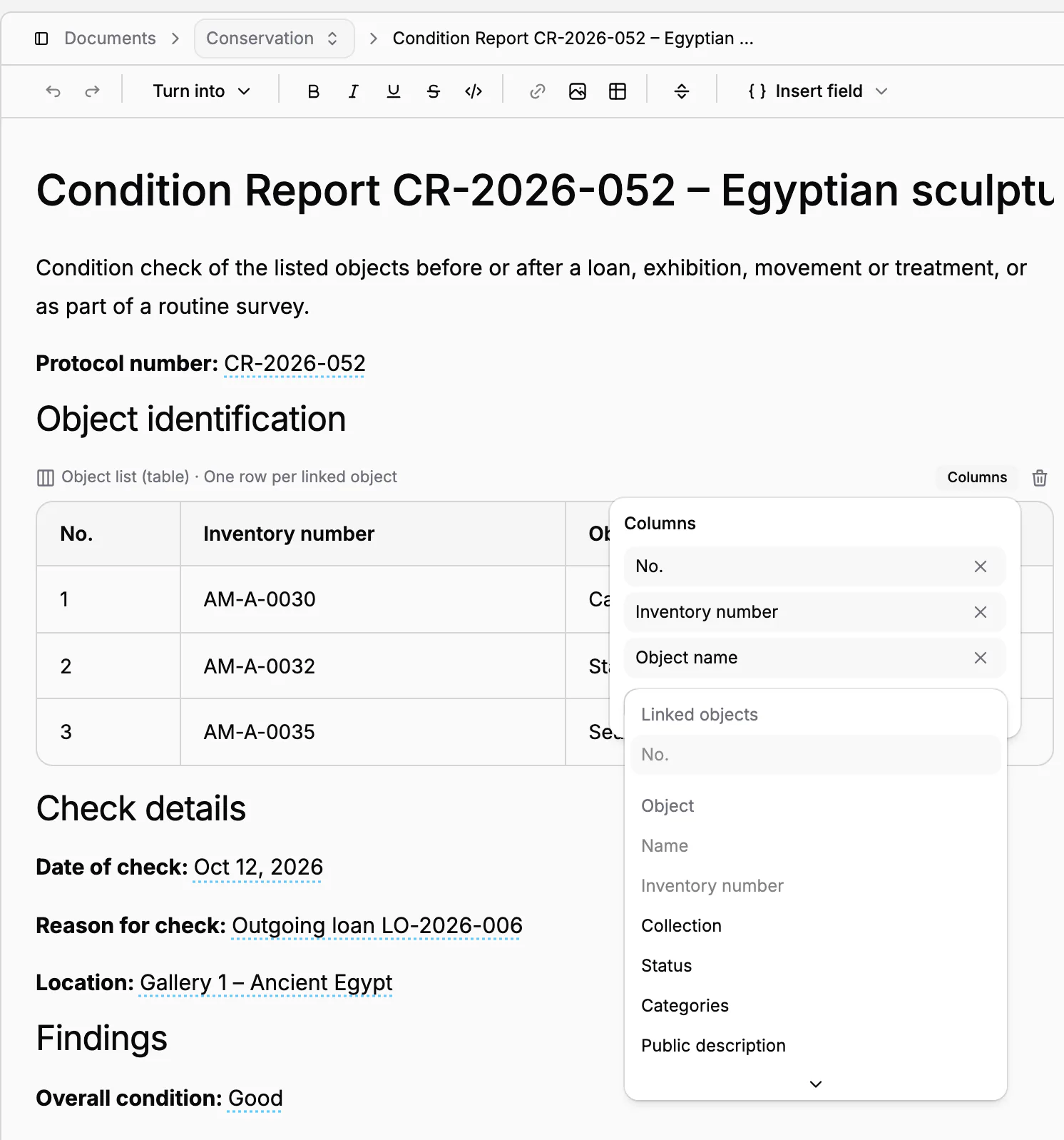
Voeg een objectenlijst in: een tabel met één rij per gekoppeld object. Kies de kolommen: volgnummer, inventarisnummer, naam, collectie, status, categorieën, openbare beschrijving of elk veld uit je veldgroepen, zoals vervaardiger, datering of afmetingen. Of zet één waarde van de objecten in een zin, bijvoorbeeld de inventarisnummers van alle uitgeleende werken.
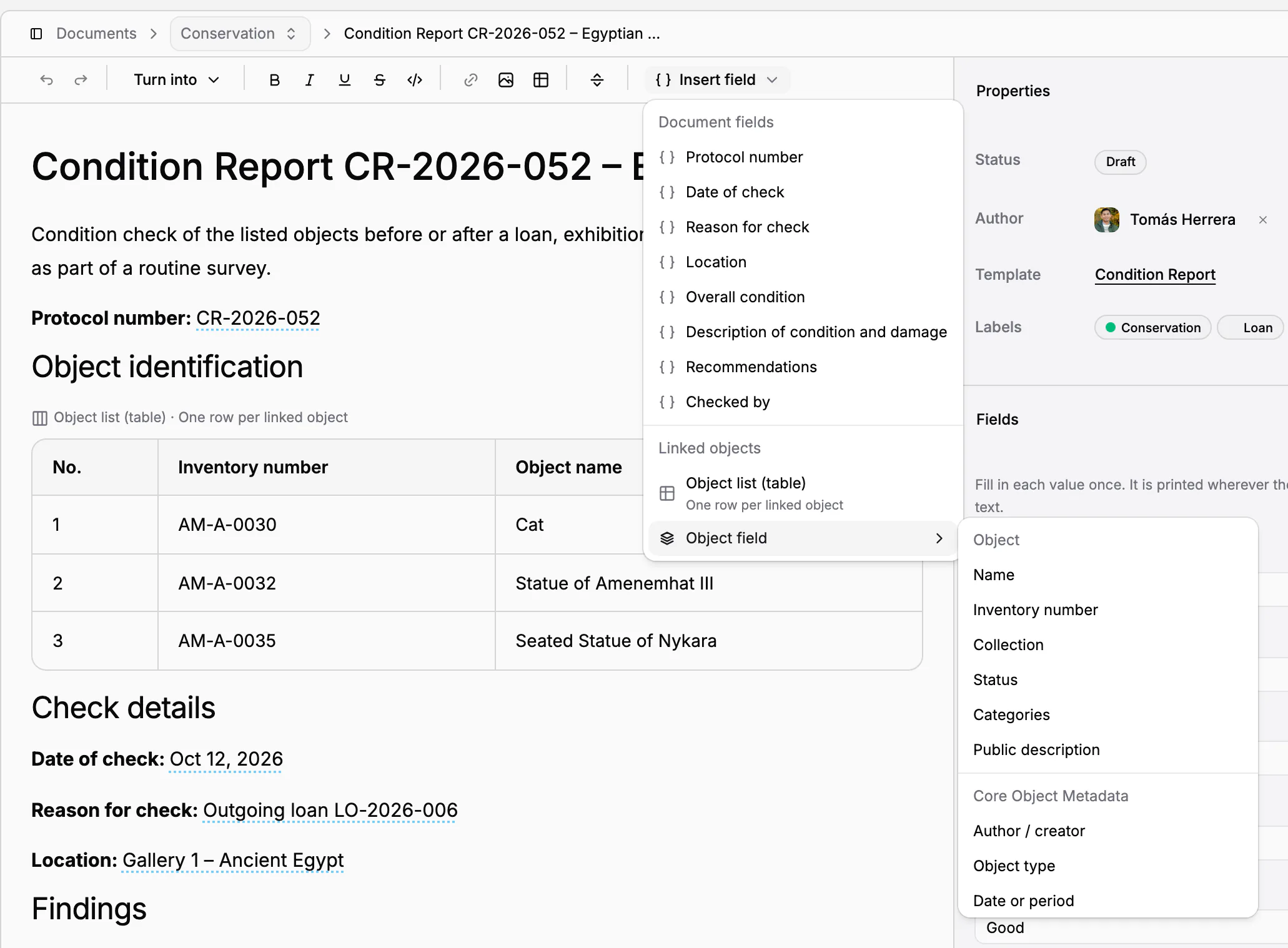
Zolang het document een concept is, volgt de lijst de registratie: verbeter je een naam in de registratie, dan toont het document de verbetering. Objectgegevens worden nooit in een document overgetypt, dus protocol en registratie spreken elkaar niet tegen.
Velden die je één keer invult
Al het andere in een procedure is een veld: de uitlener, de bruikleenperiode, de verzekerde waarde, de persoon die de objecten ontving. Een veld heeft een type: tekst, getal, ja/nee, datum, datum en tijd, enkele of meervoudige keuze, valuta of link. Je typt de waarde één keer in het paneel Velden, of klikt op het veld in de tekst, en ze staat overal waar het veld staat.
Lege velden zijn in de tekst gemarkeerd, zodat niets vergeten wordt voordat het document het museum verlaat. Een veld dat nog niet in de tekst staat, krijgt de melding „Niet in de tekst” en voeg je met één klik in. Datums en getallen worden geschreven zoals de taal van je museum dat doet.
Een editor voor procedures
De tekst zelf schrijf je in een volwaardige editor: koppen, lijsten, tabellen, checklists, links en afbeeldingen. Markdown die je van elders plakt, houdt zijn opmaak, en je slaat op via de werkbalk of met Ctrl+S (⌘S op een Mac). Het document ziet er hetzelfde uit in de editor, in de PDF en, eenmaal verstuurd, bij wie het ondertekent.
Alle documenten van een object vinden
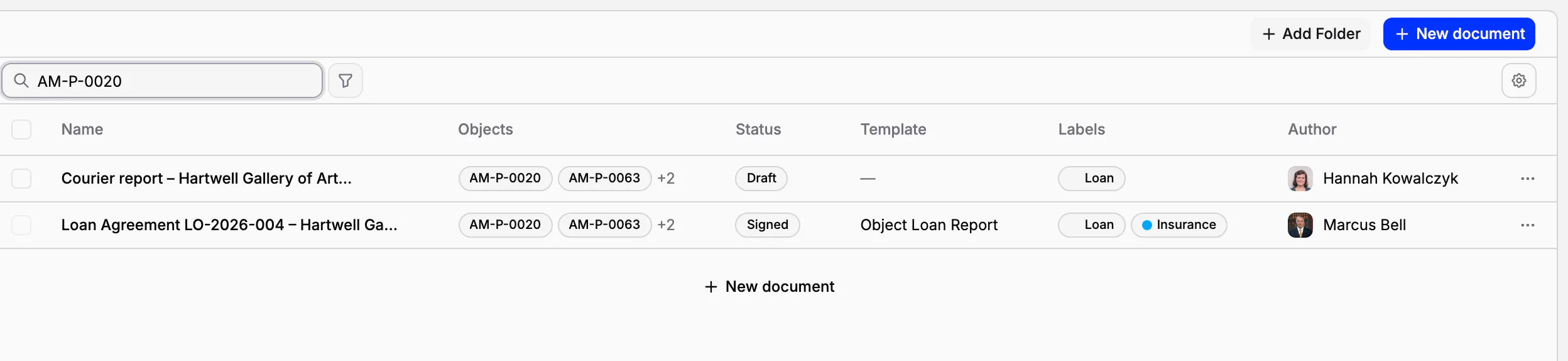
In elke map vindt de zoekfunctie een document op zijn titel en op het inventarisnummer of de naam van elk object waar het over gaat. Typ AM-P-0020 en de bruikleenovereenkomst en het koeriersrapport van dat schilderij verschijnen. Filter op status (concept, handtekeningen in afwachting, gedeeltelijk ondertekend, ondertekend, ongeldig verklaard), op auteur, label of sjabloon.
Mappen en labels
Mappen zijn de werkgebieden. Elk museum begint met vijf: Collectiebeheer, Permanente tentoonstellingen, Tijdelijke tentoonstellingen, Conservering, en Bruiklenen en depots. Hernoem ze, beschrijf ze of voeg je eigen toe; elke map toont hoeveel documenten erin zitten. In het abonnement Scale kan een map bij een team horen, zodat een afdeling in haar eigen documenten werkt.
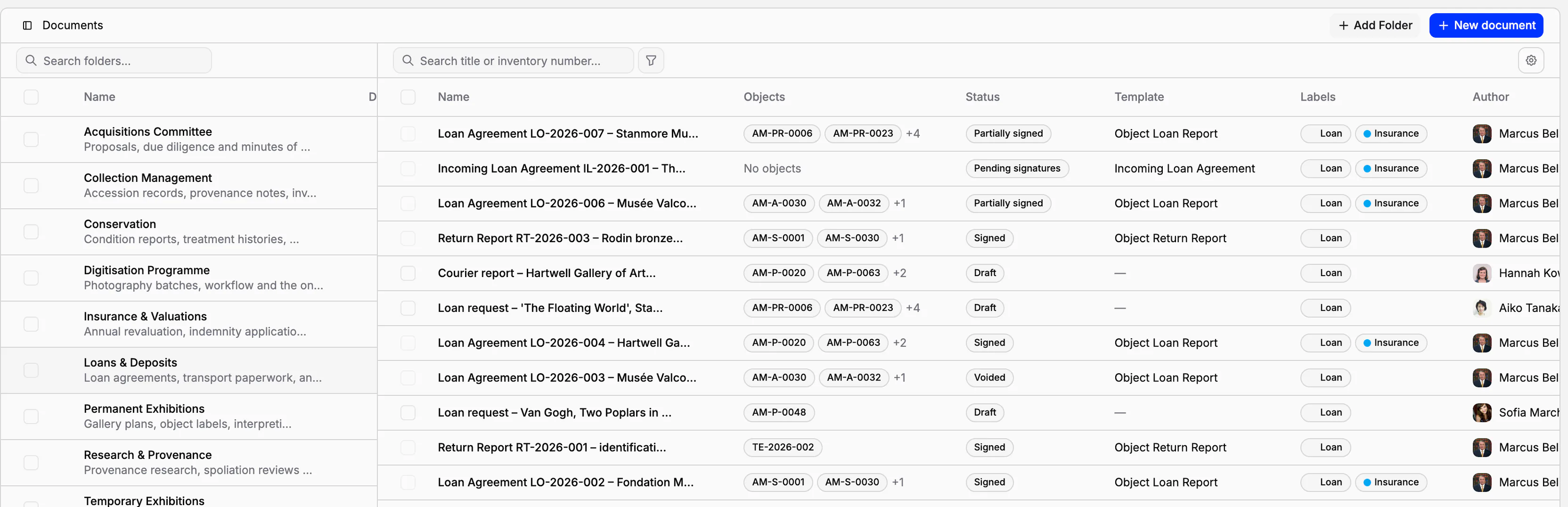
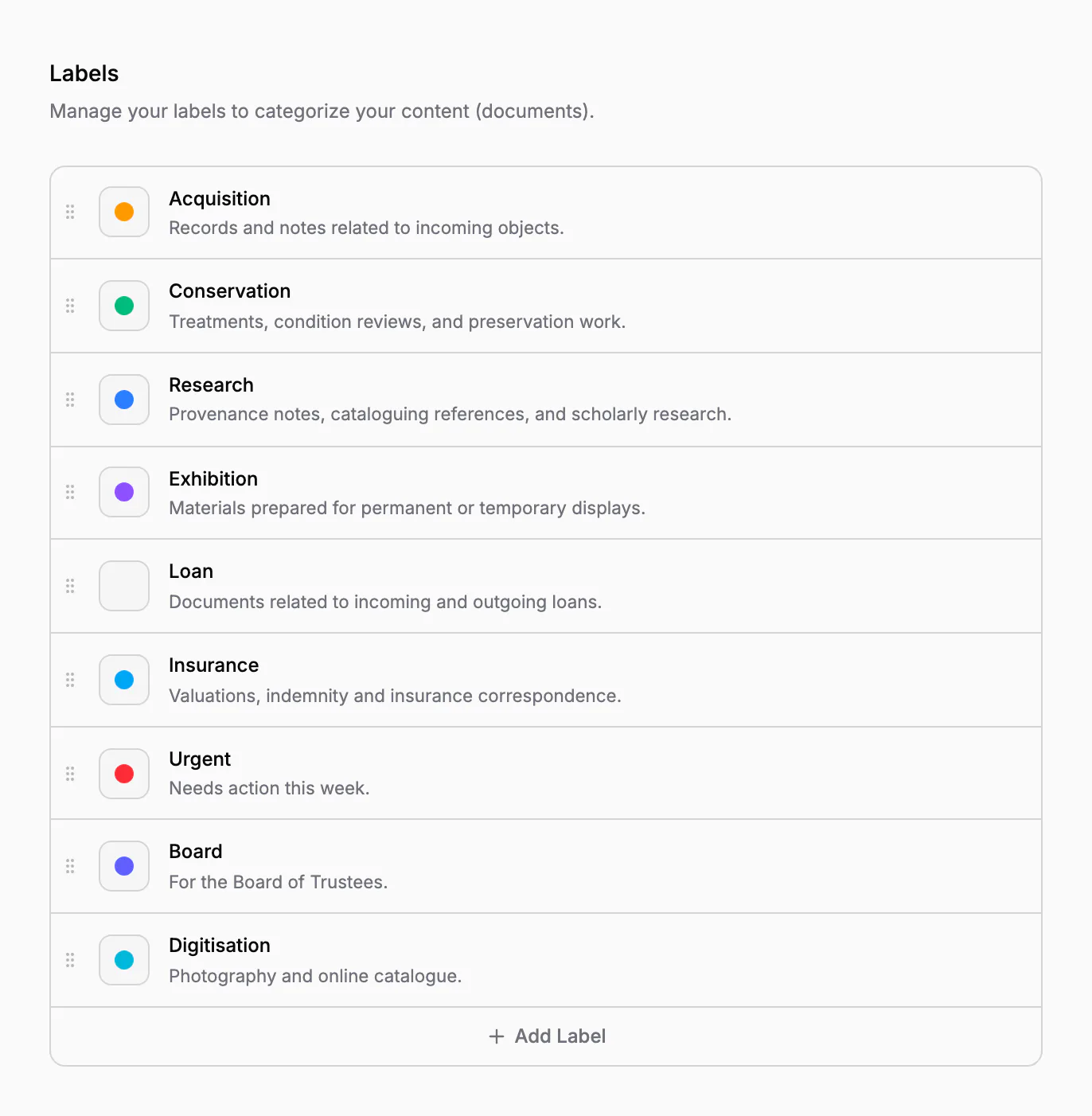
Labels gaan dwars door mappen heen. Het zijn gekleurde markeringen met een beschrijving; elk museum begint met Verwerving, Conservering, Onderzoek, Tentoonstelling en Bruikleen. Een document kan meerdere labels hebben, en een sjabloon kan zijn labels meegeven aan elk document dat ervan gemaakt wordt.
Bestanden, PDF, kopieën en geschiedenis
Voeg scans, foto’s en correspondentie toe, tot tien bestanden tegelijk; wordt het document ter ondertekening verstuurd, dan zien de ondertekenaars die bestanden erbij. Exporteer een A4-PDF met precies wat op het scherm staat: de waarden in de tekst, de objecttabellen en een streepje waar een waarde leeg bleef. Dupliceer een document, met zijn sjabloon en objecten, om het volgende te beginnen.
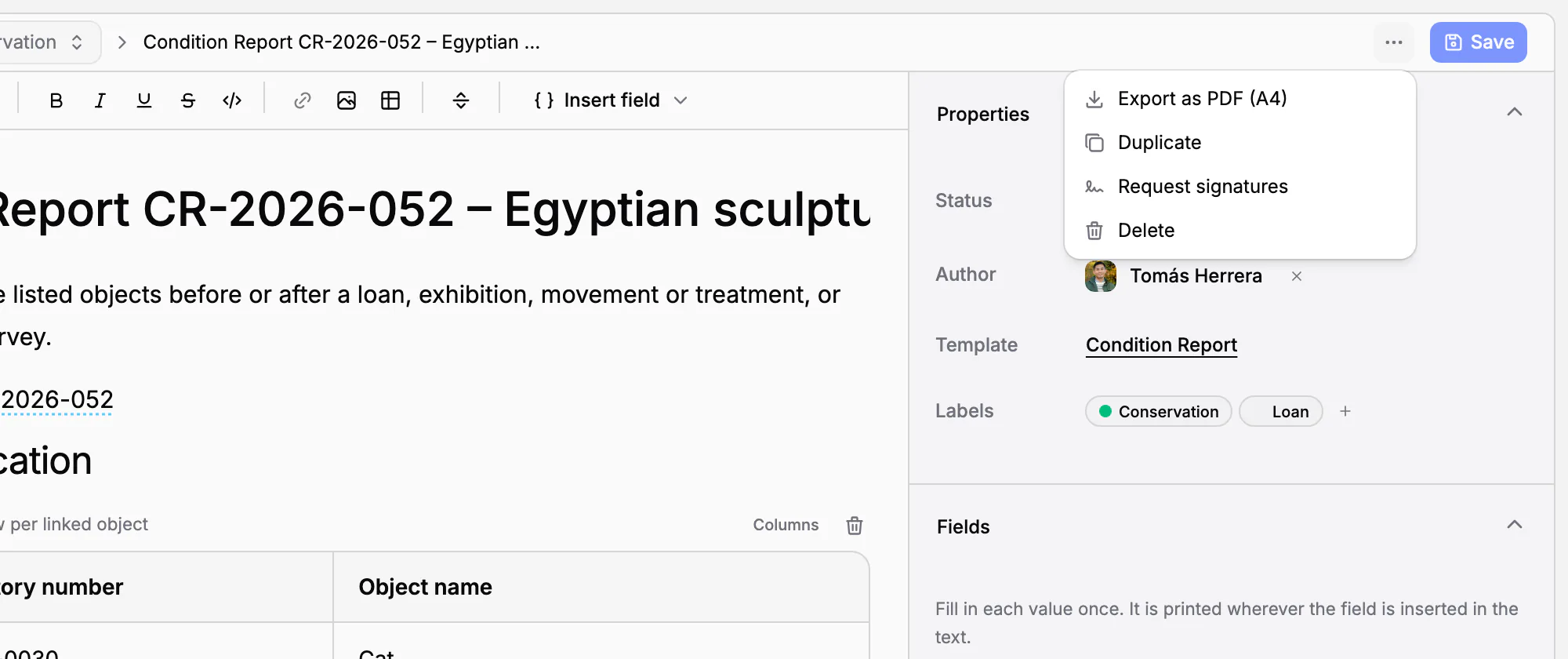
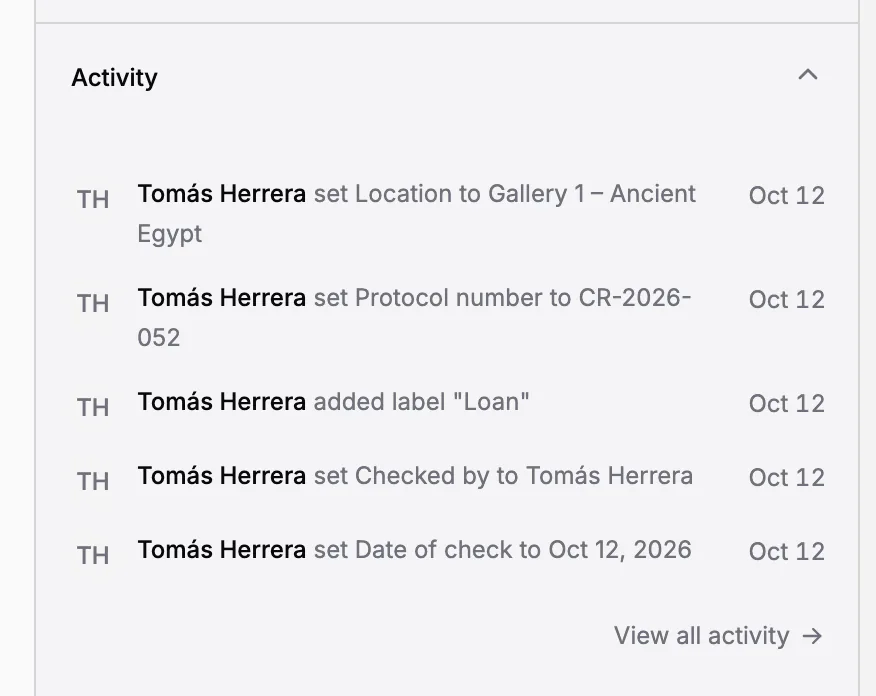
Elke wijziging van titel, tekst, velden, labels, map of objecten staat in de activiteit van het document, met wie en wanneer. Een concept kan naar de prullenbak en weer terug; een document dat wordt ondertekend of ondertekend is, kun je niet verwijderen. Versturen ter ondertekening bevriest de tekst, zoals beschreven bij digitaal ondertekenen.
In de praktijk
Twaalf schilderijen gaan in bruikleen naar een tentoonstelling in een ander museum. De registrator selecteert ze in de objectenlijst, kiest Document maken en het sjabloon Protocol voor bruikleen van het object. Het concept staat in de map Bruiklenen en depots en bevat al de twaalf schilderijen met inventarisnummer en naam. Ze vult de uitlener, de lener, de bruikleenperiode en de verzekerde waarde één keer in, controleert de nog gemarkeerde velden en exporteert de PDF of verstuurt het ter ondertekening. Elk van de twaalf schilderijen toont de overeenkomst nu in zijn tabblad Documenten.
Veelgestelde vragen
Moet ik de objectgegevens overtypen in het document?
Nee. Koppel de objecten en voeg een objectenlijst of een objectveld in: inventarisnummers, namen en elk ander veld komen uit de registratie. Zolang het document een concept is, volgt het de registratie.
Zie ik alle documenten van één object?
Ja. Het tabblad Documenten van elk object toont alle gekoppelde documenten, met sjabloon, datum en status. In een map vindt de zoekfunctie documenten ook op het inventarisnummer of de naam van een object.
Kan ik documenten gebruiken zonder sjablonen?
Ja. Documenten, velden, objectenlijsten, mappen, labels en de PDF-export zitten in elk abonnement. Kant-en-klare proceduresjablonen en digitaal ondertekenen horen bij het abonnement Scale.
Kan ik scans aan een document toevoegen?
Ja: scans, foto’s of correspondentie, tot tien bestanden tegelijk. Wordt het document ter ondertekening verstuurd, dan zien de ondertekenaars die bestanden erbij.
Gerelateerde functies
Sjablonen voor bruikleenovereenkomsten, overdracht en conditierapporten
Zeven standaardsjablonen voor de procedures die objecten verplaatsen of de verantwoordelijkheid ervoor veranderen, van ontvangst tot afstoting, in het Nederlands. Gebruik ze zoals ze zijn, pas ze aan of schrijf je eigen: elk document uit een sjabloon is meteen compleet en bevat zijn objecten.
Digitaal ondertekenen van bruikleenovereenkomsten en protocollen
Verstuur een bruikleenovereenkomst of een overdrachtsprotocol ter ondertekening naar collega’s en naar mensen buiten het museum. De tekst wordt bevroren zodra het ondertekenen begint, elke ondertekenaar bevestigt een code per e-mail, en elke stap staat in een audittrail.
Collectieregistratie voor musea
Eén registratie per object: inventarisnummer, afbeeldingen, velden die bij je collectie passen, categorieën en status. Vind elk object in seconden, bewerk er veel tegelijk en draai vergissingen terug vanuit de prullenbak.