
Dokumenty i protokoły muzealne powiązane z obiektami
Protokoły przyjęcia, przekazania, wypożyczenia i stanu zachowania powiązane z obiektami, których dotyczą. Dane obiektów przychodzą z ewidencji, każdą inną wartość wpisujesz raz, a każdy obiekt ma własną historię dokumentów.
Opublikowano
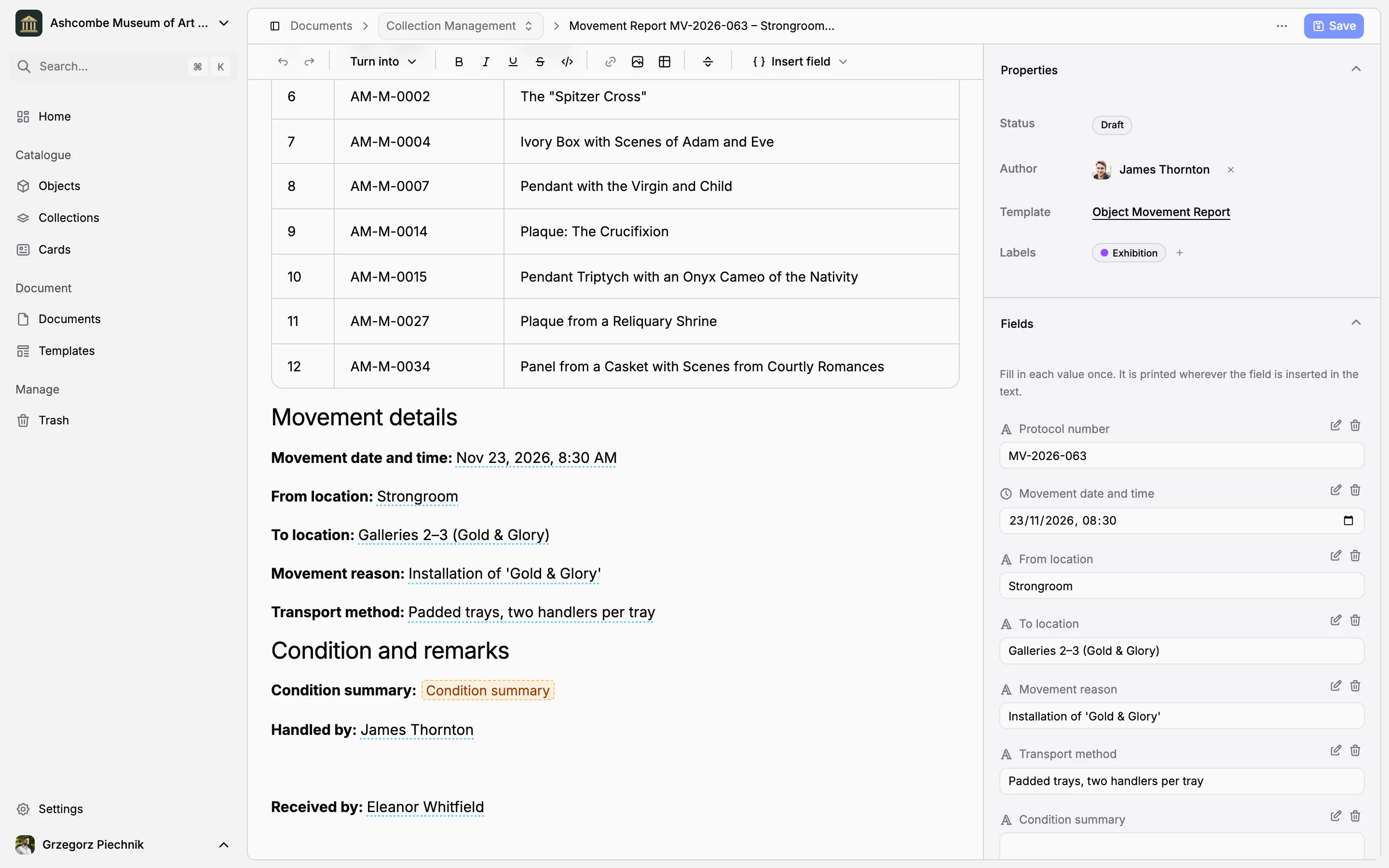
Protokół przekazania, umowa wypożyczenia czy protokół stanu zachowania dotyczą przede wszystkim obiektów. W edytorze tekstu każdy numer inwentarzowy i każdą nazwę przepisuje się od nowa, a po roku trudno ustalić, który plik dotyczył którego obrazu. W Collectionframe dokument jest powiązany ze swoimi obiektami: bierze je wprost z ewidencji, o każdą inną wartość pyta tylko raz i pojawia się w rekordzie każdego obiektu, którego dotyczy.
Dokumenty, które należą do obiektów
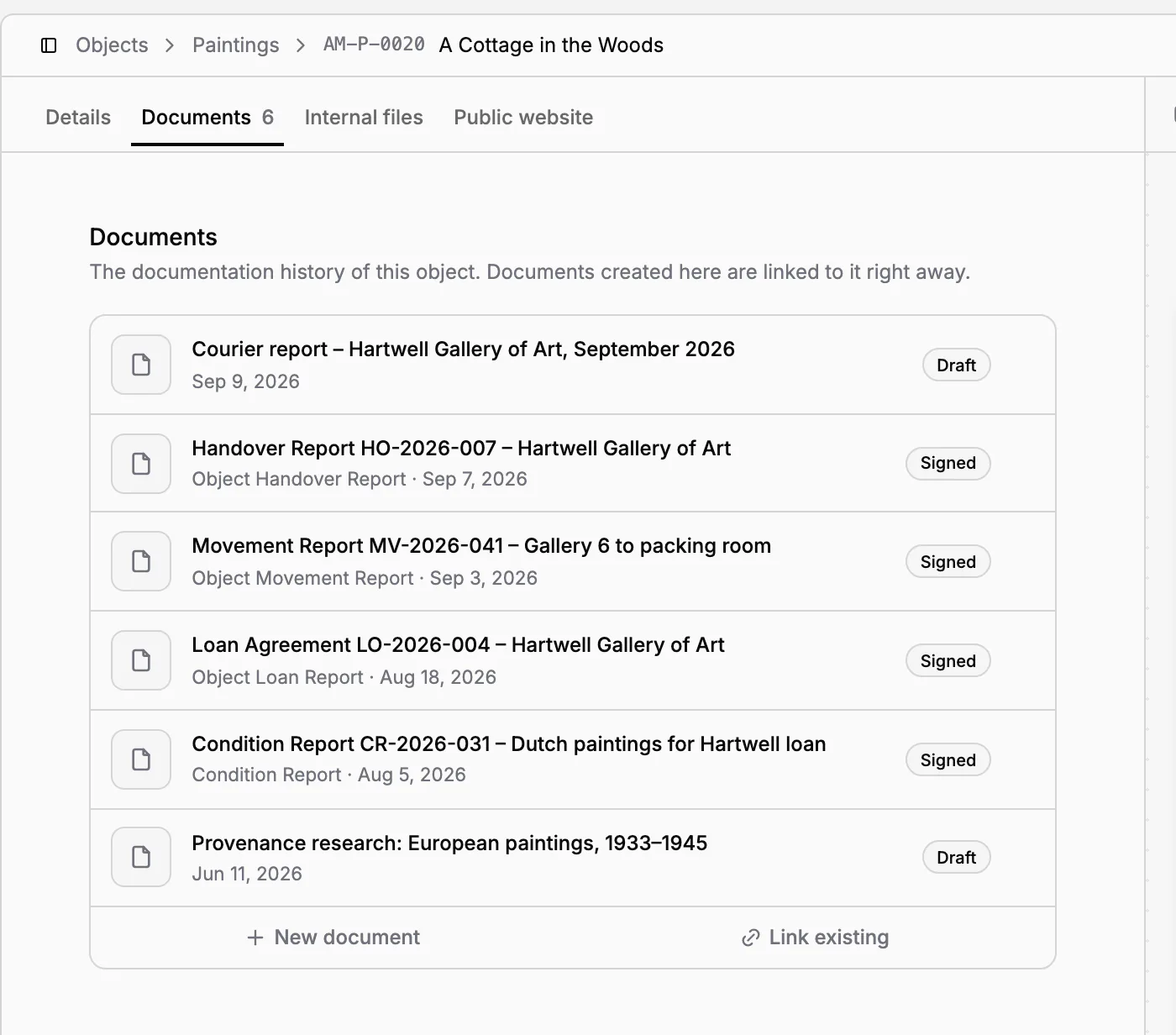
Dokument jest powiązany z obiektami, których dotyczy: protokół przyjęcia z obiektami, które wpłynęły do muzeum, umowa wypożyczenia z obrazami, które wyjeżdżają. Zakładka Dokumenty każdego obiektu pokazuje wszystkie jego protokoły i umowy, od najnowszych, z szablonem, datą i statusem. Historia obiektu jest o jedno kliknięcie, a każdy widzi, co się z nim działo.
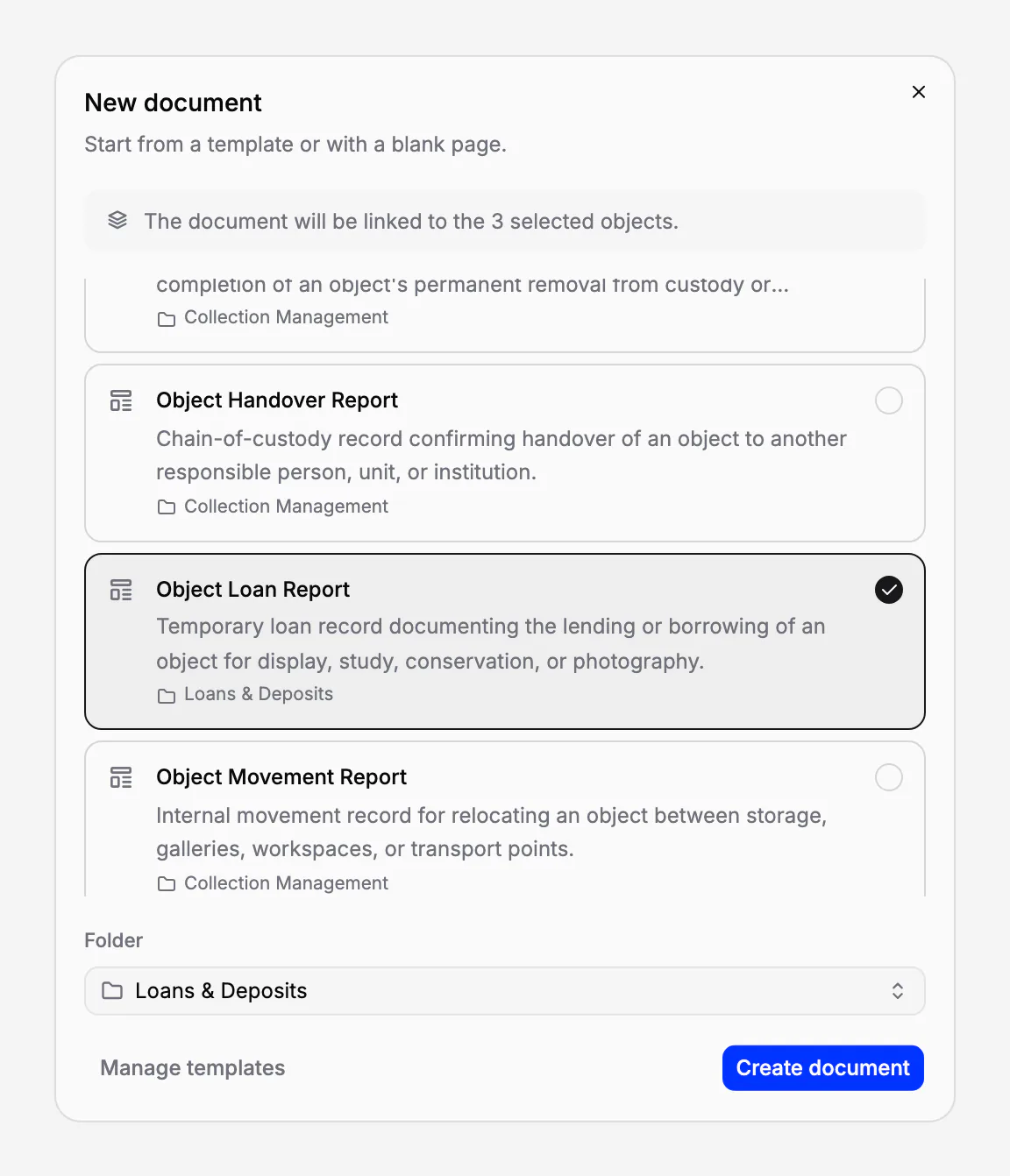
Dokument zaczynasz tam, gdzie akurat pracujesz: w zakładce Dokumenty obiektu, z zaznaczonych obiektów na liście, w folderze albo z szablonu. Dokument utworzony z obiektów jest z nimi powiązany od pierwszej chwili, a istniejący dokument możesz powiązać z obiektem także później.
Lista obiektów prosto z ewidencji
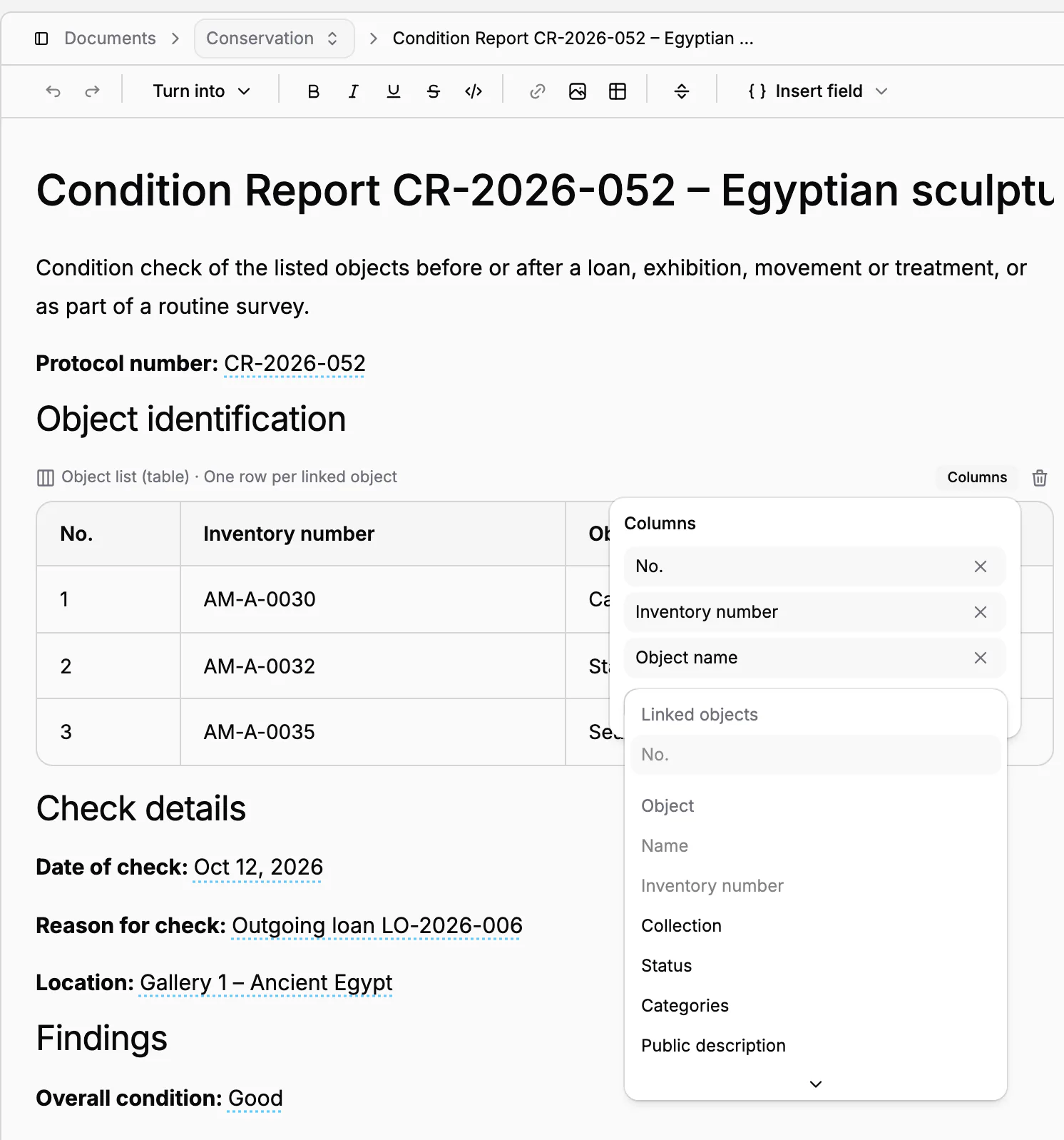
Wstaw listę obiektów: tabelę z jednym wierszem na każdy powiązany obiekt. Wybierz kolumny: liczbę porządkową, numer inwentarzowy, nazwę, kolekcję, status, kategorie, opis publiczny albo dowolne pole z twoich grup pól, na przykład autora, datowanie czy wymiary. Możesz też wstawić jedną wartość obiektów w zdanie, na przykład numery inwentarzowe wszystkich wypożyczanych muzealiów.
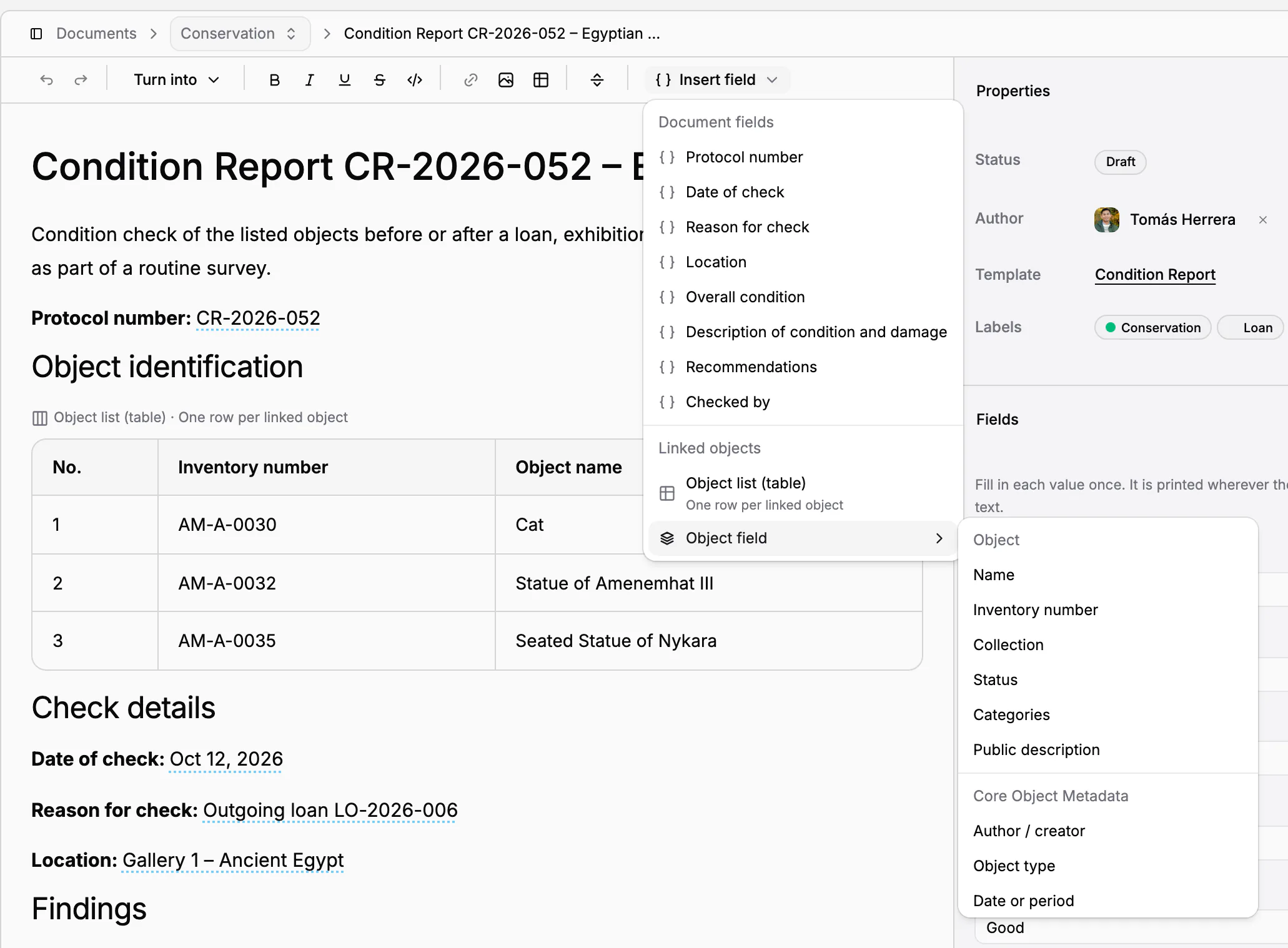
Dopóki dokument jest szkicem, lista nadąża za ewidencją: poprawiasz nazwę w rekordzie, a dokument pokazuje poprawkę. Danych obiektu nigdy nie przepisuje się do dokumentu, więc protokół i ewidencja nie mogą się rozjechać.
Pola, które wypełniasz raz
Wszystko inne w protokole to pola: wypożyczający, okres wypożyczenia, wartość ubezpieczenia, osoba przyjmująca obiekty. Pole ma typ: tekst, liczba, tak/nie, data, data i godzina, wybór jednej lub wielu opcji, waluta albo link. Wartość wpisujesz raz w panelu Pola albo klikając pole w treści, a pojawia się wszędzie tam, gdzie pole stoi.
Puste pola są wyróżnione w treści, więc nic nie umknie, zanim dokument wyjdzie z muzeum. Pole, którego jeszcze nie ma w treści, ma oznaczenie „Nie ma w treści” i wstawisz je jednym kliknięciem. Daty i liczby są zapisane tak, jak zapisuje je język muzeum.
Edytor przygotowany do protokołów
Samą treść piszesz w pełnym edytorze: nagłówki, listy, tabele, listy kontrolne, linki i obrazy. Tekst w Markdownie wklejony z innego miejsca zachowuje formatowanie, a dokument zapisujesz z paska narzędzi albo skrótem Ctrl+S (⌘S na Macu). Dokument wygląda tak samo w edytorze, w PDF i, po wysłaniu do podpisu, u osób, które go podpisują.
Wszystkie dokumenty jednego obiektu
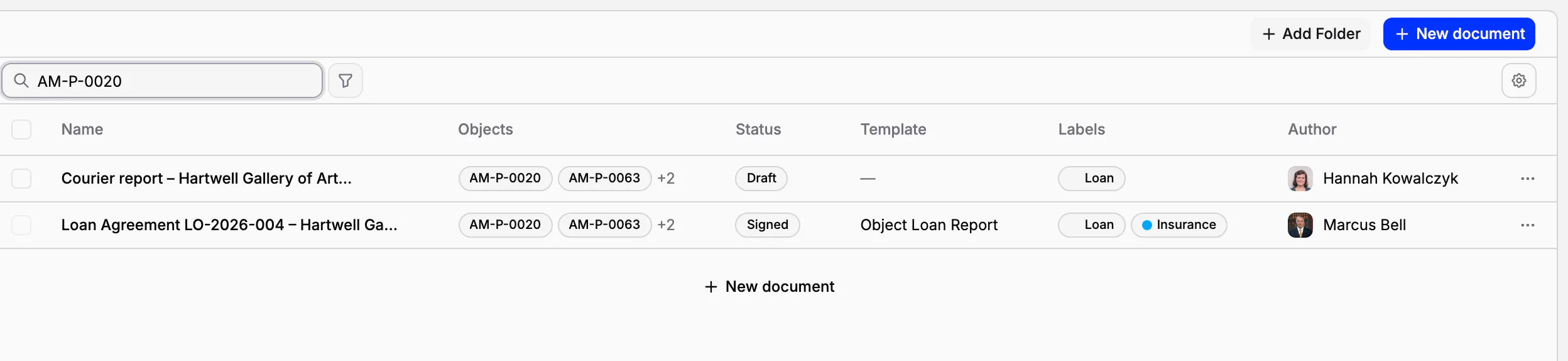
W każdym folderze wyszukiwarka znajduje dokument po tytule oraz po numerze inwentarzowym lub nazwie każdego obiektu, którego dotyczy. Wpisz AM-P-0020, a pojawią się umowa wypożyczenia i raport kuriera tego obrazu. Filtruj według statusu (szkic, oczekujące podpisy, częściowo podpisany, podpisany, unieważniony), autora, etykiety albo szablonu.
Foldery i etykiety
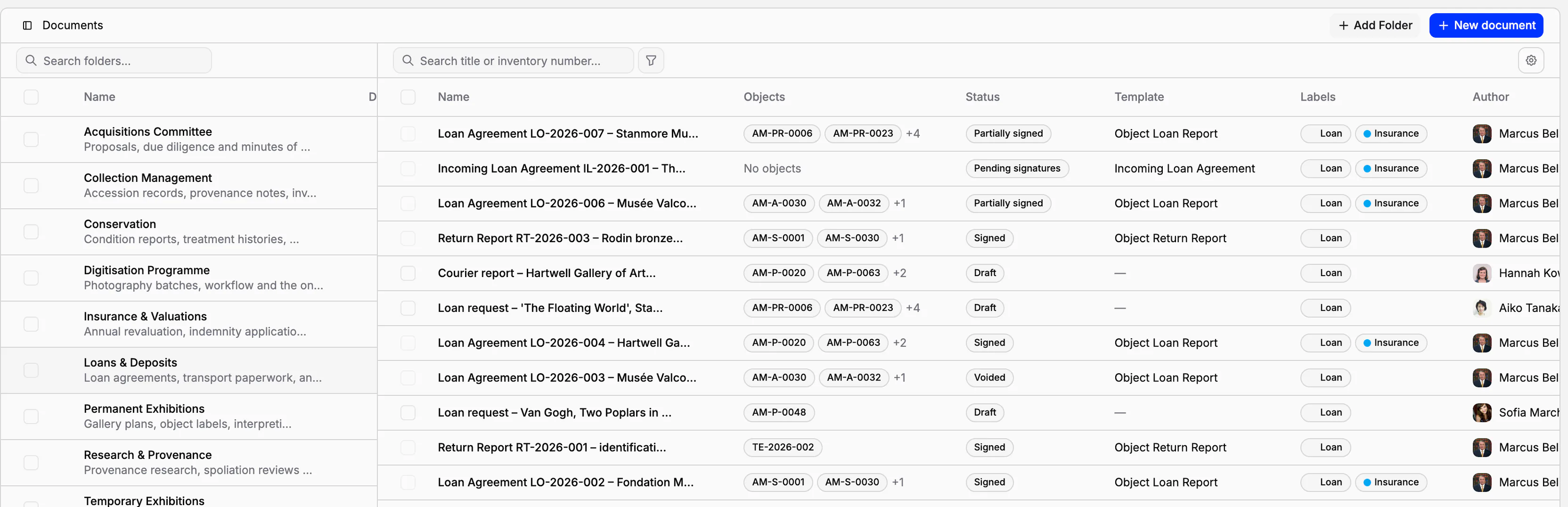
Foldery to obszary pracy. Każde muzeum zaczyna z pięcioma: Zarządzanie kolekcją, Wystawy stałe, Wystawy czasowe, Konserwacja oraz Wypożyczenia i depozyty. Możesz zmienić ich nazwy, dodać opisy albo utworzyć własne; przy każdym widać liczbę dokumentów. W planie Scale folder może należeć do zespołu, tak aby dział pracował na własnych dokumentach.
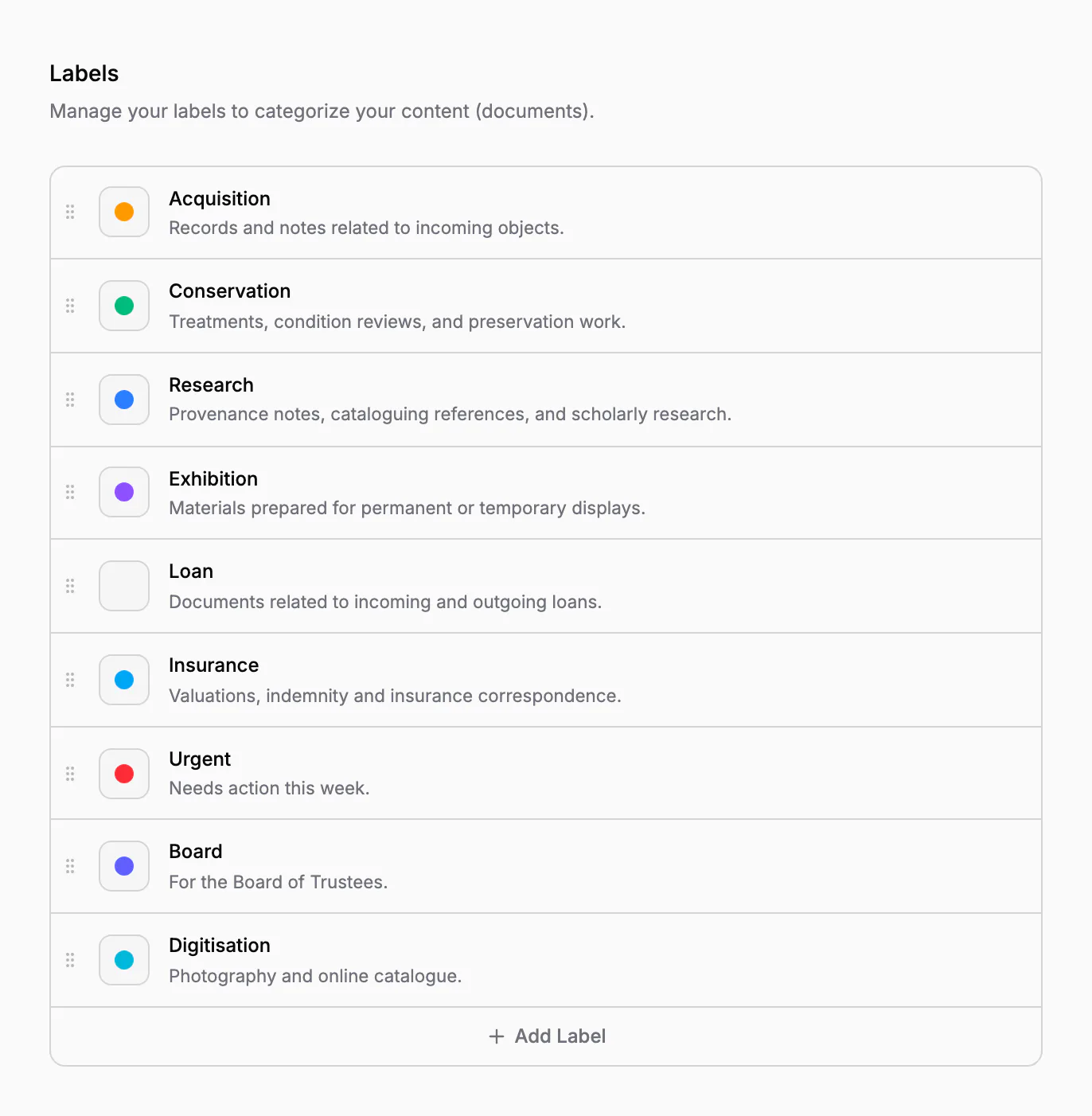
Etykiety działają w poprzek folderów. To kolorowe oznaczenia z opisem, a każde muzeum zaczyna z pięcioma: Nabytek, Konserwacja, Badania, Wystawa i Wypożyczenie. Dokument może mieć kilka etykiet, a szablon może nadawać swoje etykiety każdemu dokumentowi, który z niego powstaje.
Pliki, PDF, kopie i historia zmian
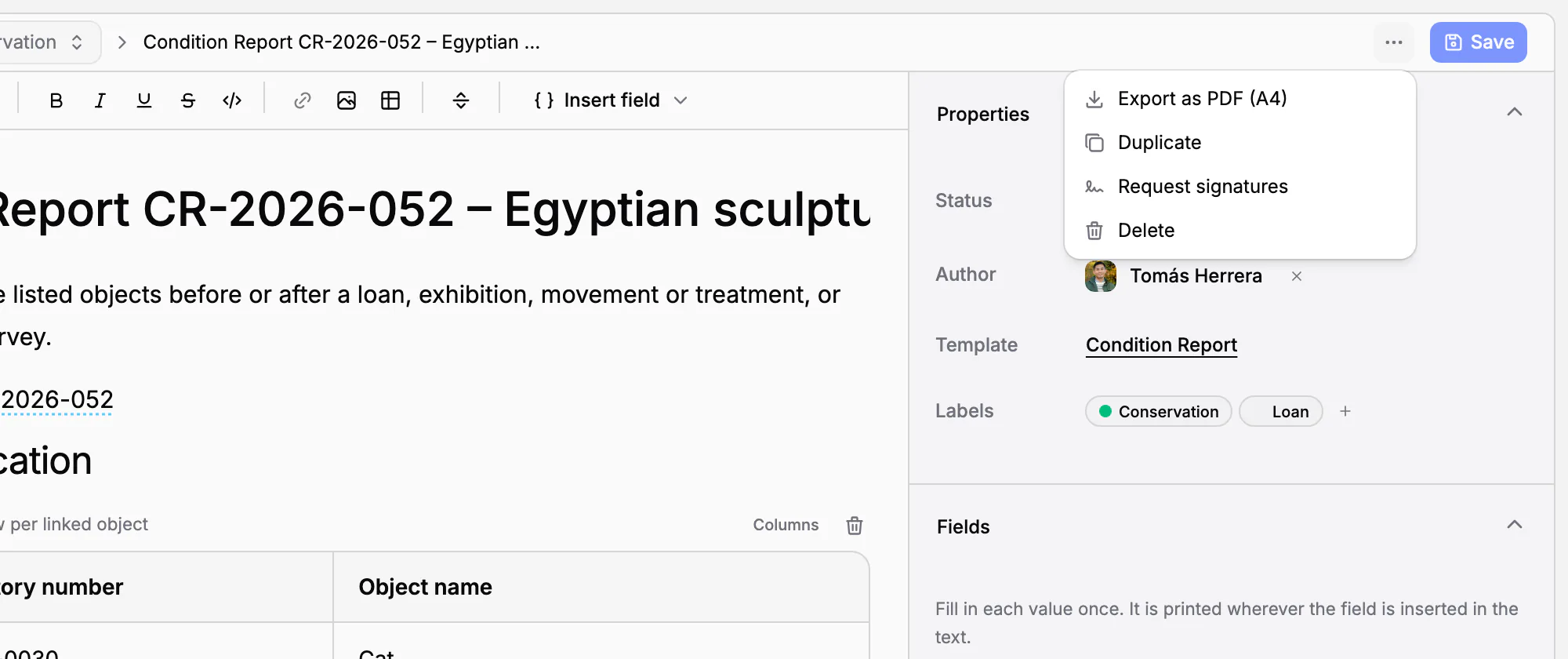
Do dokumentu dołączasz skany, zdjęcia i korespondencję, do dziesięciu plików naraz; jeśli wyślesz dokument do podpisu, osoby podpisujące zobaczą te pliki razem z nim. Eksportujesz PDF w formacie A4 dokładnie z tym, co widać na ekranie: wartościami w treści, tabelami obiektów i kreską tam, gdzie wartość została pusta. Duplikujesz dokument razem z szablonem i obiektami, żeby zacząć kolejny.
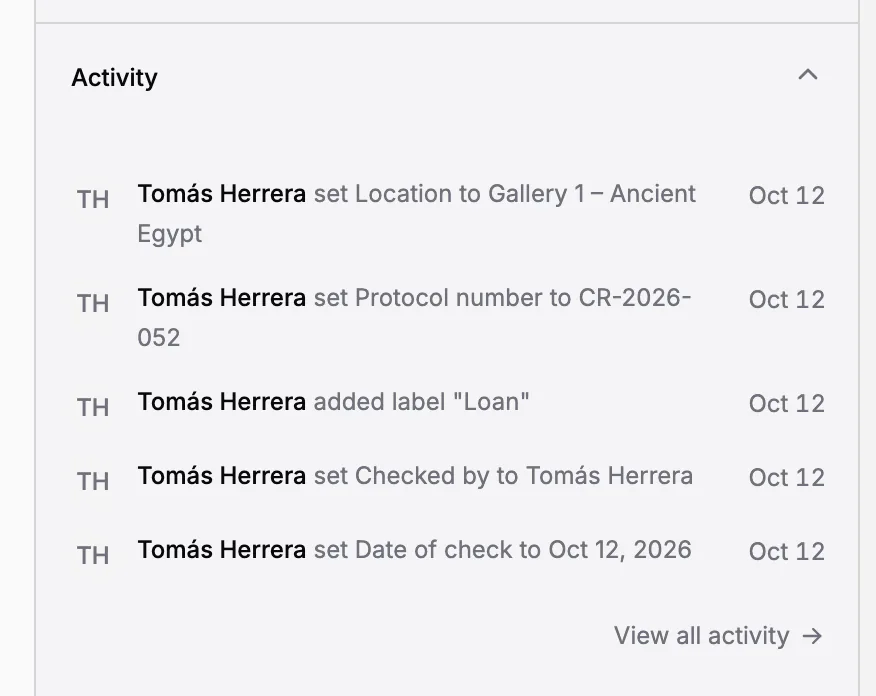
Każda zmiana dokumentu, jego tytułu, treści, pól, etykiet, folderu i obiektów, trafia do aktywności, z informacją kto i kiedy ją wprowadził. Szkic możesz przenieść do kosza i z niego przywrócić; dokumentu w trakcie podpisywania ani podpisanego usunąć się nie da. Wysłanie do podpisu zamraża treść, o czym więcej w podpisie elektronicznym.
W praktyce
Dwanaście obrazów wyjeżdża na wystawę do innego muzeum. Inwentaryzatorka zaznacza je na liście obiektów, wybiera Utwórz dokument i szablon Protokół wypożyczenia obiektu. Szkic trafia do folderu Wypożyczenia i depozyty i już zawiera dwanaście obrazów z numerami inwentarzowymi i nazwami. Raz wpisuje wypożyczającego, biorącego w wypożyczenie, daty wypożyczenia i wartość ubezpieczenia, sprawdza wyróżnione puste pola, po czym eksportuje PDF albo wysyła protokół do podpisu. Każdy z dwunastu obrazów ma teraz tę umowę w zakładce Dokumenty.
Najczęściej zadawane pytania
Czy dane obiektów trzeba przepisywać do protokołu?
Nie. Powiąż obiekty z dokumentem i wstaw listę obiektów albo pole obiektu: numery inwentarzowe, nazwy i dowolne inne pola przychodzą z ewidencji. Dopóki dokument jest szkicem, nadąża za zmianami w katalogu.
Czy zobaczę wszystkie dokumenty jednego obiektu?
Tak. Zakładka Dokumenty każdego obiektu pokazuje wszystkie powiązane z nim dokumenty, z szablonem, datą i statusem. W folderze wyszukiwarka znajduje dokumenty także po numerze inwentarzowym lub nazwie obiektu.
Czy mogę tworzyć dokumenty bez szablonów?
Tak. Dokumenty, pola, listy obiektów, foldery, etykiety i eksport do PDF są w każdym planie. Gotowe wzory protokołów i podpis elektroniczny należą do planu Scale.
Czy do protokołu można dołączyć skany?
Tak. Dołączasz skany, zdjęcia i korespondencję, do dziesięciu plików naraz. Jeśli wyślesz dokument do podpisu, osoby podpisujące zobaczą te pliki razem z nim.
Powiązane funkcje
Wzory protokołów: przyjęcie, przekazanie, wypożyczenie, stan zachowania
Siedem gotowych szablonów procedur, które przemieszczają obiekty albo zmieniają odpowiedzialność za nie, od przyjęcia po likwidację, po polsku. Używasz ich w tej postaci, zmieniasz albo piszesz własne: każdy dokument z szablonu jest od razu kompletny i zawiera listę obiektów.
Podpis elektroniczny umów wypożyczenia i protokołów
Wyślij umowę wypożyczenia albo protokół przekazania do podpisu współpracownikom i osobom spoza muzeum. Treść zostaje zamrożona, gdy zaczyna się podpisywanie, każdy podpisujący potwierdza kod wysłany na swój e-mail, a każdy krok trafia do śladu audytowego.
Ewidencja i katalogowanie muzealiów
Jeden rekord dla każdego obiektu: numer inwentarzowy, zdjęcia, pola dopasowane do twoich zbiorów, kategorie i status. Znajdziesz każdy obiekt w kilka sekund, zmienisz wiele naraz, a pomyłki cofniesz z kosza.