
Zbiory online: kolekcja muzeum w internecie
Opublikuj wybrane kolekcje i obiekty jako własną stronę muzeum, zbudowaną z ewidencji, którą już prowadzisz. Raz zdecyduj, które pola, kategorie i statusy widzą zwiedzający; cała reszta zostaje wewnętrzna.
Opublikowano
Wiele muzeów chce udostępnić zbiory online i nigdy do tego nie dochodzi: strona internetowa to osobny projekt, a każda aktualizacja oznacza ponowne przepisywanie ewidencji. W Collectionframe zbiory online powstają z rekordów, które już prowadzisz. Ty decydujesz, które obiekty są opublikowane i co zwiedzający mogą o nich zobaczyć, a od tej chwili strona nadąża za ewidencją sama.
Strona muzeum bez budowania strony
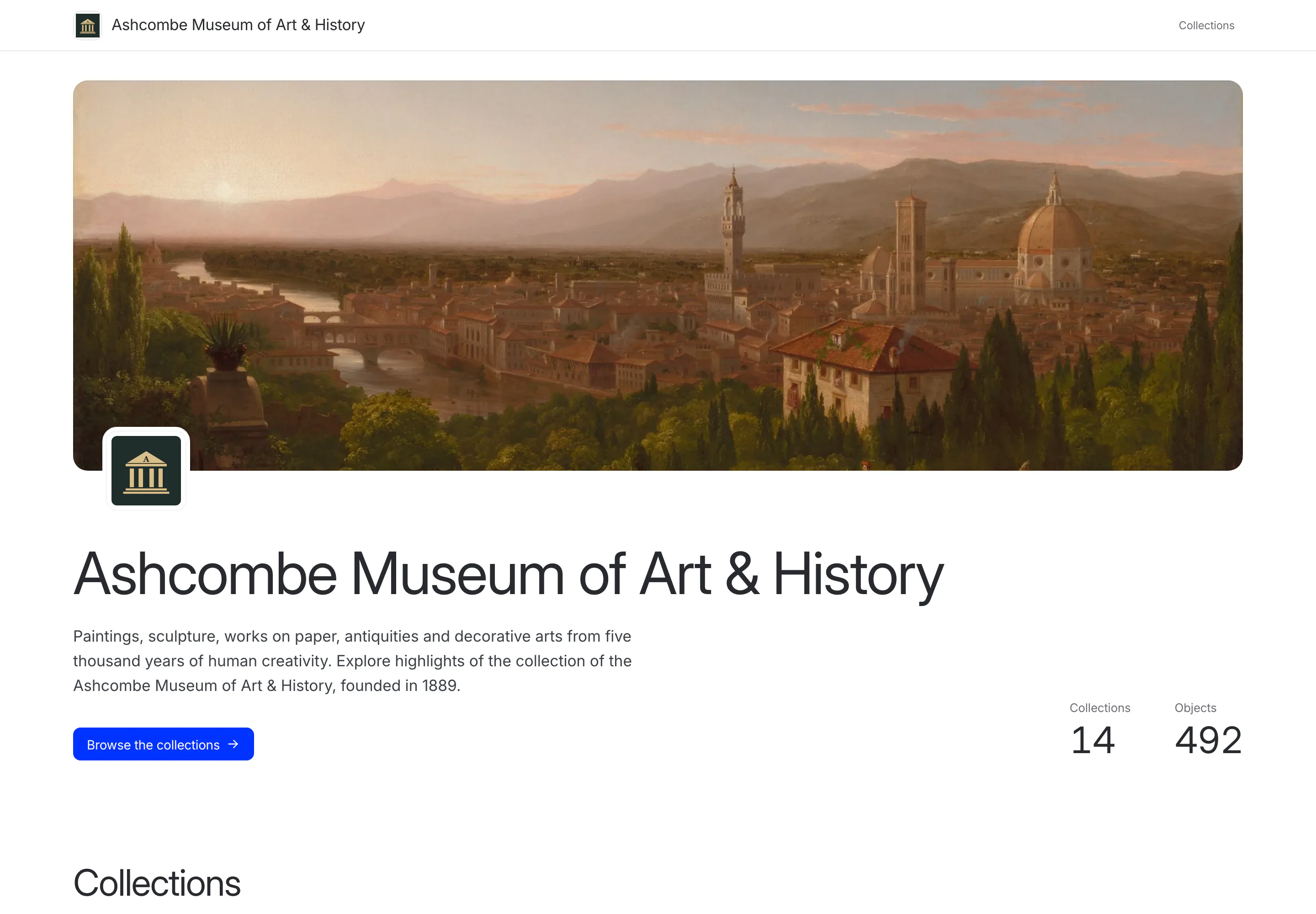
Każde muzeum może mieć własną stronę pod adresem collectionframe.com/m/ i wybraną przez siebie nazwą. Ma ona stronę główną z nazwą i opisem muzeum, osobną podstronę dla każdej pokazanej kolekcji i dla każdego opublikowanego obiektu. W planie Scale strona główna ma Twój baner i logo; bez banera obraz na górze tworzy pięć obiektów z Twoich własnych zbiorów.
Strona mówi językiem muzeum, niezależnie od ustawień przeglądarki zwiedzającego, i zapisuje daty oraz liczby tak, jak robi się to w tym języku. Niczego nie projektujesz, nie utrzymujesz serwera i nie aktualizujesz ręcznie: poprawiasz datowanie w ewidencji, a strona obiektu pokazuje poprawkę.
Ty publikujesz obiekty i decydujesz, co pokazują
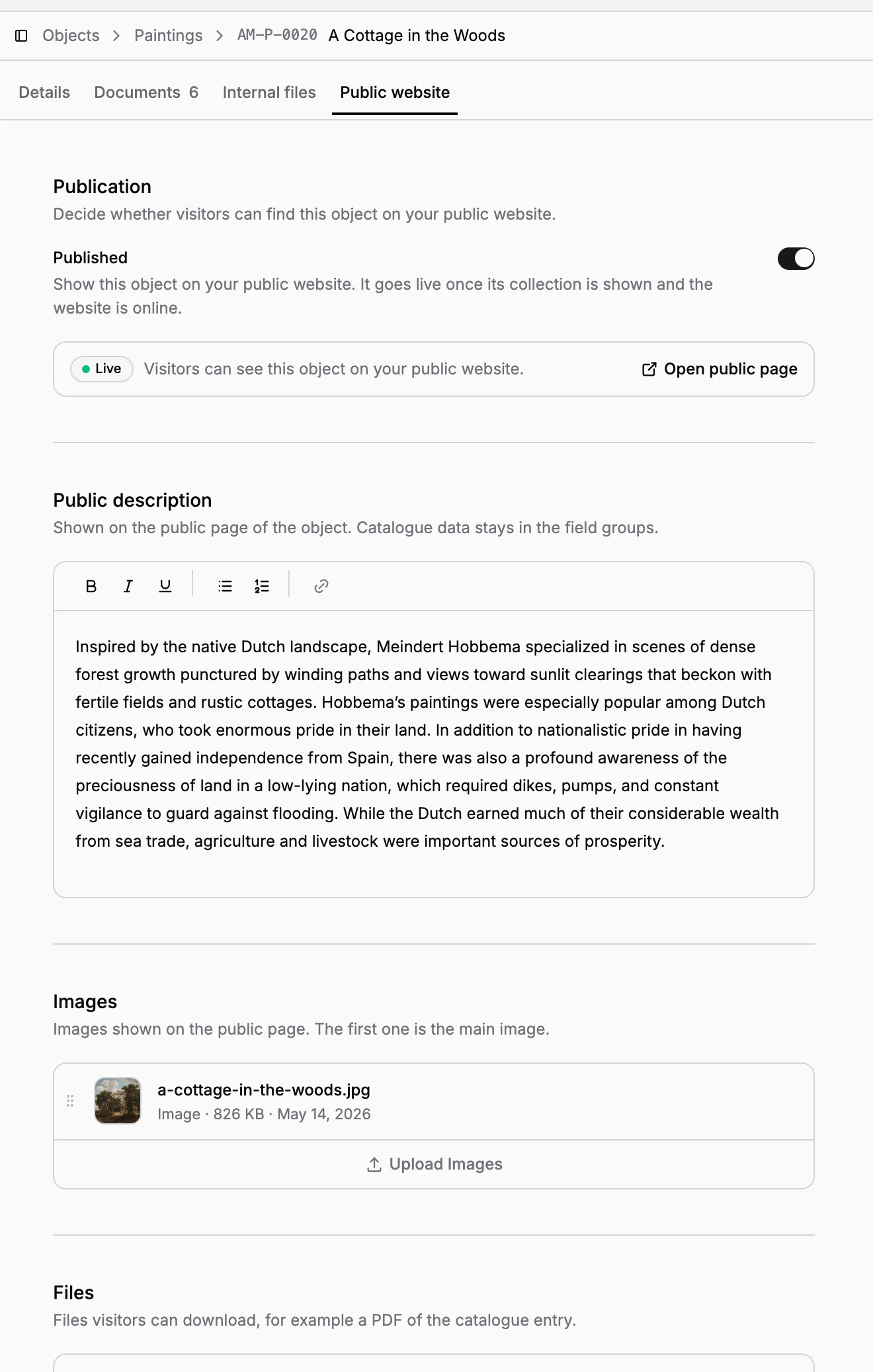
Obiekt jest widoczny w sieci, gdy spełnione są trzy warunki: strona jest opublikowana, kolekcja obiektu jest na niej pokazana, a sam obiekt jest opublikowany. Każdy obiekt mówi, na jakim jest etapie, na liście obiektów i w zakładce Strona publiczna:
Na stronie: zwiedzający go widzą;
Niewidoczny: jest opublikowany, ale czegoś brakuje, na przykład pokazania jego kolekcji; Collectionframe mówi czego i prowadzi do ustawienia, które to naprawia;
Nieopublikowany: widzi go tylko Twój zespół.
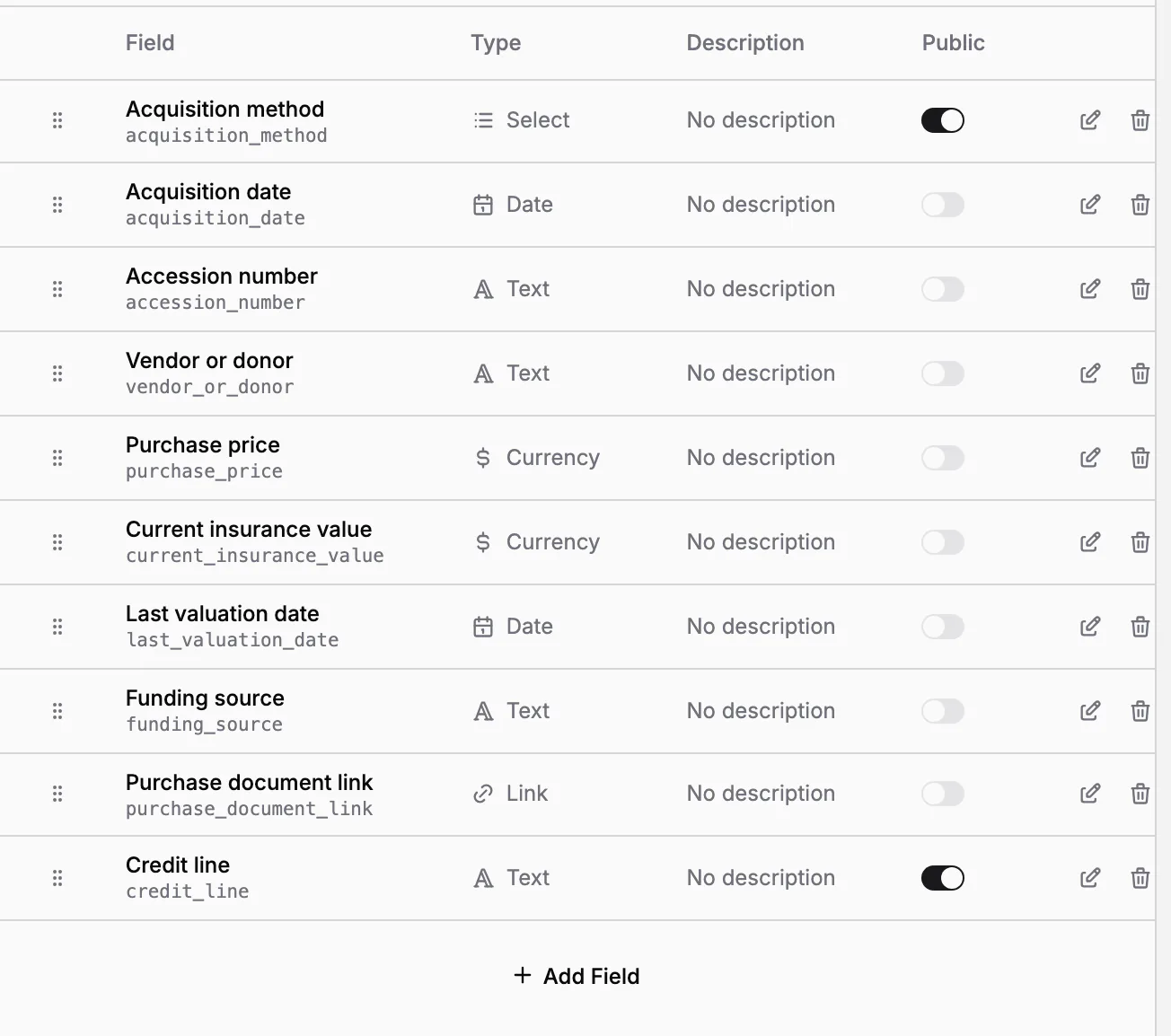
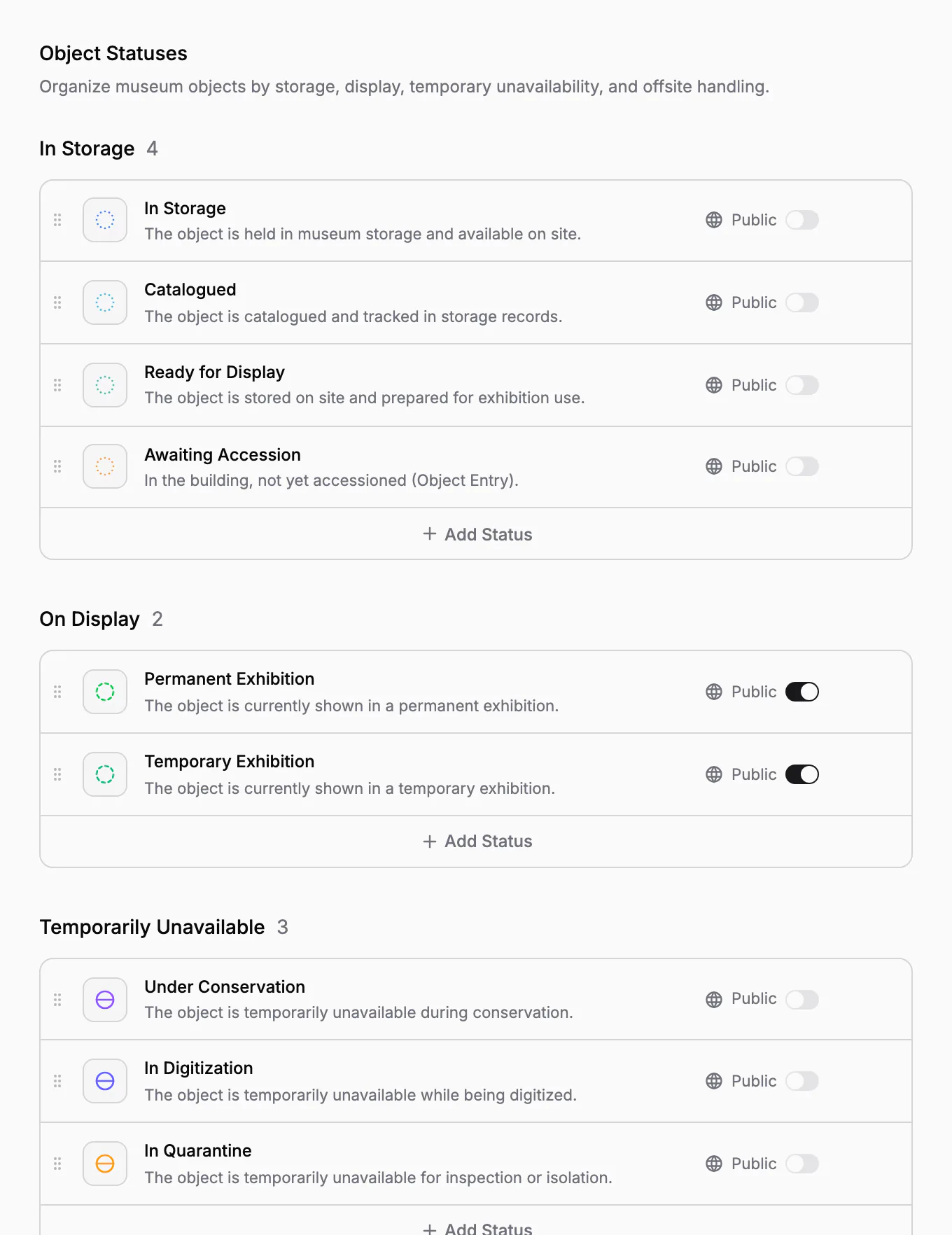
To, co pokazuje opublikowany obiekt, ustalasz raz dla całego muzeum, wszędzie tym samym przełącznikiem Publiczne:
pola z Twoich grup pól: pokaż sposób nabycia i notę o darczyńcy, a cenę zakupu i wartość ubezpieczenia zostaw wewnętrzne. Pola są wewnętrzne, dopóki ich nie upublicznisz;
kategorie, takie jak Malarstwo czy Pejzaż, są domyślnie publiczne;
statusy: pokaż Wystawa stała, żeby zwiedzający wiedzieli, że obiekt można obejrzeć, a W transporcie czy Wypożyczony zostaw wewnętrzne. Domyślnie publiczne są tylko statusy ekspozycyjne.
Zdjęcia i pliki dla zwiedzających
Każdy obiekt ma opis publiczny, pisany z myślą o zwiedzających, oraz własne zdjęcia i pliki dla nich. Są oddzielone od danych ewidencyjnych i od plików wewnętrznych, więc stronę publiczną można dopracować, nie pokazując materiałów roboczych. Pierwsze zdjęcie jest główne; zwiedzający oglądają zdjęcia w galerii i mogą pobrać oryginał. Możesz też udostępnić pliki do pobrania, na przykład PDF z opisem katalogowym.
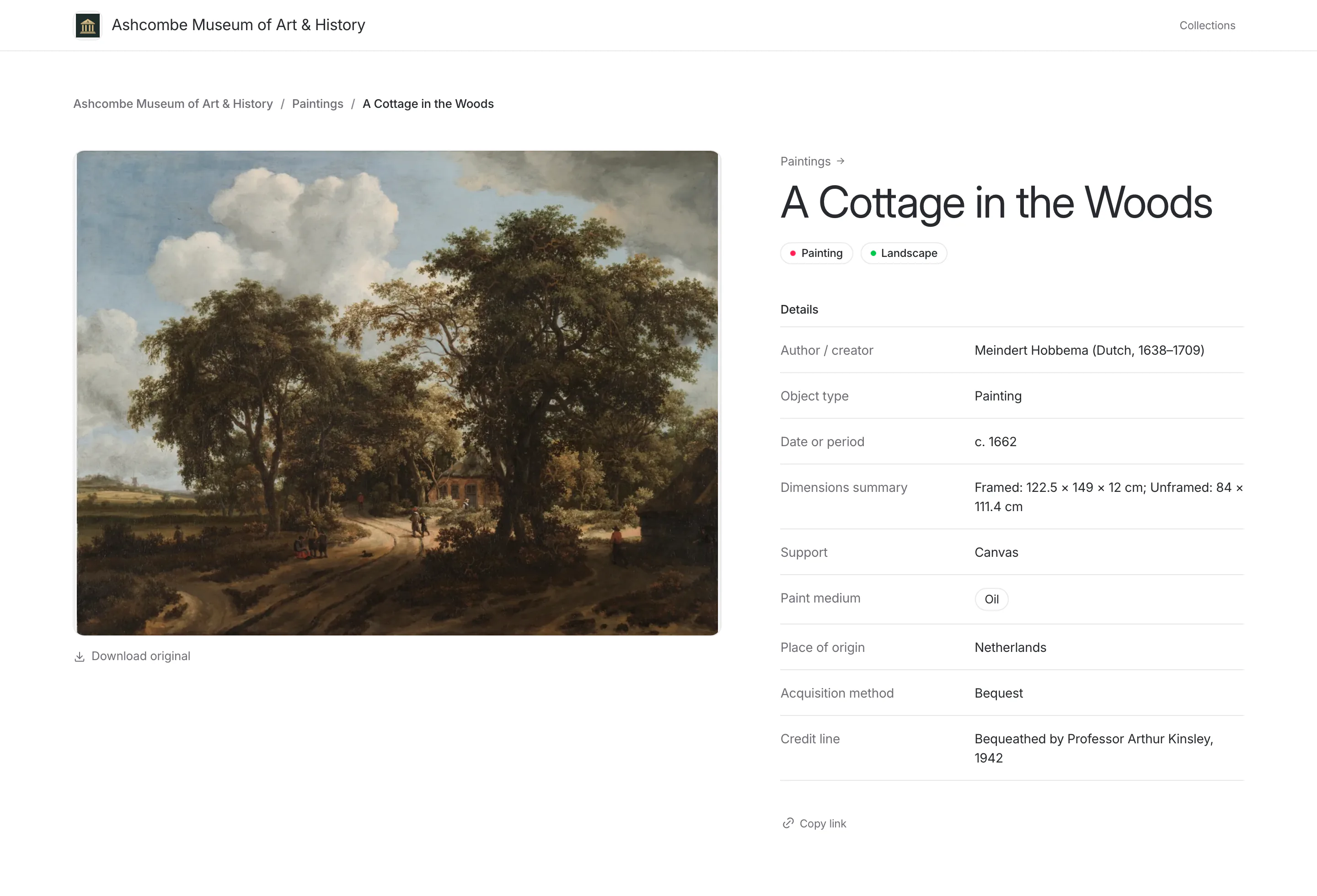
Karty ewidencyjne, etykiety, pliki wewnętrzne i dokumenty nigdy nie trafiają na stronę. Pliki publiczne i pobieranie zdjęć przestają działać w chwili, gdy cofniesz publikację obiektu, ukryjesz jego kolekcję albo wyłączysz stronę.
Publikowanie wielu obiektów naraz
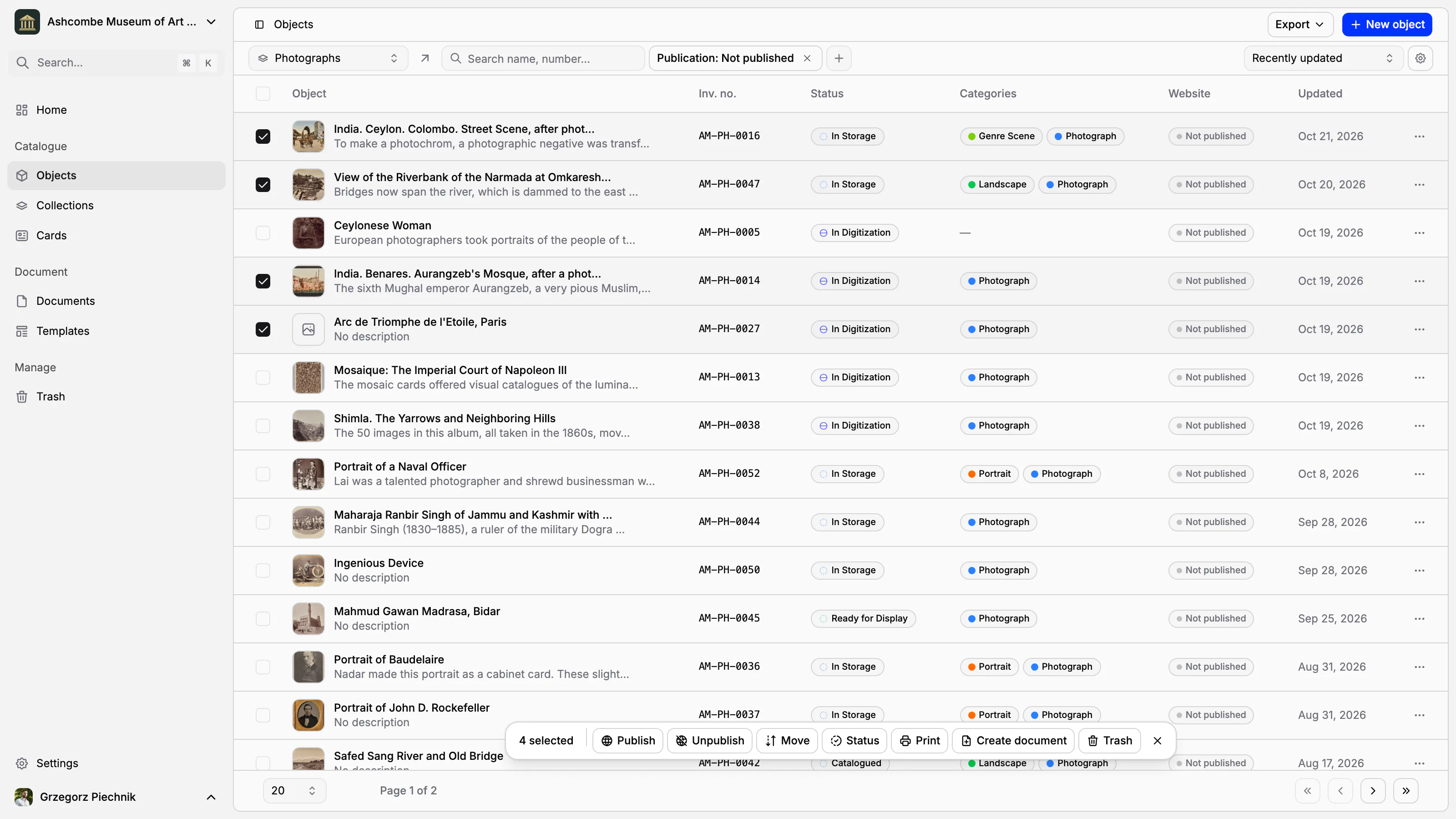
Rzadko publikuje się jeden obiekt. Zaznacz obiekty na liście i wybierz Opublikuj albo Cofnij publikację, albo przefiltruj listę według publikacji, żeby zobaczyć, co jeszcze czeka.
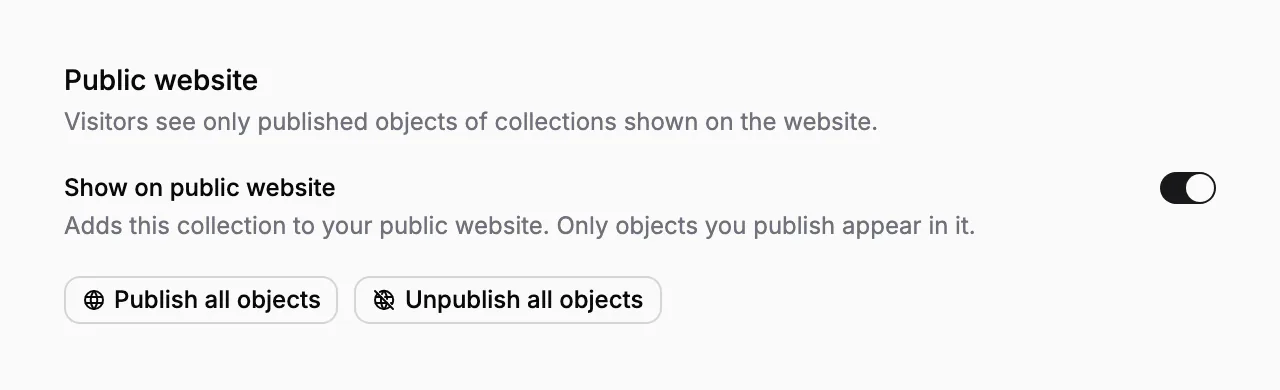
W ustawieniach kolekcji przełącznik Pokaż na publicznej stronie dodaje do strony całą kolekcję, a Opublikuj wszystkie obiekty albo Cofnij publikację wszystkich zmienia wszystkie jej obiekty za jednym razem.
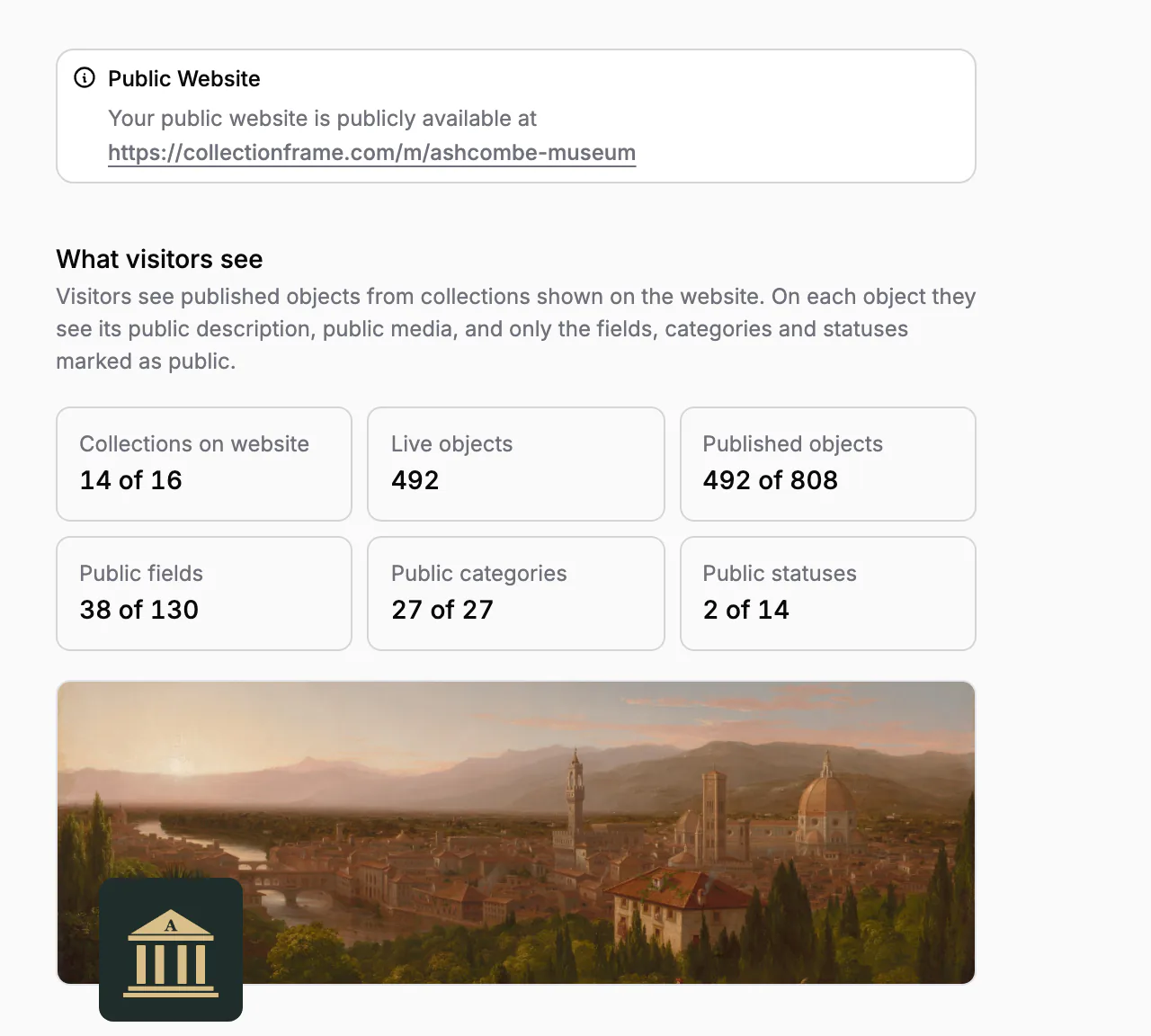
Ustawienia Strony publicznej podsumowują, co widzą zwiedzający: ile kolekcji jest na stronie, ile obiektów jest widocznych i opublikowanych oraz ile pól, kategorii i statusów jest publicznych. Zanim opublikujesz samą stronę, Collectionframe powie, ile obiektów stanie się widocznych. W przeglądzie każdej kolekcji pozycja Na stronę internetową liczy obiekty, które nie mają jeszcze opisu publicznego.
Zwiedzający szukają i przeglądają
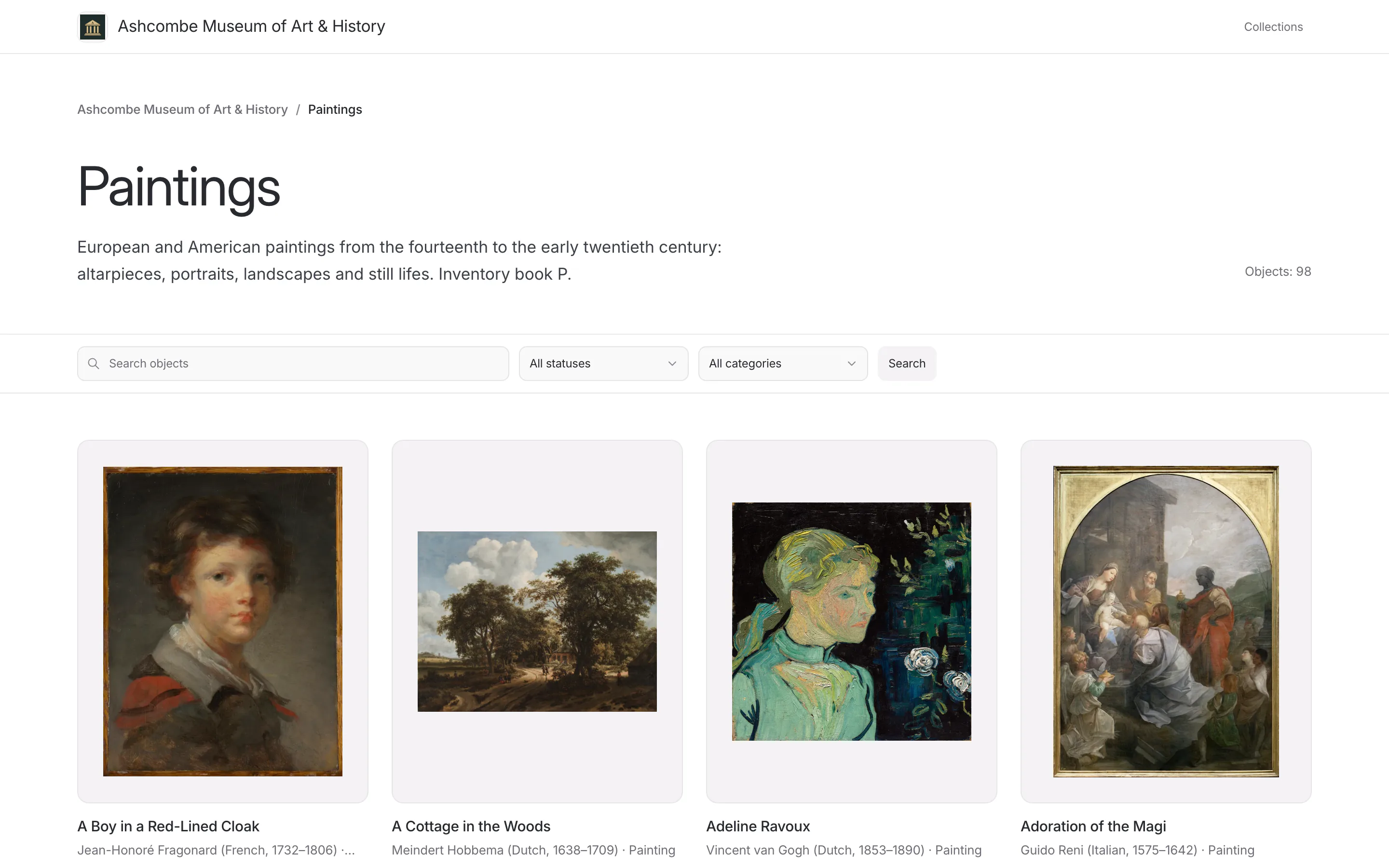
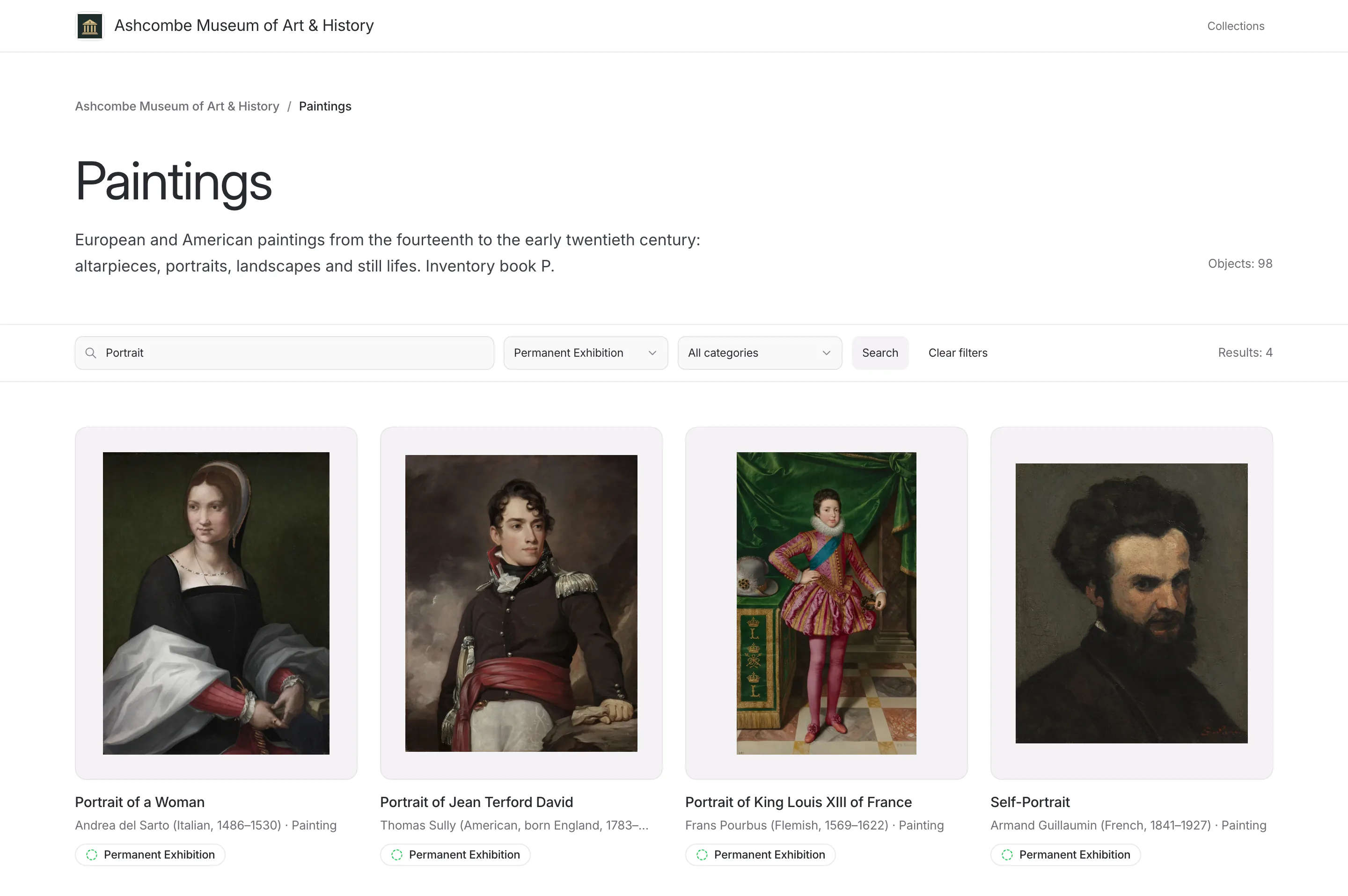
Zwiedzający nie potrzebują konta. Na stronie kolekcji szukają po nazwie i po każdym publicznym polu oraz filtrują według publicznych statusów i kategorii: na przykład wszystko, co jest na wystawie stałej, albo wszystkie portrety. Strona każdego obiektu pokazuje jego publiczne dane i opis oraz inne obiekty z tej samej kolekcji.
Kod QR na karcie ewidencyjnej albo etykiecie może otwierać publiczną stronę obiektu, więc etykieta w sali prowadzi zwiedzającego do pełnego opisu.
Domyślnie bezpiecznie
Nowe obiekty, kolekcje, pola i statusy nie są publiczne, dopóki nie zdecydujesz inaczej.
Obiekty przywrócone z kosza wracają jako nieopublikowane.
Pliki publiczne i pobieranie zdjęć przestają działać, gdy tylko cofniesz publikację obiektu, ukryjesz jego kolekcję albo wyłączysz stronę.
W planie Scale wyszukiwarki mogą indeksować stronę, gdy włączysz indeksowanie; strona podaje wtedy swoje podstrony we własnej mapie witryny. W planie Pro pozostaje poza wyszukiwarkami.
Strona jest w każdym planie; logo, baner i indeksowanie przez wyszukiwarki należą do planu Scale.
W praktyce
Muzeum chce udostępnić online swoje fotografie. W ustawieniach inwentaryzatorka upublicznia pola Autor i Datowanie, a pola wyceny zostawia wewnętrzne. Filtruje kolekcję Fotografia według Nieopublikowane, zaznacza gotowe fotografie i publikuje je za jednym razem. W ustawieniach kolekcji włącza Pokaż na publicznej stronie, a na koniec publikuje stronę. Każda fotografia ma teraz własną podstronę, a zwiedzający mogą przeszukiwać kolekcję według autora.
Najczęściej zadawane pytania
Czy do udostępnienia zbiorów online potrzebny jest programista?
Nie. Strona powstaje z ewidencji, pod adresem collectionframe.com/m/ i nazwą, którą wybierzesz. Ustalasz jej nazwę i opis, a w planie Scale także baner i logo.
Czy zwiedzający zobaczą informacje wewnętrzne?
Tylko to, co upublicznisz: opublikowane obiekty z kolekcji pokazanych na stronie, ich opis publiczny, zdjęcia i pliki oraz pola, kategorie i statusy oznaczone jako publiczne. Nowe pola są wewnętrzne, dopóki nie zdecydujesz inaczej.
Czy Google znajdzie nasze zbiory online?
W planie Scale włączasz indeksowanie przez wyszukiwarki, a strona podaje swoje podstrony we własnej mapie witryny. W planie Pro strona pozostaje poza wyszukiwarkami.
W jakim języku jest strona?
W języku muzeum, niezależnie od języka przeglądarki zwiedzającego. Daty i liczby są zapisane tak, jak zapisuje się je w tym języku.
Czy zwiedzający mogą pobierać zdjęcia?
Tak. Mogą pobrać oryginał każdego zdjęcia oraz pliki, które udostępnisz, na przykład PDF z opisem katalogowym. Pobieranie przestaje działać, gdy cofniesz publikację obiektu albo ukryjesz jego kolekcję.
Powiązane funkcje
Ewidencja i katalogowanie muzealiów
Jeden rekord dla każdego obiektu: numer inwentarzowy, zdjęcia, pola dopasowane do twoich zbiorów, kategorie i status. Znajdziesz każdy obiekt w kilka sekund, zmienisz wiele naraz, a pomyłki cofniesz z kosza.
Karty ewidencyjne i etykiety
Zaprojektuj raz kartę ewidencyjną, etykietę wystawową albo metryczkę magazynową; każdy obiekt wypełni ją własnymi, aktualnymi danymi. Wydrukuj jedną kartę albo całą kolekcję jako PDF, PNG lub JPG.
Kolekcje, księgi inwentarzowe i numeracja
Działy i księgi inwentarzowe, każda z własną numeracją, polami, kartą i opiekunem. Numery są nadawane po kolei, nigdy się nie powtarzają, a księgę wyeksportujesz do arkusza kalkulacyjnego.