
Ewidencja i katalogowanie muzealiów
Jeden rekord dla każdego obiektu: numer inwentarzowy, zdjęcia, pola dopasowane do twoich zbiorów, kategorie i status. Znajdziesz każdy obiekt w kilka sekund, zmienisz wiele naraz, a pomyłki cofniesz z kosza.
Opublikowano
Ewidencja rozproszona po arkuszach kalkulacyjnych, kartotekach i folderach na wspólnym dysku prędzej czy później się rozjeżdża: ten sam obraz ma trzy wersje tytułu i dwa zdjęcia, a nikt nie wie, która jest aktualna. W Collectionframe każdy obiekt ma jeden rekord, a wszystko inne z niego korzysta: karta ewidencyjna, dokumenty, eksporty i publiczna strona muzeum. Dane wpisujesz raz, w jednym miejscu, i odnajdujesz je w kilka sekund. Rozporządzenie w sprawie ewidencjonowania zabytków w muzeach wprost dopuszcza prowadzenie ewidencji w formie elektronicznej.
Jeden rekord dla każdego obiektu
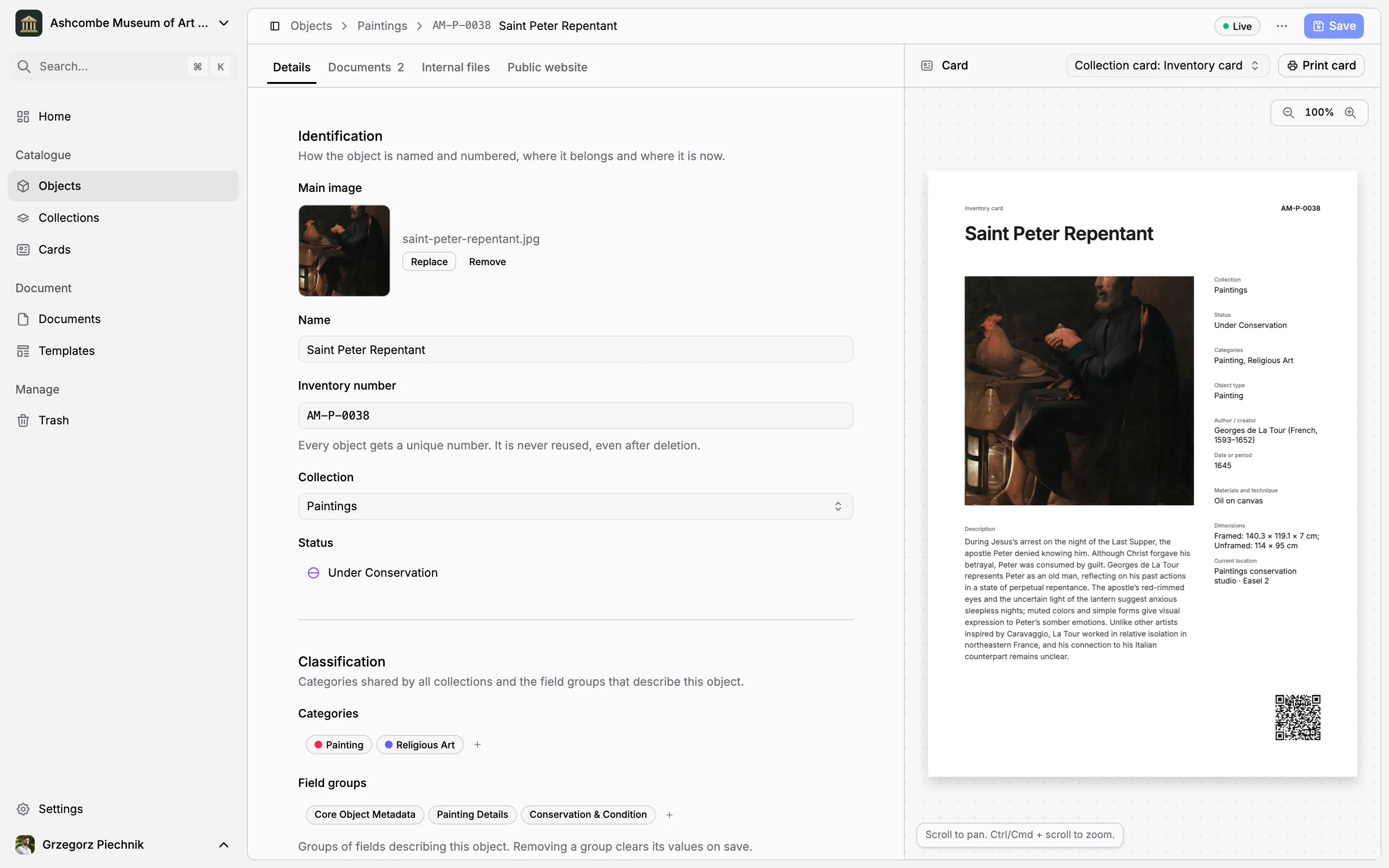
Rekord zawiera numer inwentarzowy, nazwę i zdjęcie główne obiektu, jego kolekcję i status, kategorie oraz pola z jego grup pól. Nowy obiekt zaczyna się od nazwy i kolekcji; kolekcja nadaje mu kolejny numer inwentarzowy, unikalny i nigdy nienadawany ponownie, oraz pola, które powinien mieć.
Rekord ma cztery zakładki. Szczegóły to sam opis obiektu. Dokumenty zbierają protokoły przyjęcia, umowy użyczenia i protokoły stanu zachowania, które dotyczą obiektu. Pliki wewnętrzne przechowują materiały robocze, a Strona publiczna decyduje, co zobaczą zwiedzający. Obok formularza podgląd karty ewidencyjnej pokazuje, co zostanie wydrukowane.
Dane wpisuje się tylko tutaj. Karty, dokumenty, eksporty CSV i strona internetowa pobierają je z rekordu, więc poprawiona datacja jest poprawiona wszędzie jednocześnie. Gdy opracowujesz serię podobnych obiektów, Duplikuj tworzy kolejny rekord na podstawie właśnie skończonego.
Pola dopasowane do twoich zbiorów
To, co zapisujesz o obiekcie, wyznaczają grupy pól: zestawy takie jak Dane obrazu, Proweniencja i własność czy Konserwacja i stan zachowania. Każde muzeum zaczyna z dziesięcioma gotowymi grupami: podstawowe metadane, malarstwo, rzeźba, fotografia, archeologia, rzemiosło i sztuki dekoracyjne, proweniencja i własność, nabycie i wycena, konserwacja i stan zachowania oraz wystawa i wypożyczenie. Możesz zmienić ich nazwy, treść albo utworzyć własne.
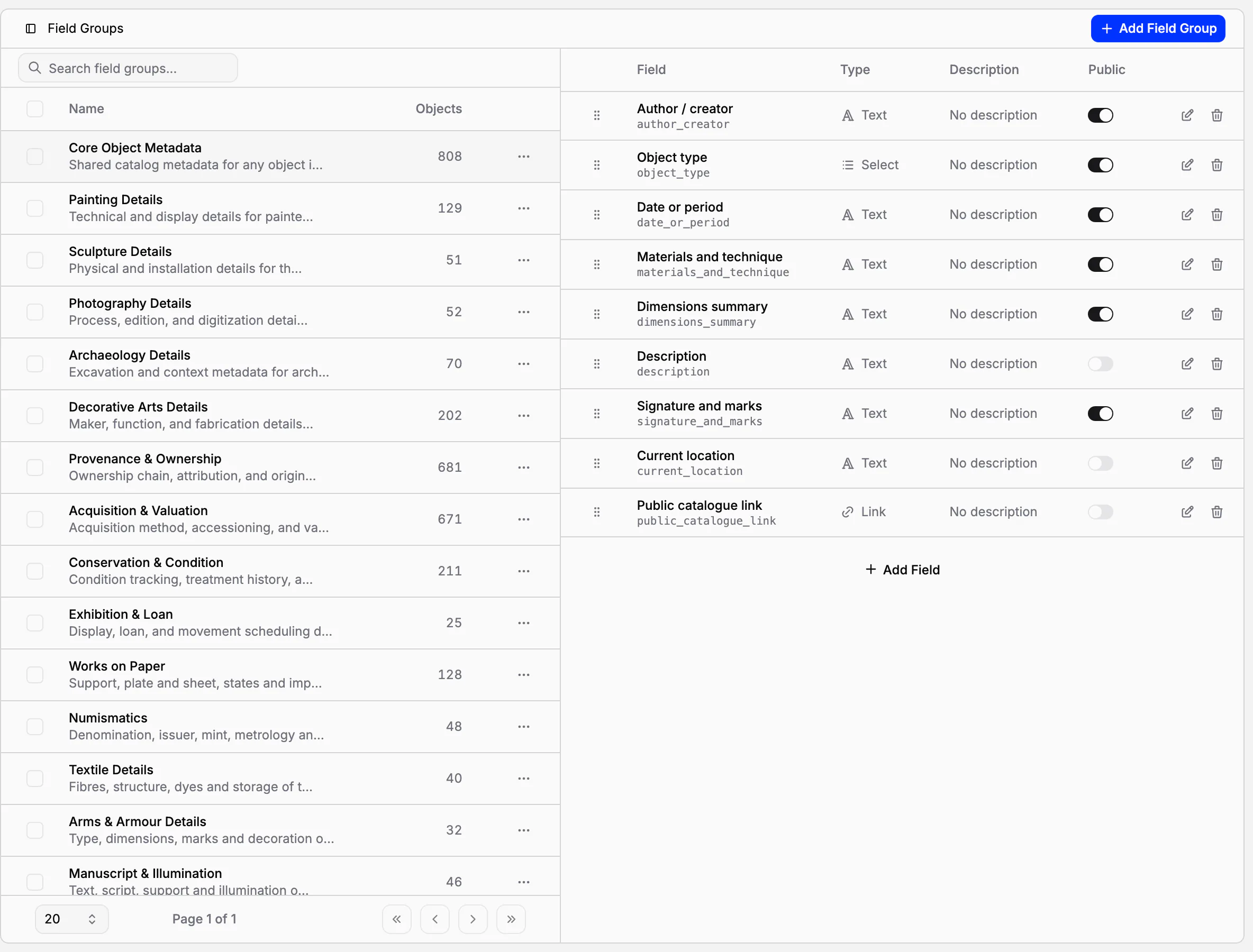
Każde pole ma jeden z dziesięciu typów: tekst, liczba, tak/nie, data, data i godzina, wybór jednokrotny, wybór wielokrotny, waluta, link albo obraz. Ma też stały klucz, na przykład author_creator. Jeśli zmienisz nazwę pola Autor / twórca na Wykonawca, wszystkie karty i eksporty dalej działają, bo kierują się kluczem, a nie etykietą.
Każda kolekcja wybiera grupy, z którymi startują jej nowe obiekty: nowy obraz dostaje pola malarskie, a nowa fotografia pola fotograficzne. Każdy obiekt może mimo to dodać potrzebną grupę albo usunąć zbędną; wartości usuniętej grupy są kasowane przy zapisie obiektu.
Kategoria mówi, czym obiekt jest, status – gdzie jest
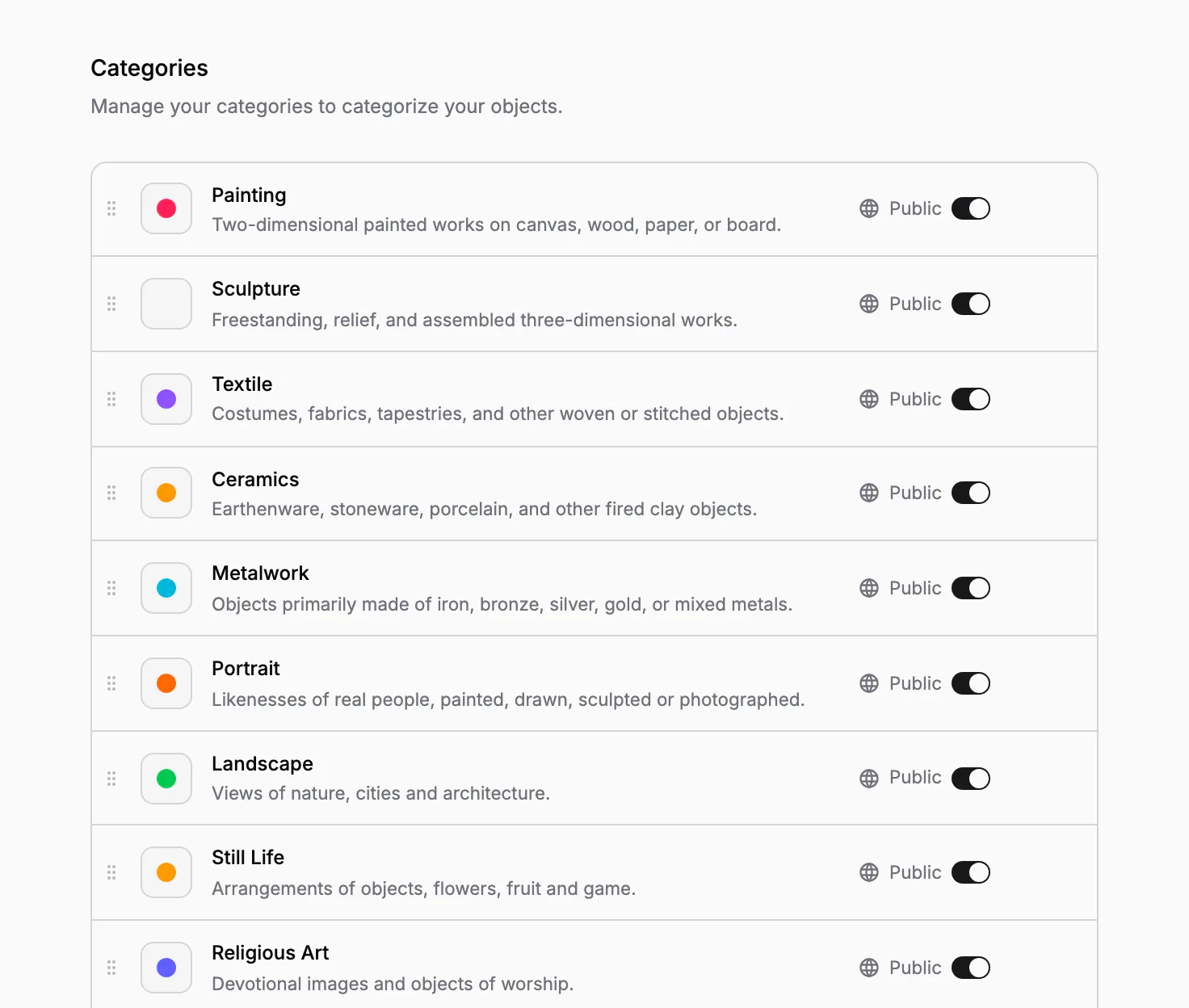
Kategorie klasyfikują obiekty ze wszystkich kolekcji: Malarstwo, Tkanina, Portret, Sztuka sakralna. Tworzą jedną wspólną listę z kolorem, opisem i dowolną kolejnością, żeby cały zespół używał tych samych słów, zamiast wymyślać w każdym dziale nieco inne. Obiekt może mieć kilka kategorii.
Status mówi, gdzie obiekt jest teraz. Każdy status należy do jednego z czterech rodzajów: w magazynie, na ekspozycji, tymczasowo niedostępny albo poza muzeum. Jedenaście gotowych statusów obejmuje typowe sytuacje, od Ekspozycja stała przez W konserwacji i W kwarantannie po Wypożyczony. Dodaj własne, na przykład konkretny magazyn albo wystawę, i ustaw najczęściej używane na początku.
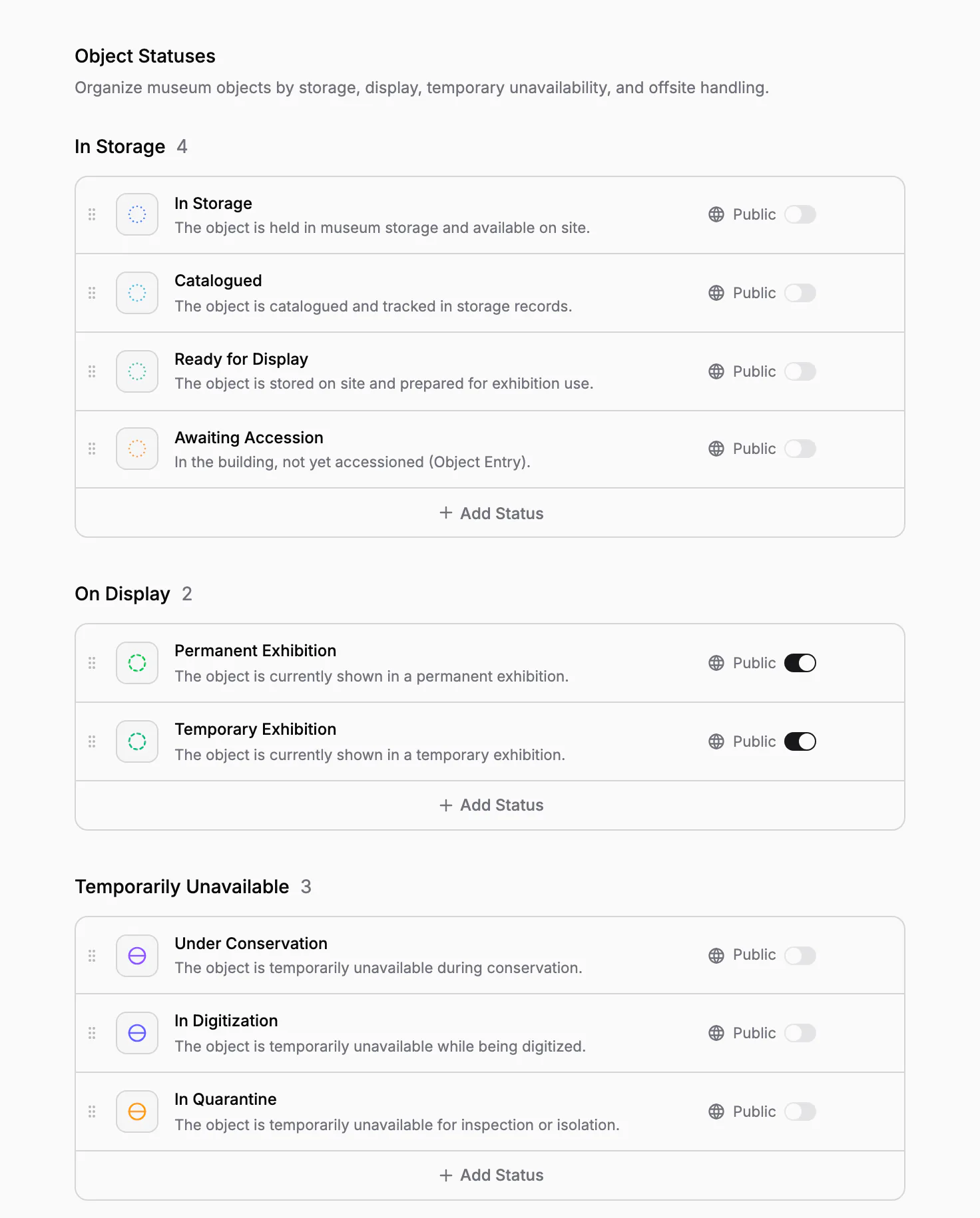
Status widać na liście obiektów i w rekordzie, a lista daje się według niego filtrować: wszystko, co jest na ekspozycji, wszystko, co jest poza muzeum. Używany status nigdy nie znika po cichu; przed usunięciem Collectionframe pyta, co zrobić z obiektami, które go mają.
Znajdź każdy obiekt i to, czego mu brakuje
Obiekty to jedna lista wszystkich obiektów, do których masz dostęp, ze wszystkich kolekcji. Szukaj po numerze inwentarzowym, nazwie albo opisie. Filtruj według kolekcji, statusu, kategorii, karty, publikacji, numeru inwentarzowego albo wartości dowolnego pola. Numery inwentarzowe sortują się tak, jak się je czyta: P-2 przed P-10.
Filtry braków pokazują rekordy, których nikt nie dokończył: obiekty bez numeru inwentarzowego, bez zdjęcia głównego, bez kategorii, bez statusu albo bez opisu publicznego.
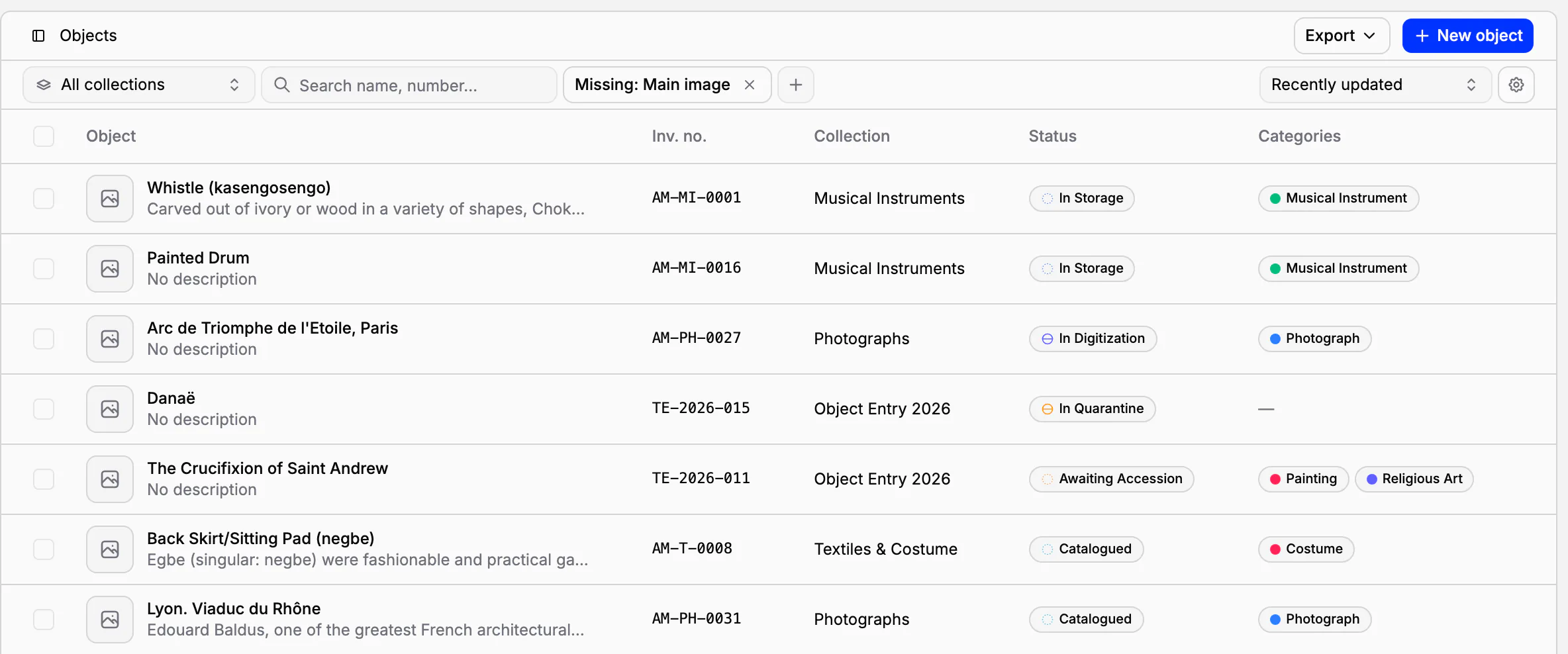
Lista zapisuje w swoim adresie to, co oglądasz: kolekcję, wyszukiwanie, filtry, sortowanie i stronę. Otwierasz obiekt, wracasz – i czeka ta sama lista. Skopiuj link do Malarstwa bez zdjęcia głównego, a współpracownik otworzy dokładnie tę listę.
Zmieniaj wiele obiektów naraz
Zaznacz obiekty na liście i działaj na wszystkich jednocześnie: opublikuj je albo wycofaj z publikacji, przenieś do innej kolekcji, ustaw status, wydrukuj ich karty, utwórz jeden dokument dla wszystkich albo przenieś je do kosza.
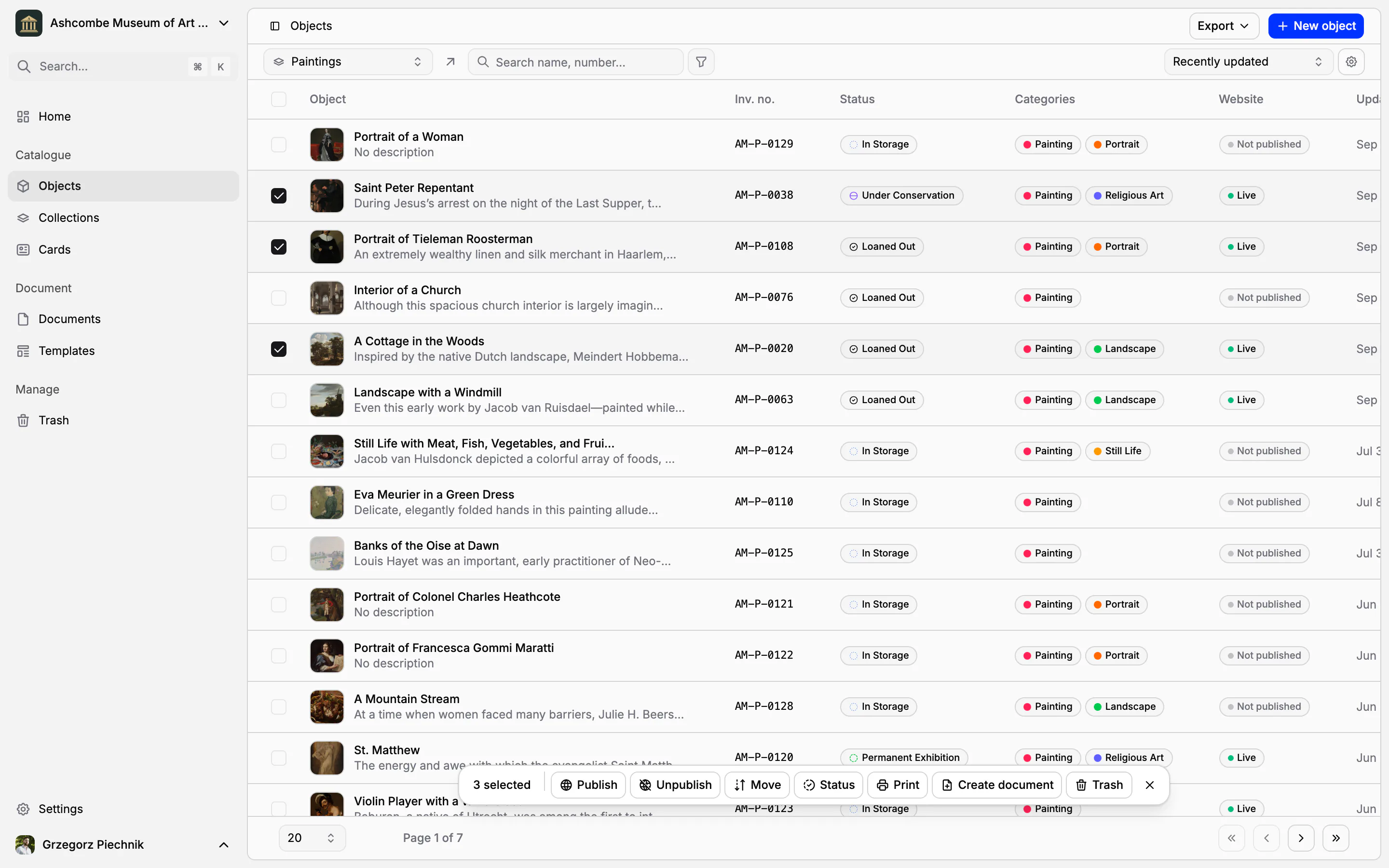
Obiekty przeniesione do innej kolekcji zachowują swoje dane, numery inwentarzowe i powiązania z dokumentami.
Pliki, które zostają przy rekordzie
Każdy obiekt ma Pliki wewnętrzne na materiały robocze: skany dawnych kart papierowych, korespondencję dotyczącą nabycia, zdjęcia porównawcze, opinie. Wgrywaj do dziesięciu plików naraz, oglądaj je w podglądzie i pobieraj. Są oddzielone od zdjęć i plików do pobrania, które zwiedzający widzą na publicznej stronie, więc przygotowanie strony obiektu nigdy nie odsłania dokumentu roboczego.
Kosz cofa pomyłki
Usunięty obiekt trafia do kosza z wartościami pól, kategoriami, plikami i powiązaniami z dokumentami. Przywróć jeden albo wiele naraz. Jeśli jego kolekcja została w międzyczasie usunięta, wybierasz inną, do której ma wrócić.
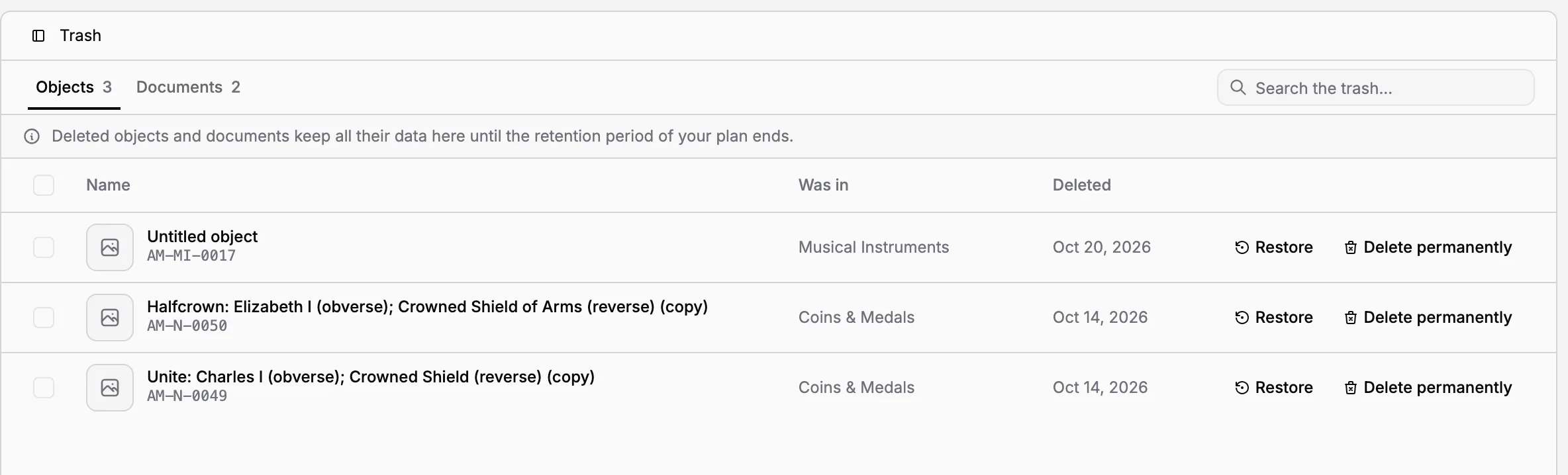
Przywrócone obiekty wracają jako nieopublikowane, żeby nic nie pojawiło się na stronie niespodziewanie. W koszu czekają 14 dni w planie Pro i 60 dni w planie Scale. Usunięte dokumenty działają tak samo.
W praktyce
W czwartek przychodzi fotograf, żeby sfotografować obrazy, które nie mają jeszcze zdjęcia. W Obiektach wybierasz kolekcję Malarstwo i filtr braku zdjęcia głównego, a link wysyłasz fotografowi i osobie prowadzącej ewidencję. Gdy zdjęcie zostaje dodane jako główne, obraz znika z listy, a jego karta ewidencyjna pokazuje nowe zdjęcie. Pusta lista oznacza koniec pracy, bez osobnej listy kontrolnej.
Najczęściej zadawane pytania
Czy możemy dodać własne pola?
Tak. Zmień gotowe grupy pól albo utwórz własne, z polami dziesięciu typów, od tekstu i dat po walutę, linki i obrazy. Każde pole ma stały klucz, więc zmiana jego nazwy nie psuje żadnej karty ani eksportu.
Czy obiekt może należeć do dwóch kolekcji?
Nie. Obiekt należy do jednej kolekcji, która nadaje mu numer inwentarzowy i reguły. Do grupowania obiektów z różnych kolekcji służą kategorie: obiekt może mieć ich tyle, ile potrzebuje.
Jak znaleźć niekompletne rekordy?
Przefiltruj listę obiektów według tego, czego brakuje: numeru inwentarzowego, zdjęcia głównego, kategorii, statusu albo opisu publicznego. Przefiltrowana lista ma własny adres, więc możesz ją zapisać albo wysłać współpracownikowi.
Co się dzieje, gdy ktoś usunie obiekt?
Obiekt trafia do kosza razem z wartościami pól, kategoriami, plikami i powiązaniami z dokumentami. Można go przywrócić przez 14 dni w planie Pro albo 60 dni w planie Scale. Przywrócony obiekt wraca jako nieopublikowany.
Powiązane funkcje
Kolekcje, księgi inwentarzowe i numeracja
Działy i księgi inwentarzowe, każda z własną numeracją, polami, kartą i opiekunem. Numery są nadawane po kolei, nigdy się nie powtarzają, a księgę wyeksportujesz do arkusza kalkulacyjnego.
Karty ewidencyjne i etykiety
Zaprojektuj raz kartę ewidencyjną, etykietę wystawową albo metryczkę magazynową; każdy obiekt wypełni ją własnymi, aktualnymi danymi. Wydrukuj jedną kartę albo całą kolekcję jako PDF, PNG lub JPG.
Dokumenty i protokoły muzealne powiązane z obiektami
Protokoły przyjęcia, przekazania, wypożyczenia i stanu zachowania powiązane z obiektami, których dotyczą. Dane obiektów przychodzą z ewidencji, każdą inną wartość wpisujesz raz, a każdy obiekt ma własną historię dokumentów.