
Inventarisierung von Museumsobjekten
Ein Datensatz pro Objekt: Inventarnummer, Bilder, Felder passend zu Ihrer Sammlung, Kategorien und Status. Finden Sie jedes Objekt in Sekunden, bearbeiten Sie viele auf einmal und holen Sie Versehen aus dem Papierkorb zurück.
Veröffentlicht
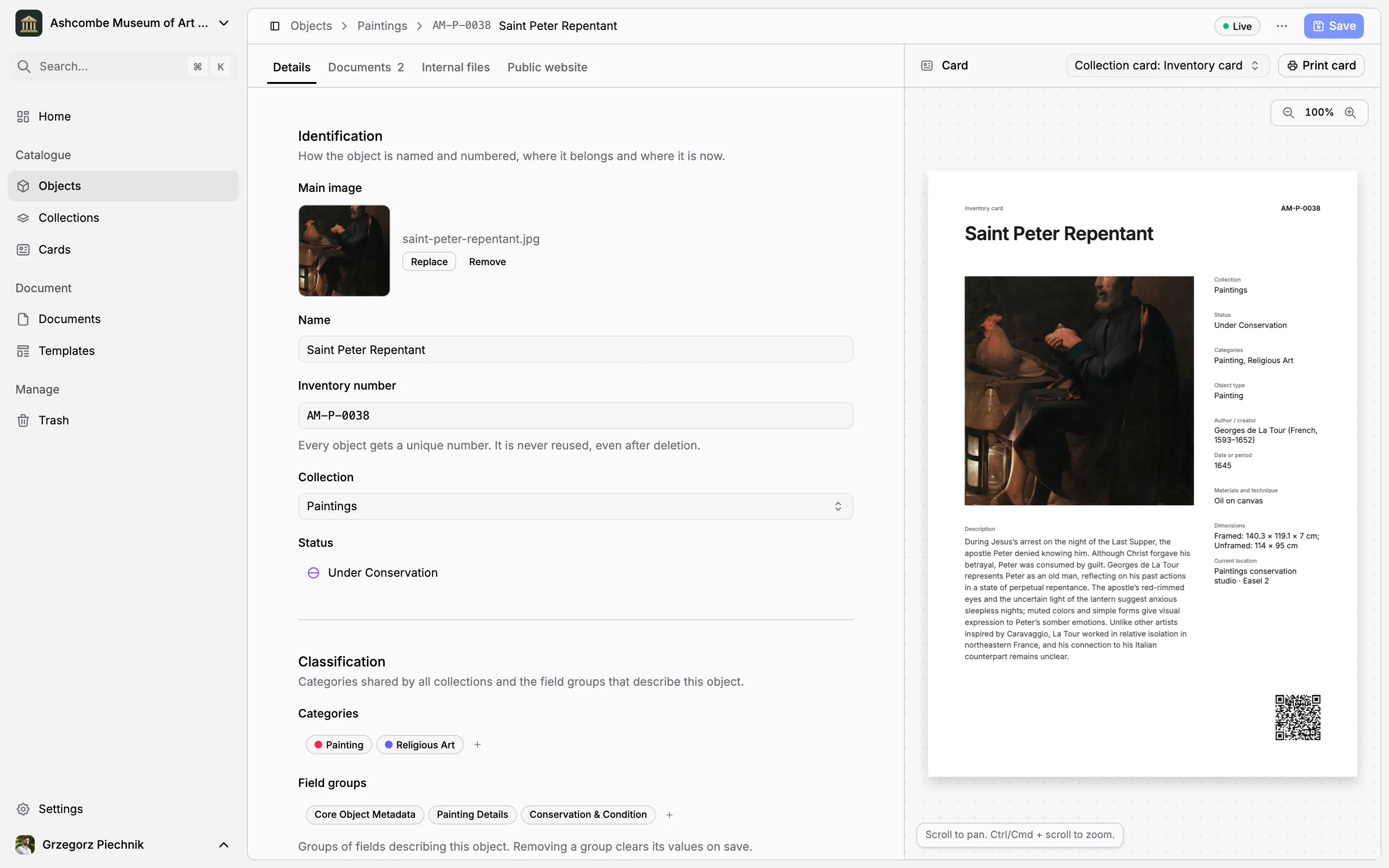
Wird ein Bestand in Tabellen, Karteikästen und Ordnern auf dem Netzlaufwerk geführt, laufen die Angaben auseinander: Dasselbe Gemälde hat drei Titelschreibweisen und zwei Fotos, und niemand weiß, welche Angabe gilt. In Collectionframe hat jedes Objekt genau einen Datensatz, und alles andere liest daraus: die Inventarkarte, die Dokumente, Exporte und die öffentliche Website. Sie erfassen die Daten einmal, an einer Stelle, und finden sie in Sekunden wieder.
Ein Datensatz für jedes Objekt
Der Datensatz enthält Inventarnummer, Bezeichnung und Hauptbild des Objekts, seine Sammlung und seinen Status, seine Kategorien und die Felder seiner Feldgruppen. Ein neues Objekt beginnt mit einer Bezeichnung und einer Sammlung; die Sammlung vergibt die nächste Inventarnummer, eindeutig und nie wieder vergeben, und die passenden Felder.
Der Datensatz hat vier Reiter. Details ist die eigentliche Inventarisierung. Dokumente zeigt Eingangsprotokolle, Leihverträge und Zustandsberichte, die das Objekt betreffen. Interne Dateien nimmt Arbeitsmaterial auf, und Öffentliche Website legt fest, was Besucher sehen. Neben dem Formular zeigt eine Live-Vorschau der Inventarkarte, was gedruckt wird.
Erfasst wird nur hier. Karten, Dokumente, CSV-Exporte und die Website übernehmen die Angaben aus dem Datensatz, eine korrigierte Datierung ist also überall zugleich korrigiert. Wenn Sie eine Reihe ähnlicher Objekte inventarisieren, legt Duplizieren den nächsten Datensatz auf Grundlage des gerade fertigen an.
Felder, die zu Ihrer Sammlung passen
Was Sie zu einem Objekt erfassen, bestimmen Feldgruppen: Feldsätze wie Gemäldedetails, Provenienz und Eigentum oder Konservierung und Zustand. Jedes Museum startet mit zehn fertigen Gruppen: grundlegende Objektdaten, Malerei, Skulptur, Fotografie, Archäologie, Kunstgewerbe, Provenienz und Eigentum, Erwerb und Bewertung, Konservierung und Zustand sowie Ausstellung und Leihe. Benennen Sie sie um, ändern Sie sie oder legen Sie eigene an.
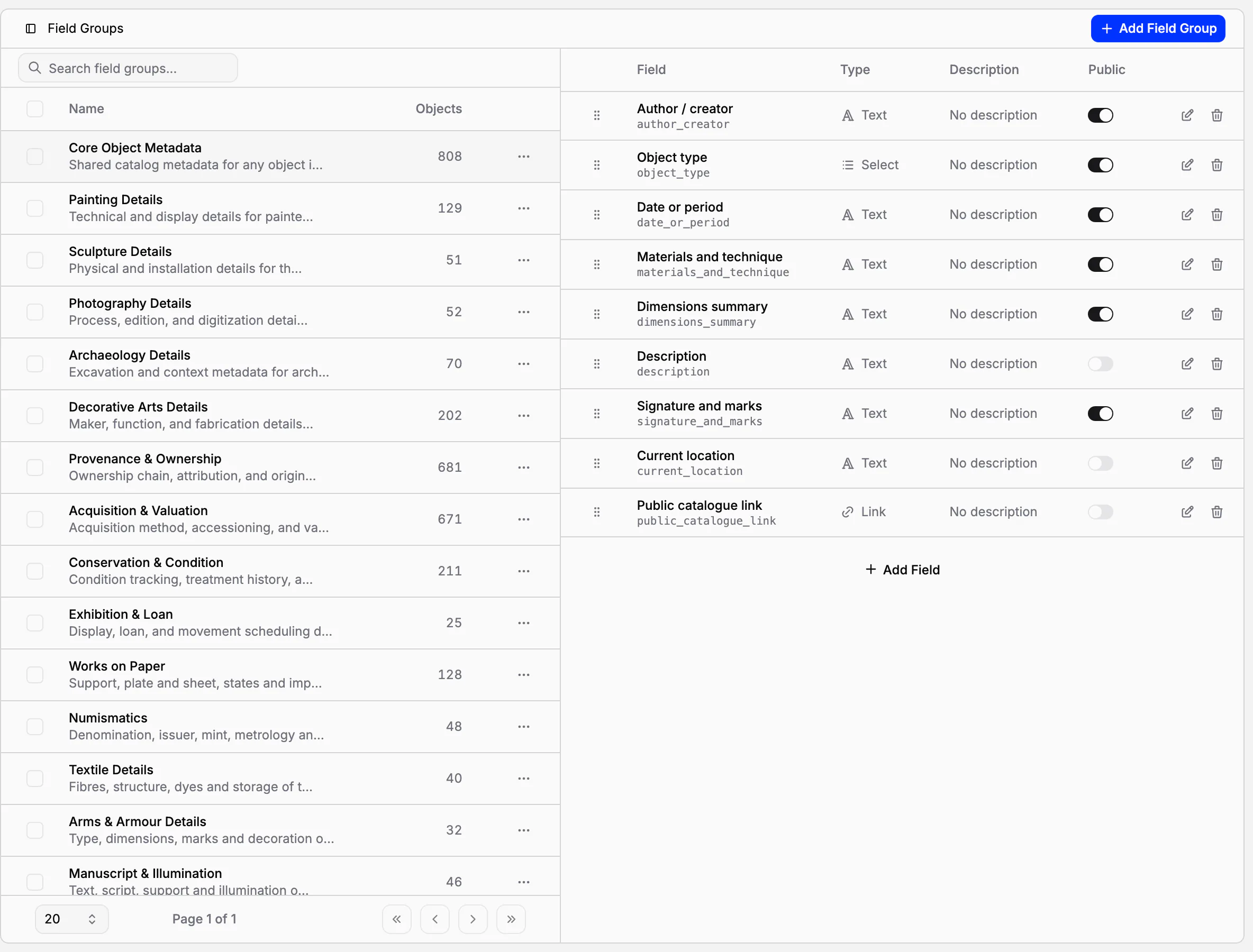
Ein Feld hat einen von zehn Typen: Text, Zahl, Ja/Nein, Datum, Datum und Uhrzeit, Einfachauswahl, Mehrfachauswahl, Währung, Link oder Bild. Dazu kommt ein fester Schlüssel wie author_creator. Benennen Sie Autor / Urheber in Künstler um, funktionieren alle Karten und Exporte weiter, denn sie folgen dem Schlüssel, nicht der Beschriftung.
Jede Sammlung legt fest, mit welchen Gruppen ihre neuen Objekte beginnen: Ein neues Gemälde startet mit den Gemäldefeldern, eine neue Fotografie mit denen der Fotografie. Trotzdem kann jedes Objekt eine benötigte Gruppe hinzufügen oder eine überflüssige entfernen; die Werte einer entfernten Gruppe werden beim Speichern gelöscht.
Kategorien sagen, was es ist, der Status, wo es ist
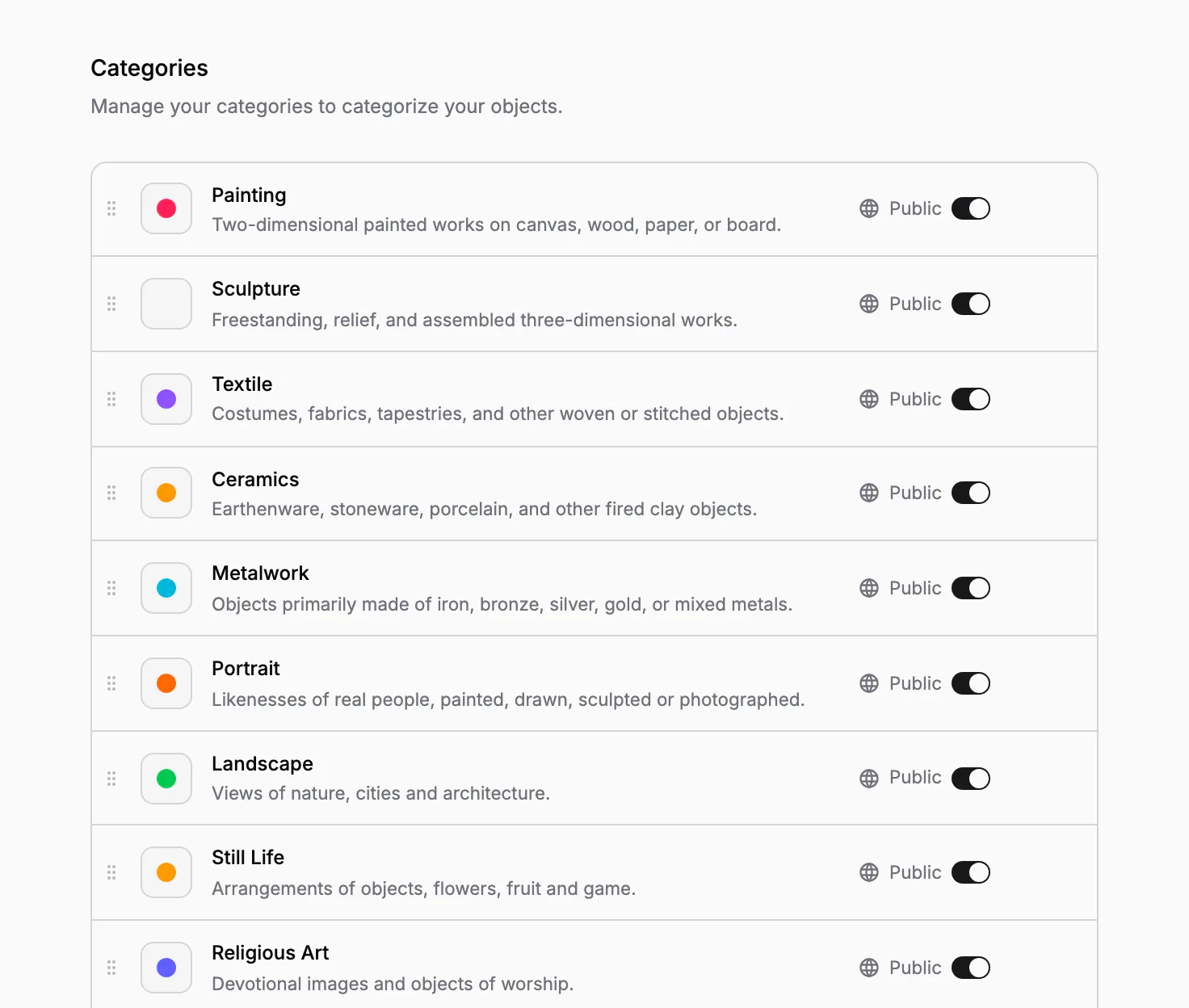
Kategorien ordnen Objekte über alle Sammlungen hinweg: Malerei, Textil, Porträt, Religiöse Kunst. Sie bilden eine gemeinsame Liste mit Farbe, Beschreibung und frei wählbarer Reihenfolge, damit alle dieselben Begriffe verwenden, statt in jeder Abteilung leicht abweichende zu erfinden. Ein Objekt kann mehrere Kategorien haben.
Der Status sagt, wo sich das Objekt gerade befindet. Jeder Status gehört zu einer von vier Arten: im Depot, ausgestellt, vorübergehend nicht verfügbar oder außer Haus. Elf fertige Status decken die üblichen Fälle ab, von Dauerausstellung über In Konservierung und In Quarantäne bis Verliehen. Ergänzen Sie eigene, etwa ein bestimmtes Depot oder eine Ausstellung, und stellen Sie die häufigsten nach oben.
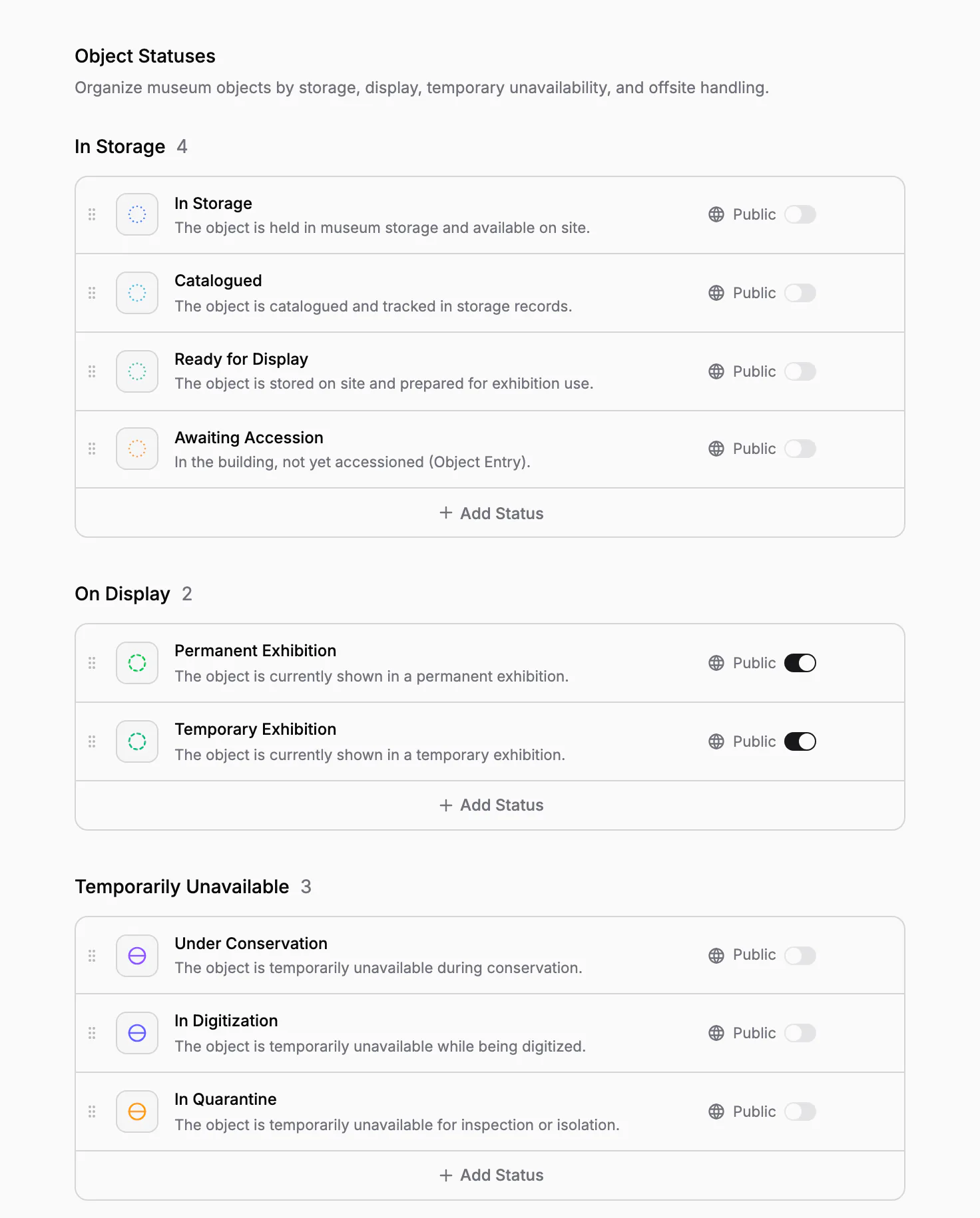
Der Status erscheint in der Objektliste und im Datensatz und dient als Filter: alles, was ausgestellt ist, alles, was außer Haus ist. Ein Status, der noch verwendet wird, verschwindet nie unbemerkt; Collectionframe fragt vorher, was mit den betroffenen Objekten geschehen soll.
Jedes Objekt finden, und was noch fehlt
Objekte ist eine einzige Liste aller Objekte, auf die Sie Zugriff haben, über alle Sammlungen hinweg. Suchen Sie nach Inventarnummer, Bezeichnung oder Beschreibung. Filtern Sie nach Sammlung, Status, Kategorie, Karte, Veröffentlichung, Inventarnummer oder dem Wert eines beliebigen Feldes. Inventarnummern werden so sortiert, wie man sie liest: P-2 vor P-10.
Filter für fehlende Angaben zeigen die unfertigen Datensätze: Objekte ohne Inventarnummer, ohne Hauptbild, ohne Kategorie, ohne Status oder ohne öffentliche Beschreibung.
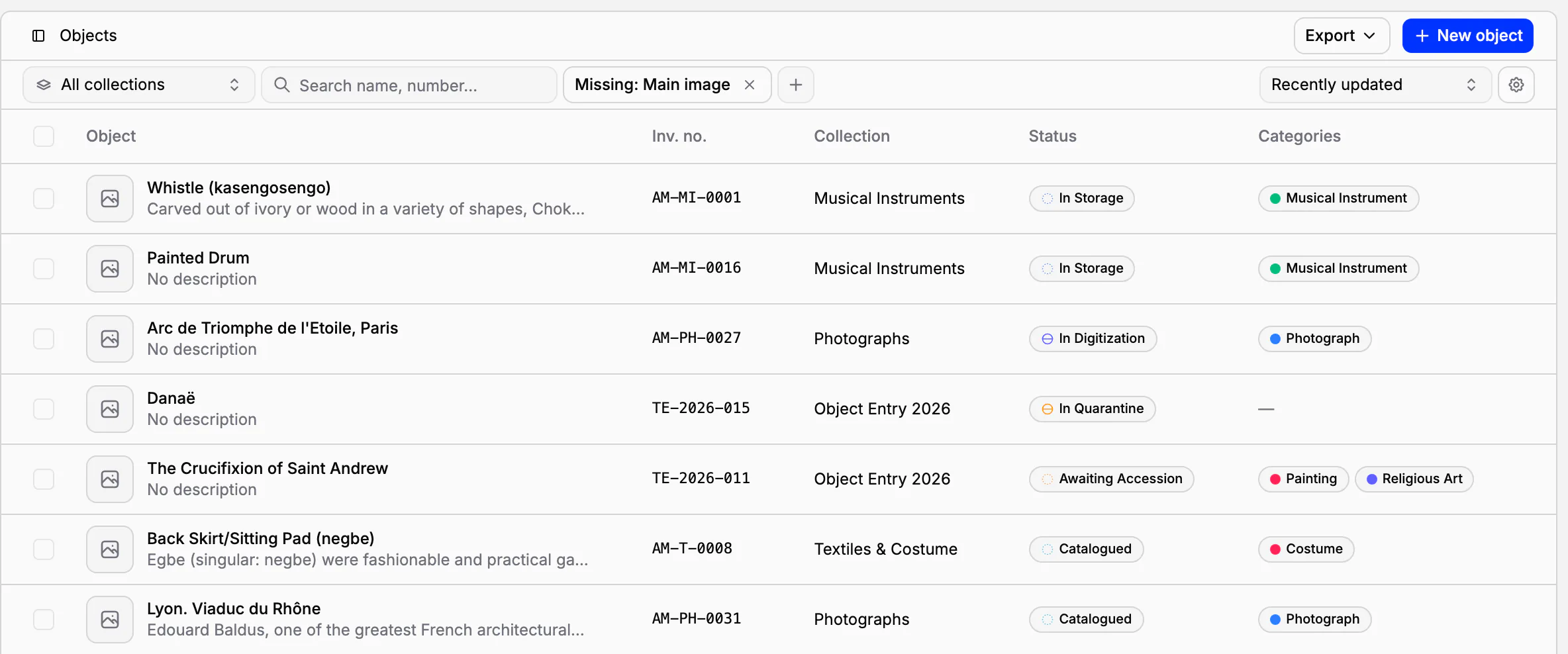
Die Liste speichert in ihrer Adresse, was Sie gerade ansehen: Sammlung, Suche, Filter, Sortierung und Seite. Öffnen Sie ein Objekt, gehen Sie zurück, und dieselbe Liste wartet. Kopieren Sie den Link zu Gemälde ohne Hauptbild, und Ihr Kollege öffnet genau diese Liste.
Viele Objekte auf einmal bearbeiten
Markieren Sie Objekte in der Liste und bearbeiten Sie alle zusammen: veröffentlichen oder zurückziehen, in eine andere Sammlung verschieben, den Status setzen, ihre Karten drucken, ein gemeinsames Dokument für alle erstellen oder sie in den Papierkorb legen.
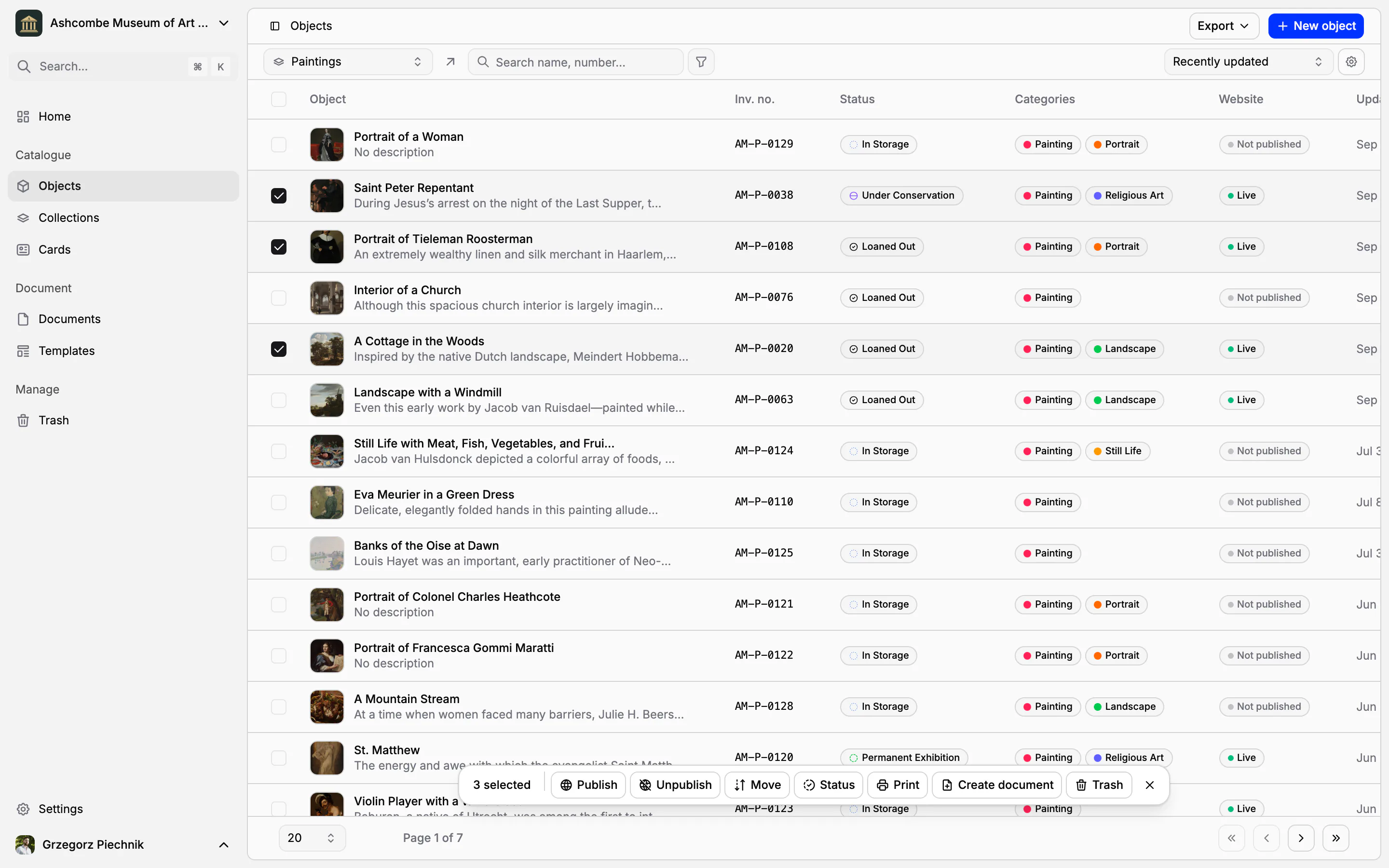
Objekte, die in eine andere Sammlung verschoben werden, behalten ihre Daten, ihre Inventarnummern und ihre Verknüpfungen zu Dokumenten.
Dateien, die beim Datensatz bleiben
Jedes Objekt hat Interne Dateien für Arbeitsmaterial: Scans alter Karteikarten, Schriftwechsel zum Erwerb, Vergleichsfotos, Berichte. Laden Sie bis zu zehn Dateien auf einmal hoch, sehen Sie sie in der Vorschau an und laden Sie sie herunter. Sie bleiben getrennt von den Bildern und Downloads, die Besucher auf Ihrer öffentlichen Website sehen, so gelangt beim Vorbereiten einer öffentlichen Seite nie eine Arbeitsdatei nach außen.
Der Papierkorb macht Versehen rückgängig
Ein gelöschtes Objekt kommt mit seinen Feldwerten, Kategorien, Dateien und Verknüpfungen zu Dokumenten in den Papierkorb. Stellen Sie eines oder mehrere auf einmal wieder her. Wurde seine Sammlung inzwischen gelöscht, wählen Sie eine andere Sammlung, in die es zurückkehrt.
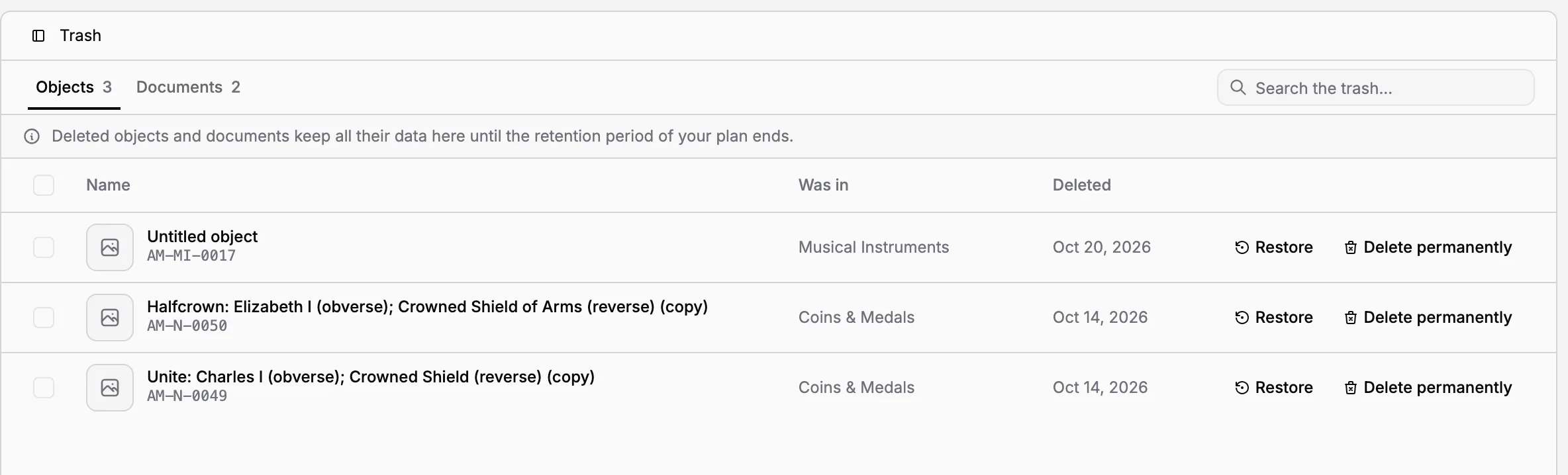
Wiederhergestellte Objekte sind zunächst nicht veröffentlicht, damit nichts überraschend wieder auf der Website erscheint. Sie bleiben im Tarif Pro 14 Tage und im Tarif Scale 60 Tage im Papierkorb. Für gelöschte Dokumente gilt dasselbe.
In der Praxis
Der Fotograf kommt am Donnerstag, um die Gemälde aufzunehmen, die noch kein Bild haben. Wählen Sie in Objekte die Sammlung Gemälde und den Filter für das fehlende Hauptbild, und schicken Sie den Link an den Fotografen und an die Registrarin. Sobald ein Foto als Hauptbild hinterlegt ist, verschwindet das Gemälde aus der Liste, und seine Inventarkarte zeigt das neue Bild. Ist die Liste leer, ist die Arbeit erledigt, ganz ohne zusätzliche Checkliste.
Häufige Fragen
Können wir eigene Felder anlegen?
Ja. Passen Sie die mitgelieferten Feldgruppen an oder legen Sie eigene an, mit Feldern in zehn Typen, von Text und Datum bis Währung, Link und Bild. Jedes Feld behält einen festen Schlüssel, deshalb bricht eine Umbenennung weder eine Karte noch einen Export.
Kann ein Objekt zu zwei Sammlungen gehören?
Nein. Ein Objekt gehört zu genau einer Sammlung, die ihm Inventarnummer und Regeln gibt. Um Objekte sammlungsübergreifend zu gruppieren, gibt es Kategorien: Ein Objekt kann so viele haben, wie es braucht.
Wie finde ich unvollständige Datensätze?
Filtern Sie die Objektliste nach dem, was fehlt: Inventarnummer, Hauptbild, Kategorie, Status oder öffentliche Beschreibung. Die gefilterte Liste hat eine eigene Adresse, Sie können sie also als Lesezeichen speichern oder einer Kollegin schicken.
Was passiert, wenn jemand ein Objekt löscht?
Es landet mit seinen Werten, Kategorien, Dateien und Verknüpfungen zu Dokumenten im Papierkorb und lässt sich 14 Tage (Pro) bzw. 60 Tage (Scale) lang wiederherstellen. Ein wiederhergestelltes Objekt ist zunächst nicht veröffentlicht.
Verwandte Funktionen
Sammlungen und Inventarnummern
Abteilungen und Inventarbücher, jedes mit eigener Nummerierung, eigenen Feldern, eigener Karte und eigener Verantwortung. Nummern werden fortlaufend vergeben, nie doppelt, und das Inventarbuch lässt sich als Tabelle exportieren.
Inventarkarten und Objektschilder
Gestalten Sie eine Inventarkarte, ein Objektschild oder ein Depotetikett einmal; jedes Objekt füllt es mit seinen eigenen, aktuellen Daten. Drucken Sie eines oder eine ganze Sammlung als PDF, PNG oder JPG.
Dokumente für den Leihverkehr: Leihverträge, Übergabe- und Zustandsprotokolle
Übernahme- und Übergabeprotokolle, Leihverträge und Zustandsprotokolle, verknüpft mit den Objekten, die sie betreffen. Objektdaten kommen aus dem Katalog, jeder andere Wert wird einmal eingetragen, und jedes Objekt hat seine eigene Dokumentenhistorie.