
Inventaire et documentation des objets
Une notice par objet : numéro d’inventaire, images, champs adaptés à vos collections, catégories et statut. Retrouvez n’importe quel objet en quelques secondes, traitez-en plusieurs à la fois et rattrapez les erreurs grâce à la corbeille.
Publié
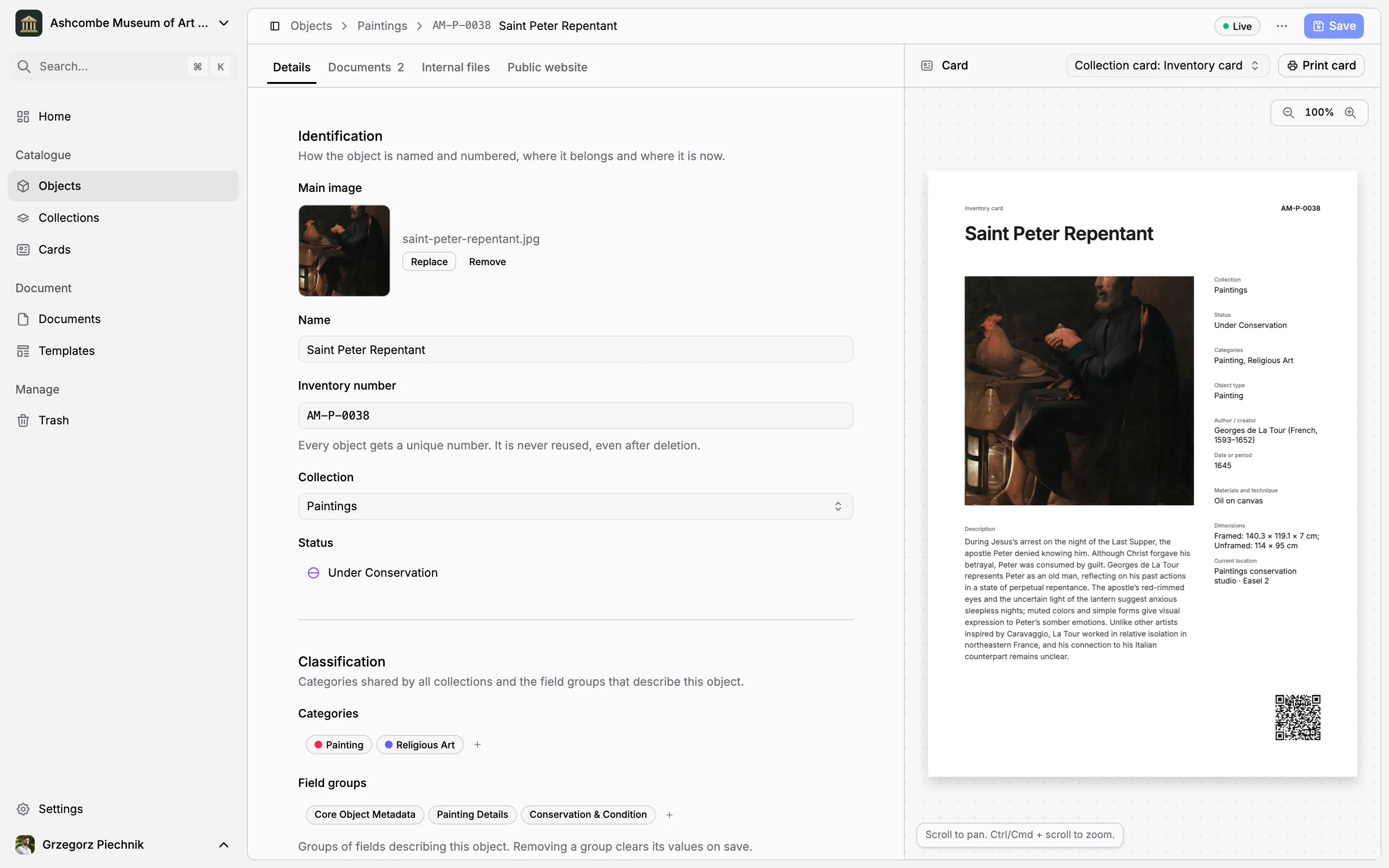
Un inventaire tenu dans des tableurs, des fichiers cartonnés et des dossiers partagés finit par se contredire : le même tableau a trois titres et deux photos, et personne ne sait laquelle est la bonne. Dans Collectionframe, chaque objet a une seule notice, et tout le reste s’en nourrit : sa fiche d’inventaire, ses documents, les exports et le site web public. Vous saisissez les données une fois, à un seul endroit, et vous les retrouvez en quelques secondes.
Une notice pour chaque objet
La notice réunit le numéro d’inventaire, le nom et l’image principale de l’objet, sa collection et son statut, ses catégories et les champs de ses groupes de champs. Un nouvel objet commence par un nom et une collection ; la collection lui attribue le numéro d’inventaire suivant, unique et jamais réattribué, ainsi que les champs qu’il doit avoir.
La notice comporte quatre onglets. Détails contient la description elle-même. Documents liste les récépissés, prêts et constats d’état qui concernent l’objet. Fichiers internes conserve les pièces de travail, et Site public décide de ce que voient les visiteurs. À côté du formulaire, un aperçu de la fiche d’inventaire montre ce qui sera imprimé.
Les données ne se saisissent qu’ici. Les fiches, les documents, les exports CSV et le site web les reprennent de la notice : une date corrigée l’est partout à la fois. Pour inventorier une série d’objets semblables, Dupliquer crée la notice suivante à partir de celle que vous venez de terminer.
Des champs adaptés à vos collections
Ce que vous décrivez dépend des groupes de champs : des ensembles comme Détails de peinture, Provenance et propriété ou Conservation et état. Chaque musée démarre avec dix groupes prêts à l’emploi : métadonnées de base, peinture, sculpture, photographie, archéologie, arts décoratifs, provenance et propriété, acquisition et valorisation, conservation et état, exposition et prêt. Renommez-les, modifiez-les ou créez les vôtres.
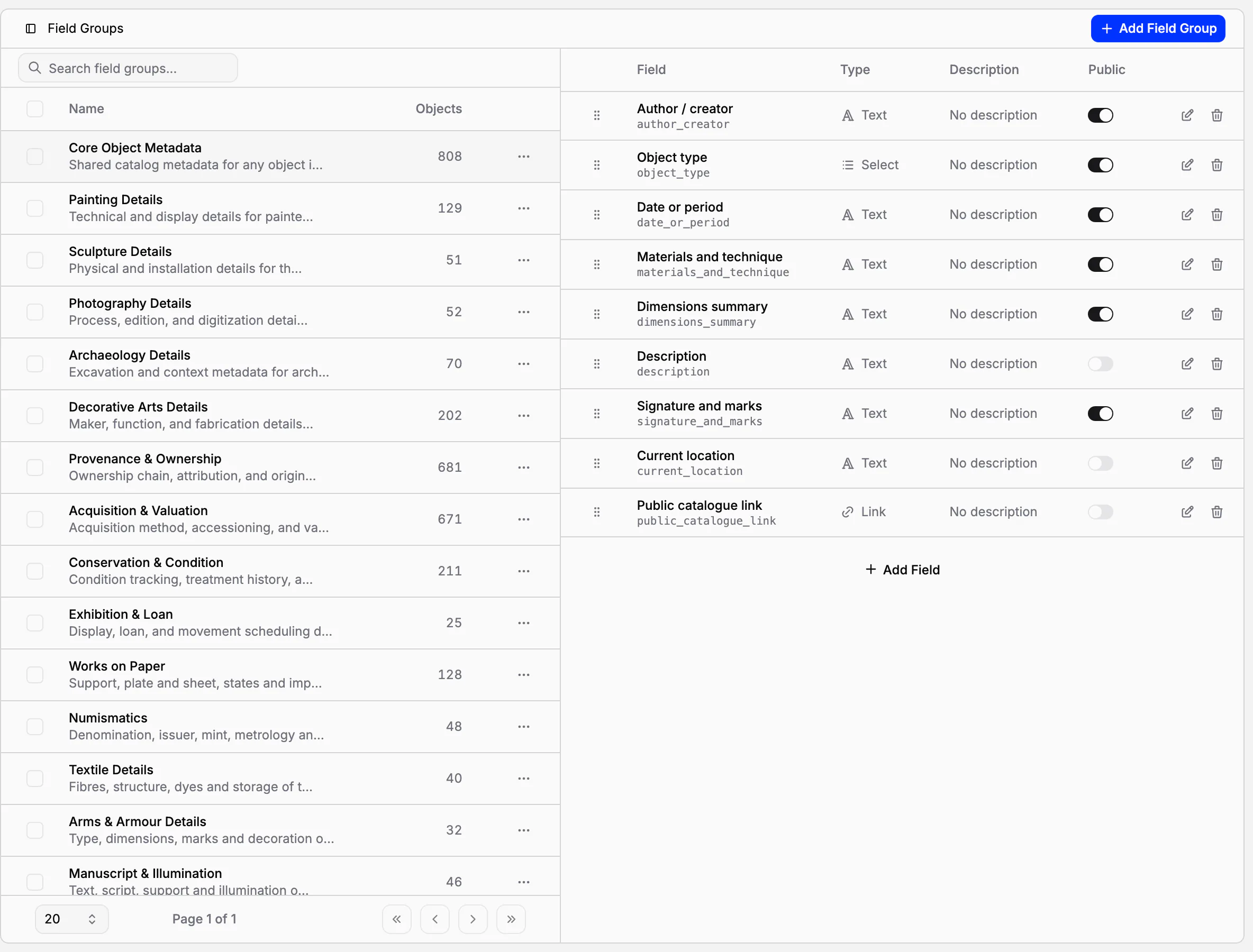
Un champ a l’un des dix types suivants : texte, nombre, oui/non, date, date et heure, choix unique, choix multiple, devise, lien ou image. Il a aussi une clé permanente, par exemple author_creator. Renommez Auteur / créateur en Artiste : chaque fiche et chaque export continue de fonctionner, car ils suivent la clé et non le libellé.
Chaque collection choisit les groupes avec lesquels démarrent ses nouveaux objets : une peinture arrive avec les champs de peinture, une photographie avec ceux de la photographie. Chaque objet peut ensuite ajouter un groupe utile ou retirer celui dont il n’a pas besoin ; les valeurs d’un groupe retiré sont effacées à l’enregistrement.
Les catégories disent ce qu’est l’objet, le statut où il se trouve
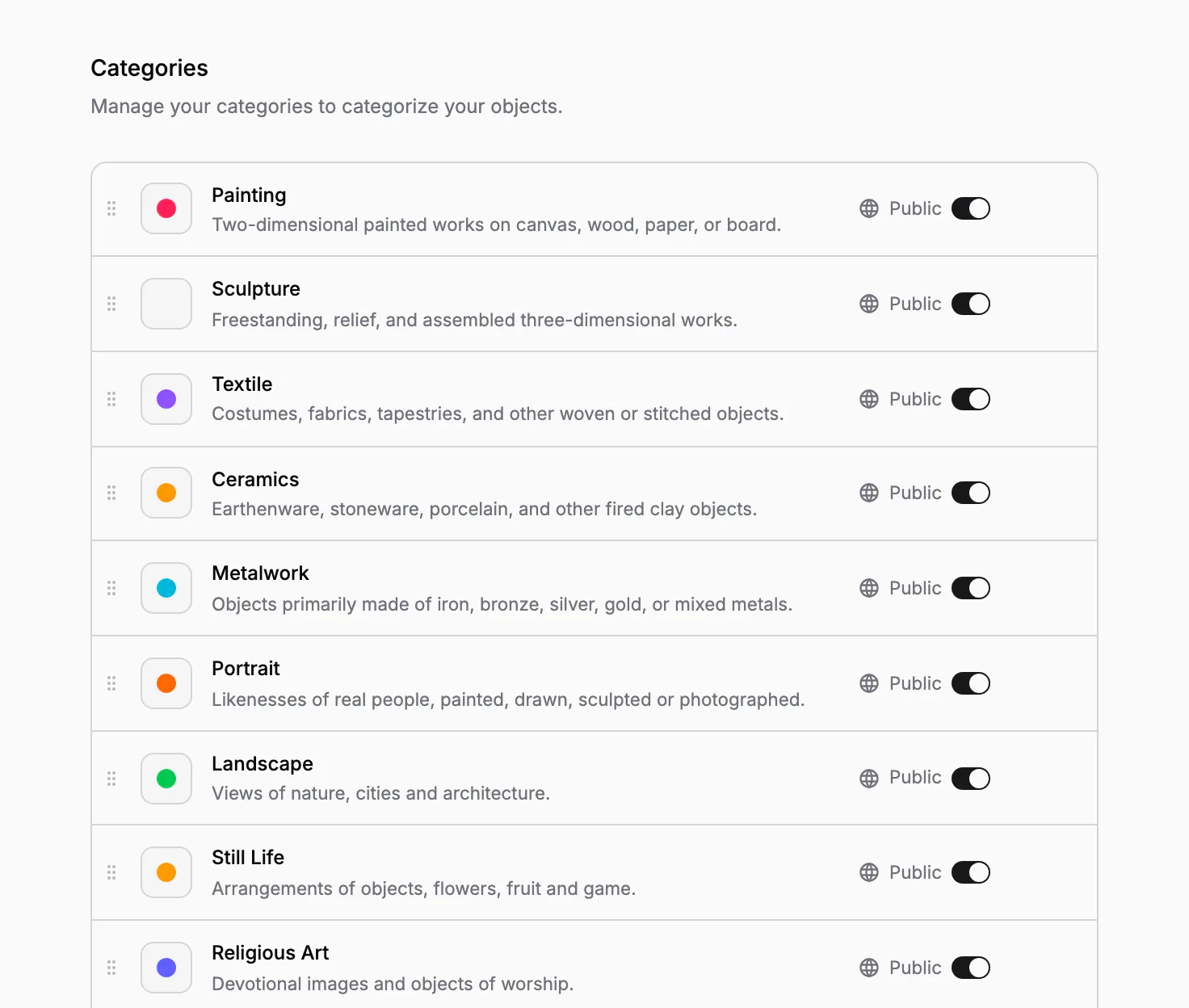
Les catégories classent les objets de toutes les collections : Peinture, Textile, Portrait, Art religieux. Elles forment une seule liste commune, avec une couleur, une description et l’ordre de votre choix, pour que toute l’équipe emploie les mêmes mots au lieu d’en inventer de légèrement différents dans chaque département. Un objet peut avoir plusieurs catégories.
Le statut dit où se trouve l’objet aujourd’hui. Chaque statut appartient à l’un de quatre types : en réserve, exposé, temporairement indisponible ou hors site. Onze statuts prêts couvrent les situations courantes, d’Exposition permanente à En conservation, En quarantaine ou Prêté. Ajoutez les vôtres, par exemple une réserve précise ou une exposition, et placez en tête les plus utilisés.
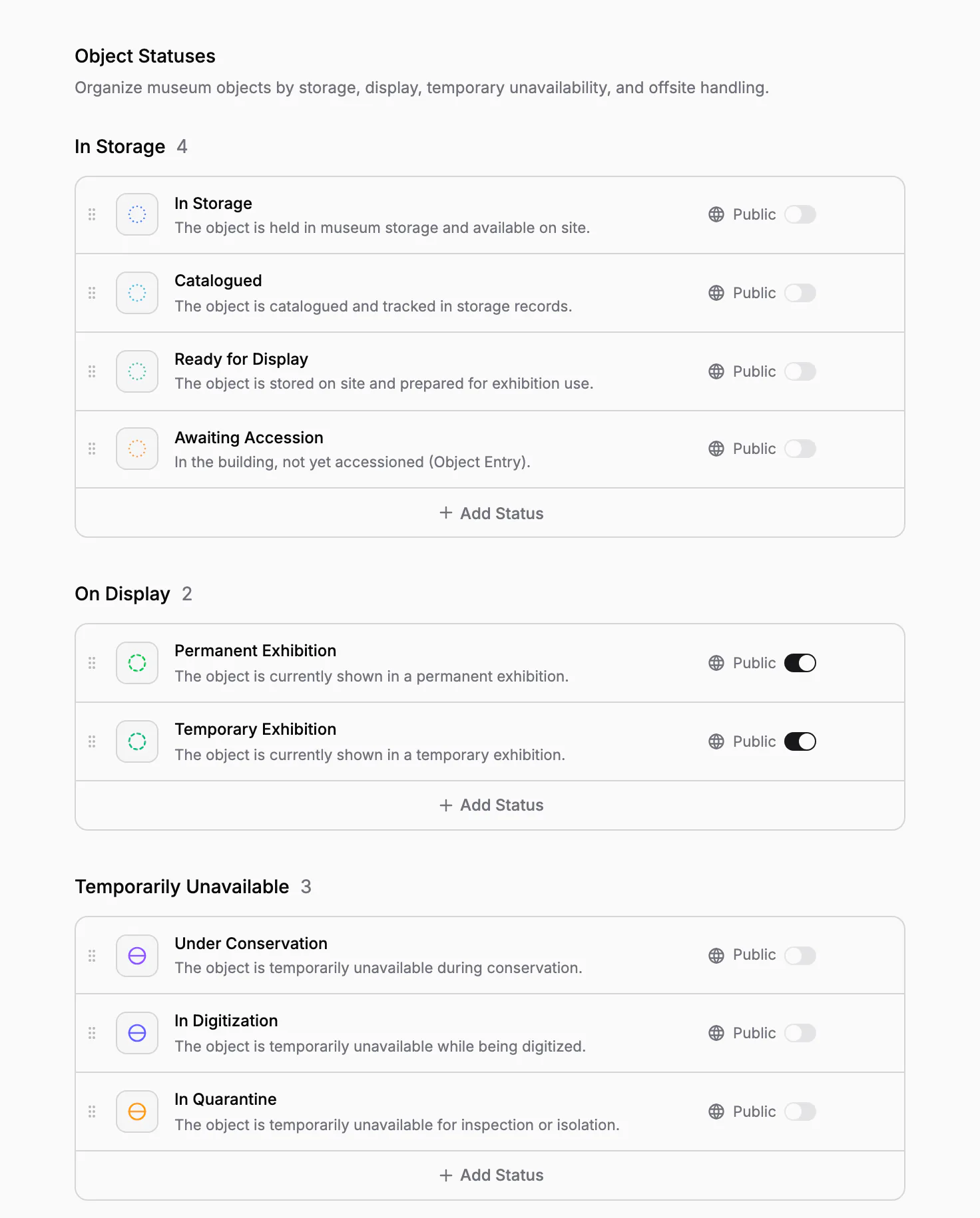
Le statut s’affiche dans la liste des objets et sur la notice, et il sert de filtre : tout ce qui est exposé, tout ce qui est hors les murs. Un statut encore utilisé ne disparaît jamais en silence : Collectionframe demande d’abord ce qu’il faut faire des objets qui le portent.
Retrouvez chaque objet, et ce qui lui manque
Objets est une seule liste de tous les objets auxquels vous avez accès, toutes collections confondues. Cherchez par numéro d’inventaire, nom ou description. Filtrez par collection, statut, catégorie, fiche, publication, numéro d’inventaire ou valeur de n’importe quel champ. Les numéros d’inventaire se trient comme on les lit : P-2 avant P-10.
Les filtres sur ce qui manque font apparaître les notices inachevées : objets sans numéro d’inventaire, sans image principale, sans catégorie, sans statut ou sans description publique.
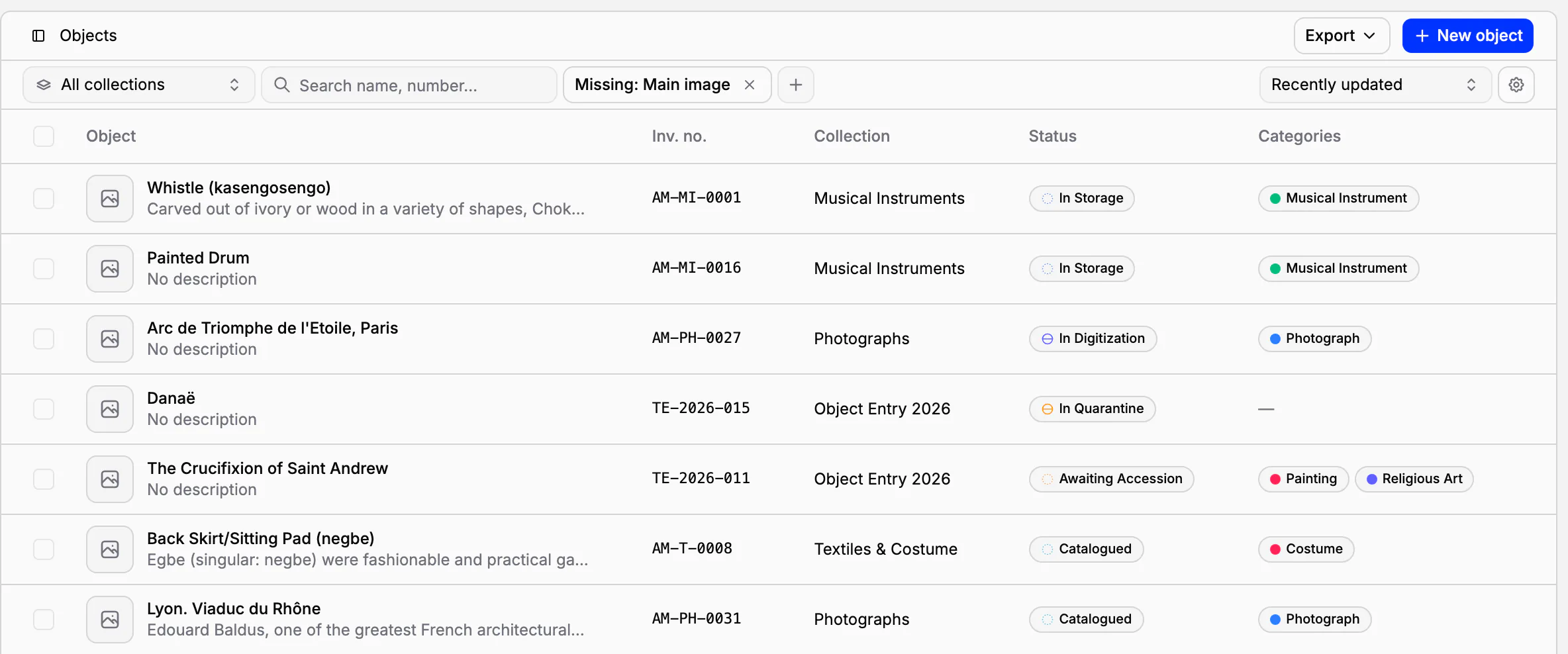
La liste garde dans son adresse ce que vous regardez : la collection, la recherche, les filtres, le tri et la page. Ouvrez un objet, revenez en arrière : la même liste vous attend. Copiez le lien vers Peintures sans image principale et un collègue ouvre exactement cette liste.
Traitez plusieurs objets à la fois
Sélectionnez des objets dans la liste et agissez sur tous en même temps : les publier ou les dépublier, les déplacer vers une autre collection, changer leur statut, imprimer leurs fiches, créer un seul document qui les concerne tous, ou les mettre à la corbeille.
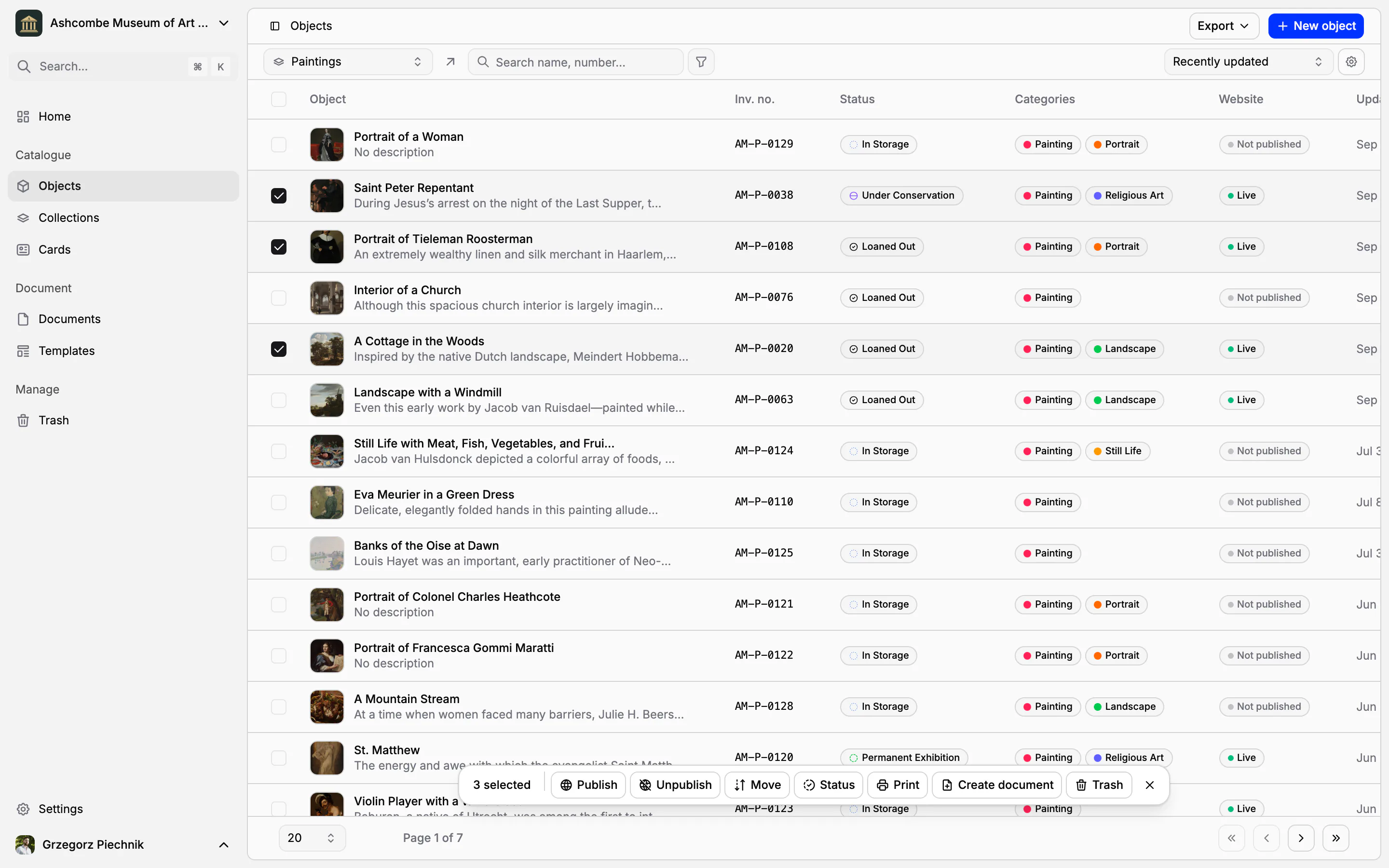
Les objets déplacés vers une autre collection gardent leurs données, leurs numéros d’inventaire et leurs liens vers les documents.
Des fichiers rangés avec la notice
Chaque objet a ses Fichiers internes pour les pièces de travail : scans d’anciennes fiches papier, courriers d’acquisition, photos de référence, rapports. Déposez jusqu’à dix fichiers à la fois, prévisualisez-les et téléchargez-les. Ils restent séparés des images et des téléchargements que les visiteurs voient sur votre site public : préparer une page publique n’expose jamais un document de travail.
La corbeille rattrape les erreurs
Un objet supprimé part à la corbeille avec les valeurs de ses champs, ses catégories, ses fichiers et ses liens vers les documents. Restaurez-en un ou plusieurs à la fois. Si sa collection a été supprimée entre-temps, vous choisissez une autre collection où le restaurer.
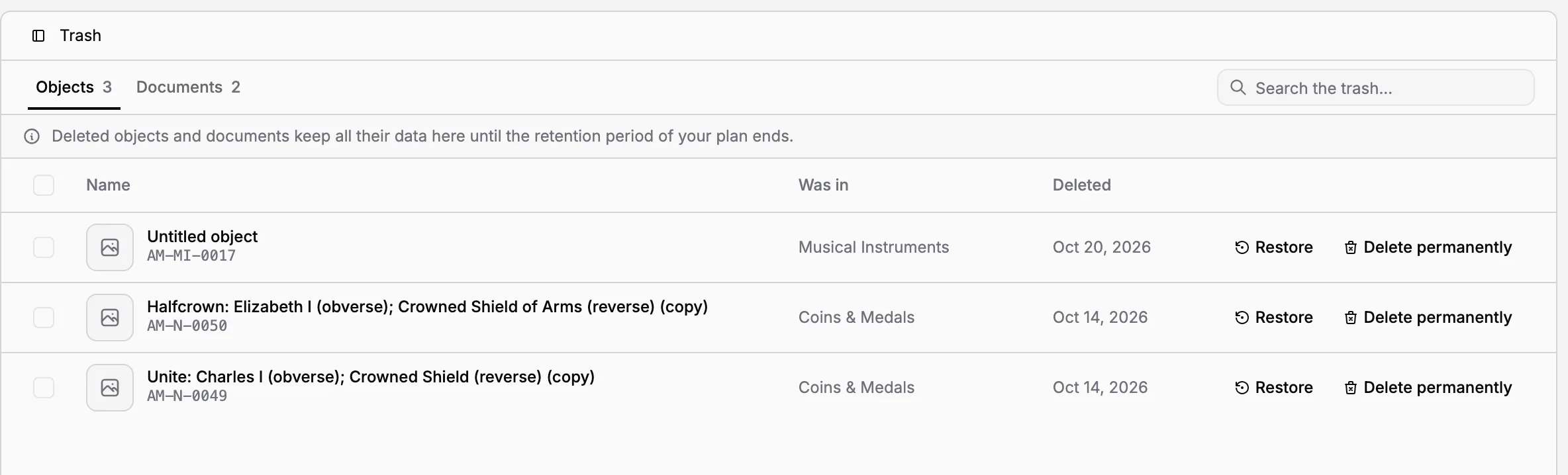
Les objets restaurés reviennent dépubliés, pour que rien ne réapparaisse par surprise sur le site. Ils restent dans la corbeille 14 jours avec l’offre Pro et 60 jours avec Scale. Les documents supprimés fonctionnent de la même façon.
En pratique
Le photographe vient jeudi photographier les peintures qui n’ont pas encore d’image. Dans Objets, choisissez la collection Peintures et le filtre sur l’image principale manquante, puis envoyez le lien au photographe et au régisseur. À chaque photo ajoutée comme image principale, la peinture quitte la liste et sa fiche d’inventaire affiche la nouvelle image. Quand la liste est vide, le travail est fini, sans tableau de suivi à tenir à côté.
Questions fréquentes
Peut-on ajouter nos propres champs ?
Oui. Modifiez les groupes de champs fournis ou créez les vôtres, avec dix types de champs, du texte et des dates jusqu’aux montants en devise, aux liens et aux images. Chaque champ garde une clé permanente : le renommer ne casse jamais une fiche ni un export.
Un objet peut-il appartenir à deux collections ?
Non. Un objet appartient à une seule collection, qui lui donne son numéro d’inventaire et ses règles. Pour regrouper des objets de plusieurs collections, utilisez les catégories : un objet peut en avoir autant que nécessaire.
Comment retrouver les notices incomplètes ?
Filtrez la liste des objets selon ce qui manque : numéro d’inventaire, image principale, catégorie, statut ou description publique. La liste filtrée a sa propre adresse : vous pouvez l’enregistrer ou l’envoyer à un collègue.
Que se passe-t-il quand quelqu’un supprime un objet ?
Il part à la corbeille avec ses valeurs, ses catégories, ses fichiers et ses liens vers les documents, et peut être restauré pendant 14 jours avec Pro ou 60 jours avec Scale. Un objet restauré revient dépublié.
Fonctionnalités associées
Collections et numéros d’inventaire
Départements et registres d’inventaire, chacun avec sa numérotation, ses champs, sa fiche et son responsable. Les numéros sont attribués dans l’ordre, jamais réutilisés, et le registre s’exporte vers un tableur.
Fiches d’inventaire et cartels
Concevez une fois une fiche d’inventaire, un cartel d’exposition ou une étiquette de réserve ; chaque objet la remplit avec ses propres données, toujours à jour. Imprimez-en une ou toute une collection, en PDF, PNG ou JPG.
Documents : conventions de prêt, constats d’état et procès-verbaux
Procès-verbaux de réception et de remise, conventions de prêt et constats d’état, liés aux objets qu’ils concernent. Les données des objets viennent de l’inventaire, chaque autre valeur se saisit une fois, et chaque objet garde l’historique de ses documents.