
Collectieregistratie voor musea
Eén registratie per object: inventarisnummer, afbeeldingen, velden die bij je collectie passen, categorieën en status. Vind elk object in seconden, bewerk er veel tegelijk en draai vergissingen terug vanuit de prullenbak.
Gepubliceerd
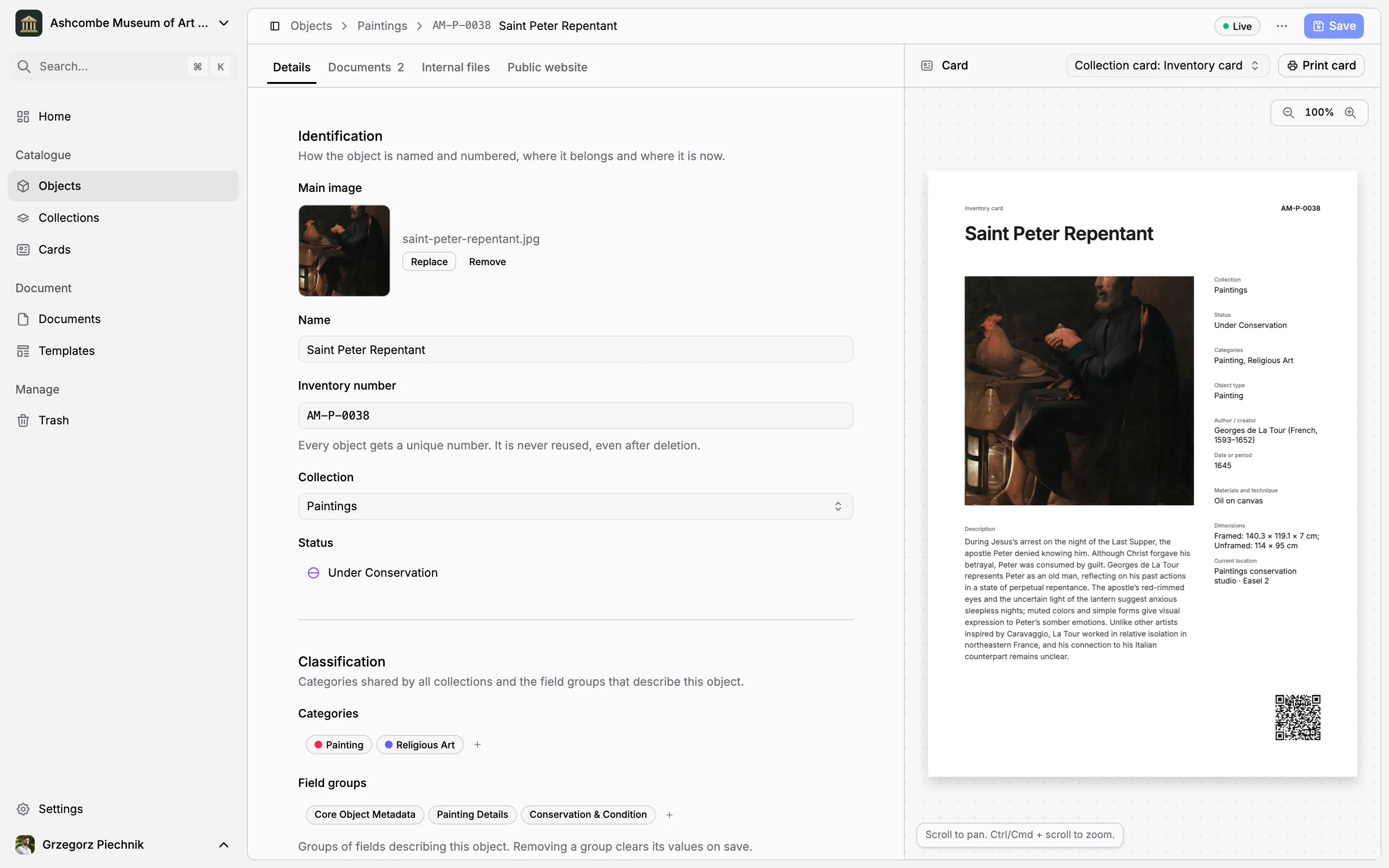
Een registratie die verspreid is over spreadsheets, kaartenbakken en gedeelde mappen raakt vanzelf uit de pas: hetzelfde schilderij heeft drie schrijfwijzen van de titel en twee foto’s, en niemand weet welke klopt. In Collectionframe heeft elk object één registratie, en al het andere leest daaruit: de inventariskaart, de documenten, exports en de openbare website. Je voert de gegevens één keer in, op één plek, en vindt ze binnen seconden terug.
Eén registratie voor elk object
De registratie bevat het inventarisnummer, de naam en de hoofdafbeelding van het object, de collectie en de status, de categorieën en de velden van de veldgroepen. Een nieuw object begint met een naam en een collectie; de collectie geeft het volgende inventarisnummer, uniek en nooit opnieuw uitgegeven, en de velden die erbij horen.
De registratie heeft vier tabbladen. Details is de beschrijving zelf. Documenten toont de ontvangstbewijzen, bruiklenen en conditierapporten die het object betreffen. Interne bestanden bewaart werkmateriaal en Openbare website bepaalt wat bezoekers zien. Naast het formulier laat een voorbeeld van de inventariskaart zien wat er wordt afgedrukt.
Gegevens voer je alleen hier in. Kaarten, documenten, CSV-exports en de website halen ze uit de registratie, dus een verbeterde datering is overal tegelijk verbeterd. Registreer je een reeks vergelijkbare objecten, dan maakt Dupliceren de volgende registratie op basis van de vorige.
Velden die bij je collectie passen
Wat je over een object vastlegt, bepalen veldgroepen: sets als Schilderijgegevens, Herkomst en eigendom of Conservering en conditie. Elk museum begint met tien kant-en-klare groepen: basisgegevens, schilderkunst, beeldhouwkunst, fotografie, archeologie, decoratieve kunsten, herkomst en eigendom, verwerving en waardering, conservering en conditie, en tentoonstelling en bruikleen. Hernoem ze, pas ze aan of maak je eigen groepen.
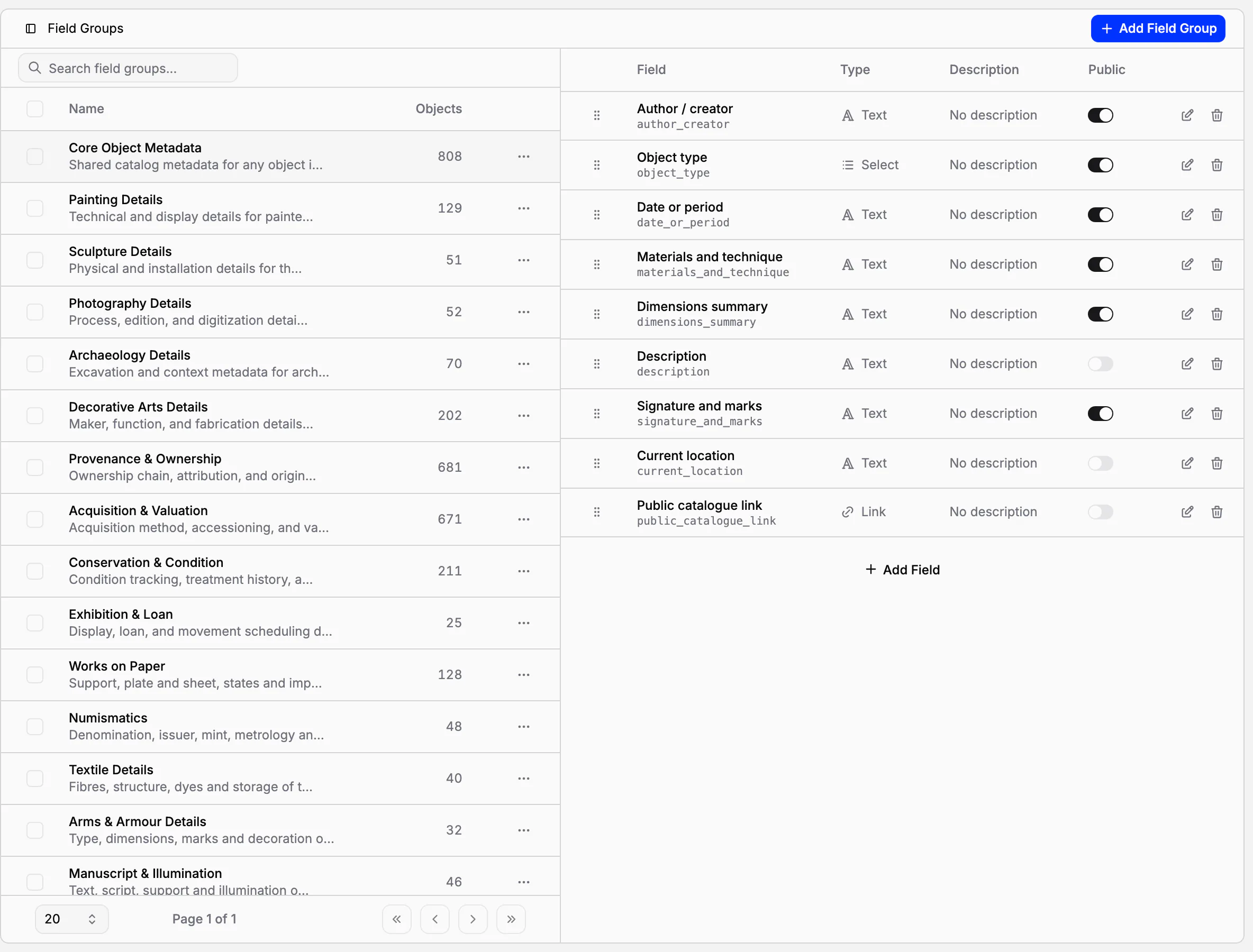
Een veld heeft een van tien typen: tekst, getal, ja/nee, datum, datum en tijd, enkele keuze, meerkeuze, valuta, link of afbeelding. Het heeft ook een vaste sleutel, zoals author_creator. Hernoem je Auteur / maker in Vervaardiger, dan blijven alle kaarten en exports werken, want die volgen de sleutel, niet het label.
Elke collectie kiest de groepen waarmee nieuwe objecten beginnen: een nieuw schilderij krijgt de schilderijvelden, een nieuwe foto de fotografievelden. Elk object kan daarna een groep toevoegen die het nodig heeft of een overbodige weghalen; de waarden van een verwijderde groep worden gewist zodra het object wordt opgeslagen.
De categorie zegt wat het is, de status waar het is
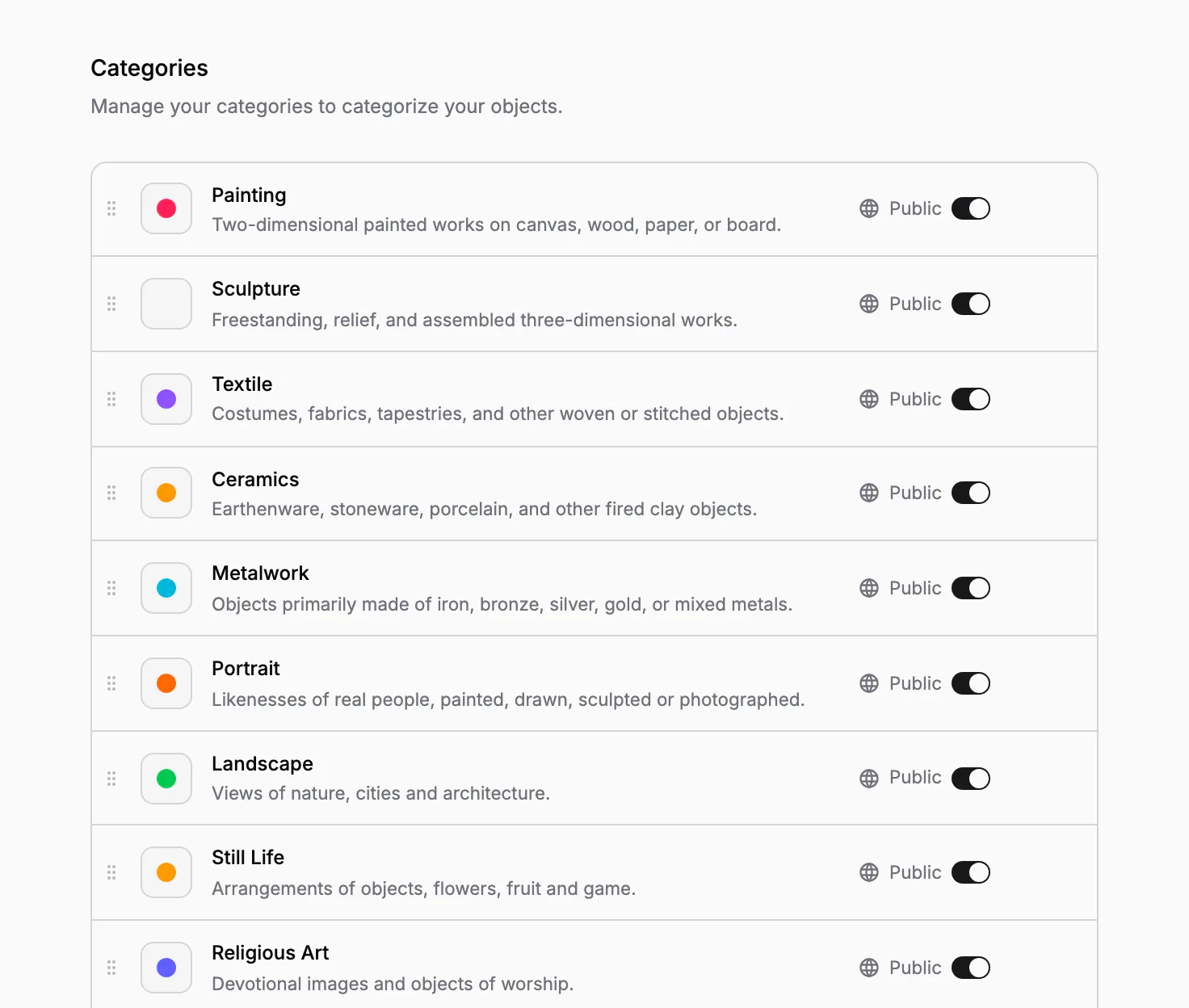
Categorieën delen objecten in over alle collecties heen: Schilderij, Textiel, Portret, Religieuze kunst. Ze vormen één gedeelde lijst, met een kleur, een beschrijving en een volgorde naar keuze, zodat iedereen dezelfde woorden gebruikt in plaats van per afdeling net andere te bedenken. Een object kan meerdere categorieën hebben.
De status zegt waar het object nu is. Elke status hoort bij een van vier soorten: in depot, tentoongesteld, tijdelijk niet beschikbaar of buiten de deur. Elf kant-en-klare statussen dekken de gewone situaties, van Permanente tentoonstelling tot In conservering, In quarantaine en Uitgeleend. Voeg je eigen statussen toe, zoals een bepaald depot of een tentoonstelling, en zet de meest gebruikte bovenaan.
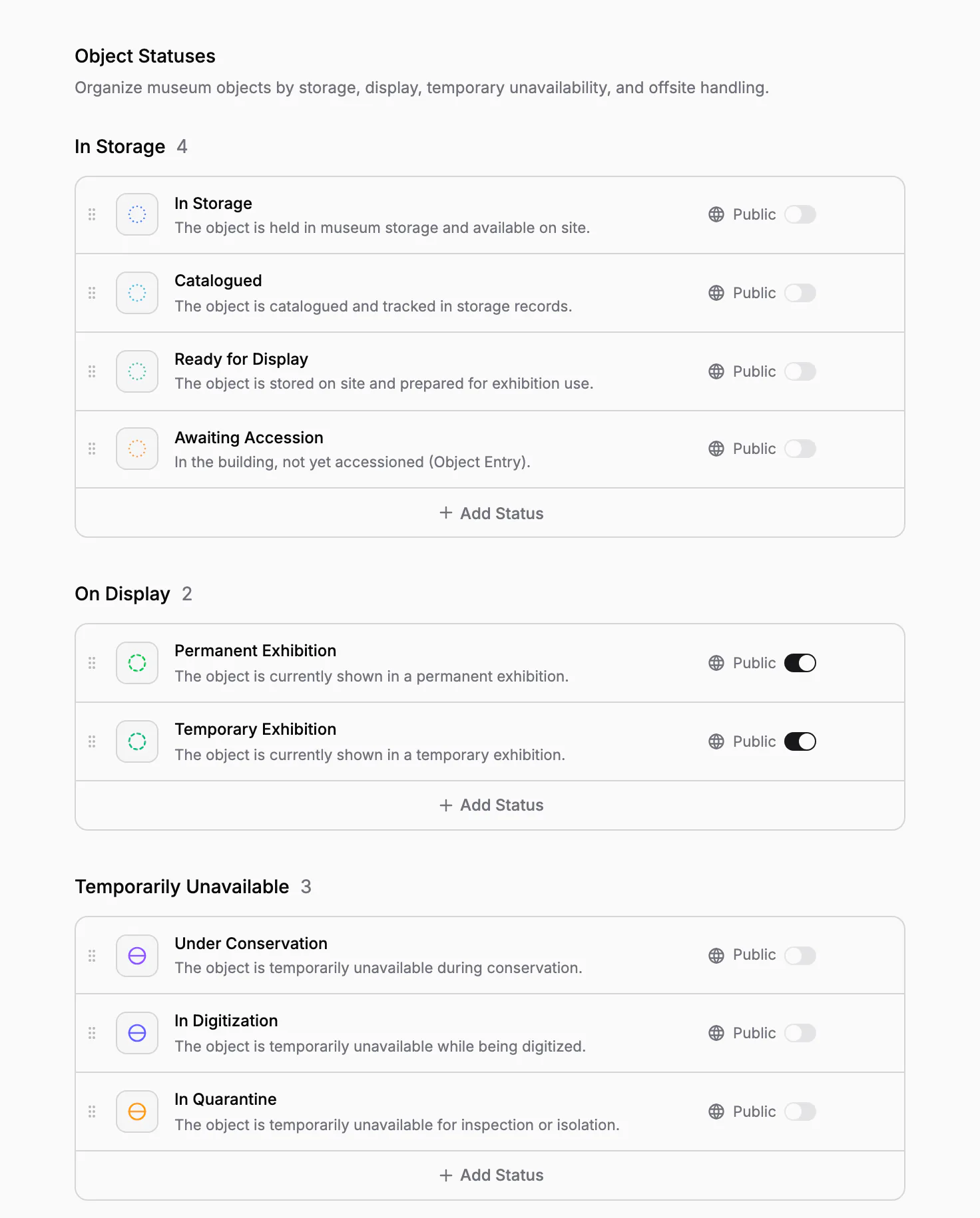
De status staat in de objectenlijst en in de registratie, en werkt als filter: alles wat te zien is, alles wat buiten de deur is. Een status die nog in gebruik is, verdwijnt nooit ongemerkt; Collectionframe vraagt eerst wat er met de objecten met die status moet gebeuren.
Elk object vinden, en zien wat nog ontbreekt
Objecten is één lijst van alle objecten waar je toegang toe hebt, over alle collecties heen. Zoek op inventarisnummer, naam of beschrijving. Filter op collectie, status, categorie, kaart, publicatie, inventarisnummer of de waarde van elk willekeurig veld. Inventarisnummers worden gesorteerd zoals je ze leest: P-2 vóór P-10.
Filters op wat ontbreekt tonen de registraties die nog niet af zijn: objecten zonder inventarisnummer, hoofdafbeelding, categorie, status of openbare beschrijving.
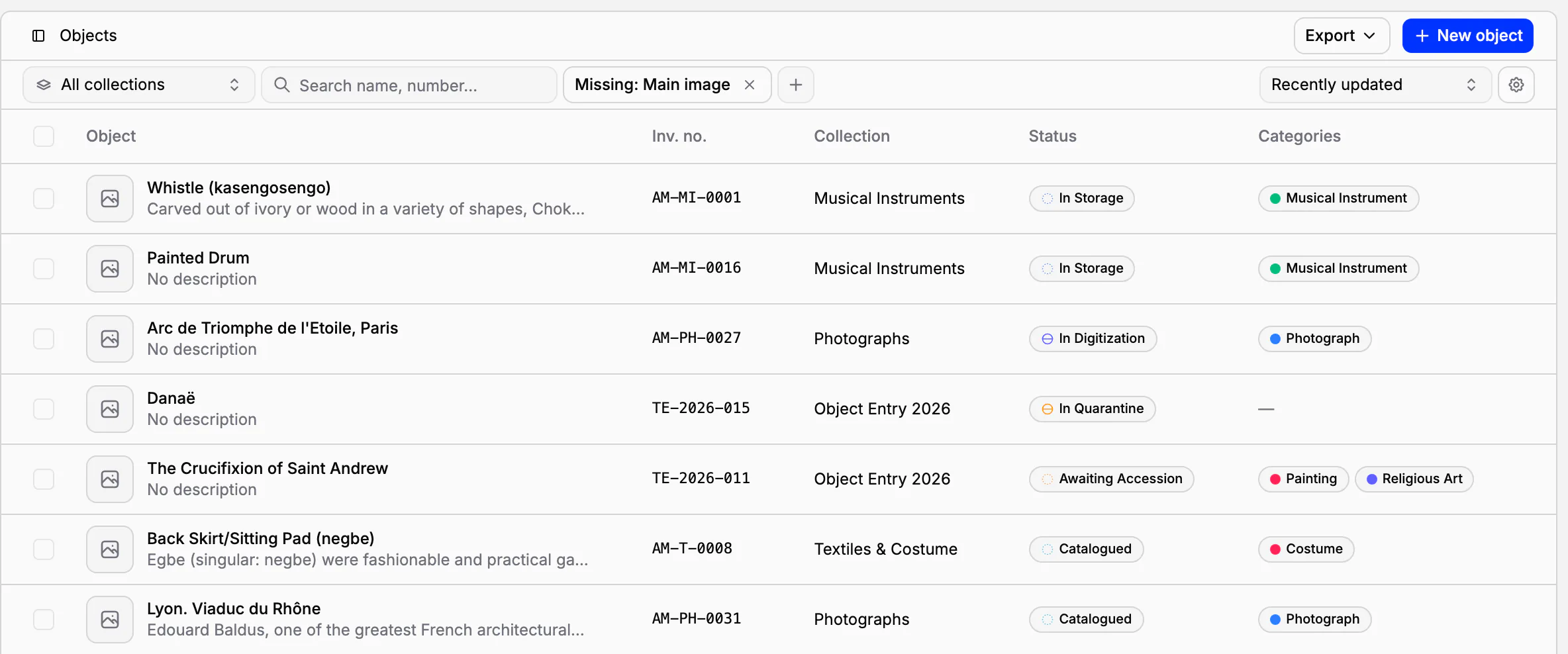
De lijst bewaart in haar adres wat je bekijkt: de collectie, de zoekopdracht, de filters, de sortering en de pagina. Open een object, ga terug en dezelfde lijst staat klaar. Kopieer de link naar Schilderijen zonder hoofdafbeelding en een collega opent precies die lijst.
Veel objecten tegelijk bewerken
Selecteer objecten in de lijst en bewerk ze allemaal tegelijk: publiceren of depubliceren, naar een andere collectie verplaatsen, de status instellen, hun kaarten afdrukken, één document maken dat ze allemaal betreft of ze naar de prullenbak verplaatsen.
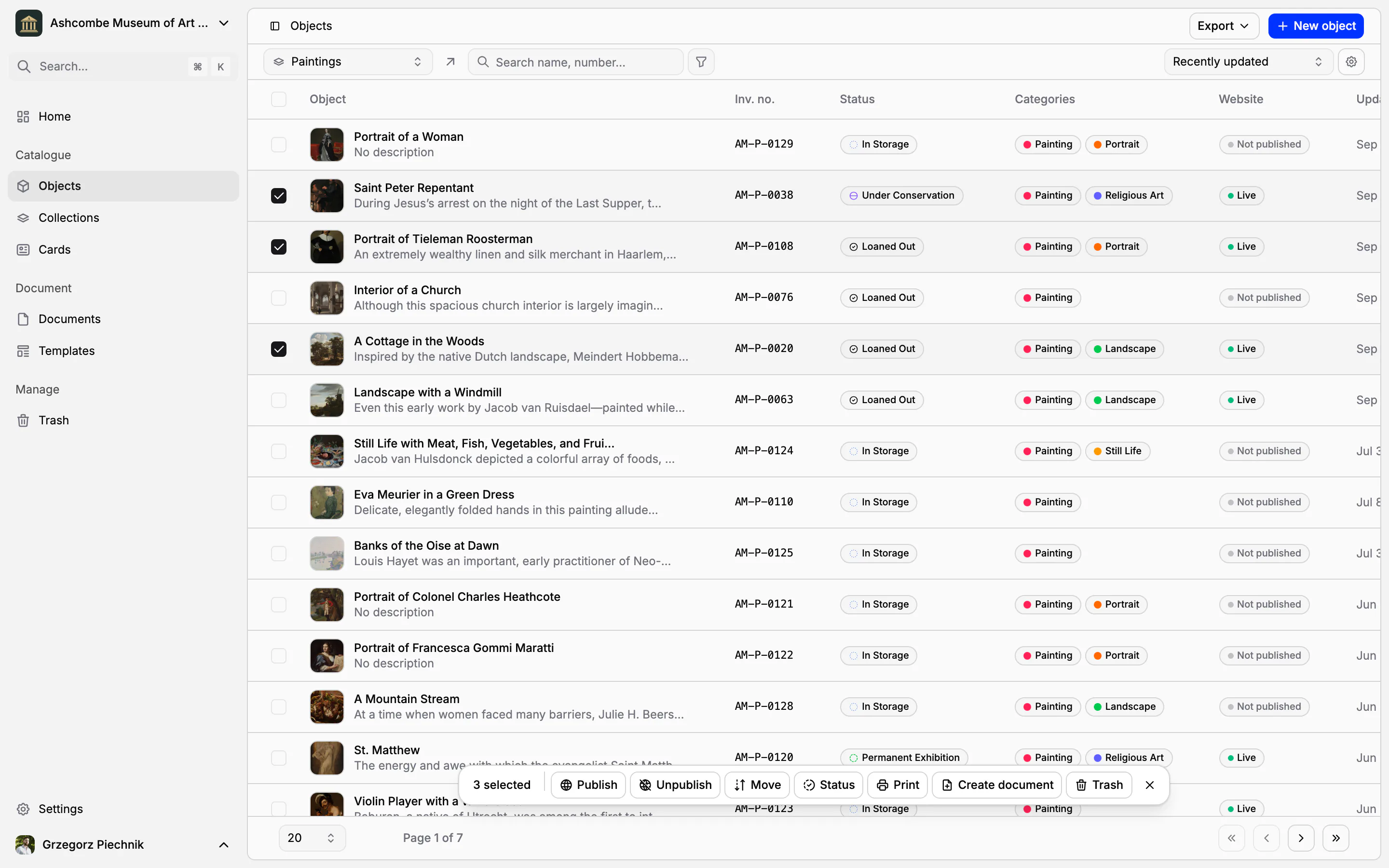
Objecten die naar een andere collectie gaan, houden hun gegevens, hun inventarisnummers en hun koppelingen met documenten.
Bestanden die bij de registratie blijven
Elk object heeft Interne bestanden voor werkmateriaal: scans van oude papieren kaarten, brieven over de verwerving, referentiefoto’s, rapporten. Upload tot tien bestanden tegelijk, bekijk ze en download ze. Ze blijven gescheiden van de afbeeldingen en downloads die bezoekers op je openbare website zien, dus bij het voorbereiden van een openbare pagina komt nooit een werkbestand naar buiten.
De prullenbak draait vergissingen terug
Een verwijderd object gaat naar de prullenbak met zijn veldwaarden, categorieën, bestanden en koppelingen met documenten. Zet er één of meer tegelijk terug. Is de collectie inmiddels verwijderd, dan kies je een andere collectie om het in terug te zetten.
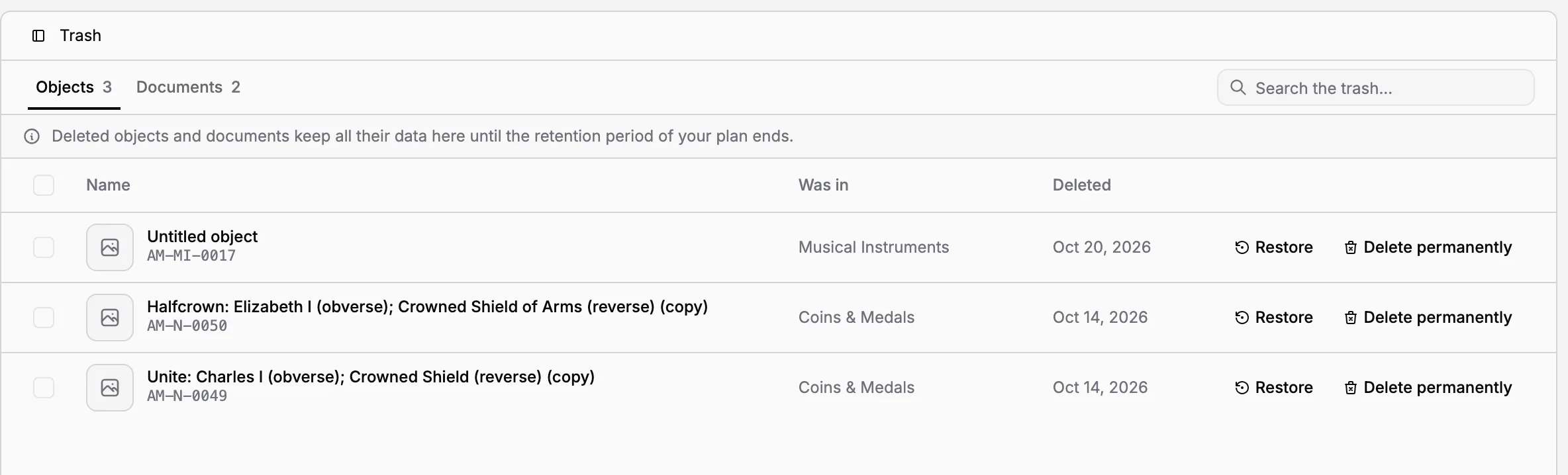
Teruggezette objecten komen ongepubliceerd terug, zodat er niets onverwacht op de website verschijnt. Ze blijven 14 dagen in de prullenbak bij Pro en 60 dagen bij Scale. Verwijderde documenten werken op dezelfde manier.
In de praktijk
De fotograaf komt donderdag de schilderijen fotograferen die nog geen afbeelding hebben. Kies in Objecten de collectie Schilderijen en het filter op de ontbrekende hoofdafbeelding, en stuur de link naar de fotograaf en de registrator. Zodra een foto als hoofdafbeelding is toegevoegd, verdwijnt het schilderij uit de lijst en toont de inventariskaart de nieuwe afbeelding. Is de lijst leeg, dan is het werk klaar, zonder aparte checklist.
Veelgestelde vragen
Kunnen we eigen velden toevoegen?
Ja. Pas de meegeleverde veldgroepen aan of maak je eigen groepen, met velden van tien typen, van tekst en datum tot valuta, link en afbeelding. Elk veld houdt een vaste sleutel, dus een andere naam geven breekt nooit een kaart of een export.
Kan een object in twee collecties zitten?
Nee. Een object hoort bij één collectie, die het zijn inventarisnummer en regels geeft. Om objecten over collecties heen te groeperen gebruik je categorieën: een object kan er zoveel hebben als nodig.
Hoe vind ik registraties die nog niet af zijn?
Filter de objectenlijst op wat ontbreekt: inventarisnummer, hoofdafbeelding, categorie, status of openbare beschrijving. De gefilterde lijst heeft een eigen adres, dat je kunt bewaren of naar een collega kunt sturen.
Wat gebeurt er als iemand een object verwijdert?
Het gaat naar de prullenbak met zijn waarden, categorieën, bestanden en koppelingen met documenten, en kan 14 dagen (Pro) of 60 dagen (Scale) worden teruggezet. Een teruggezet object komt ongepubliceerd terug.
Gerelateerde functies
Collecties en inventarisnummers
Afdelingen en inventarisboeken, elk met een eigen nummering, eigen velden, een eigen kaart en een eigen beheerder. Nummers worden op volgorde uitgegeven, nooit dubbel, en het register exporteer je naar een spreadsheet.
Inventariskaarten en objectlabels
Ontwerp één keer een inventariskaart, een zaaltekst of een depotlabel; elk object vult het met zijn eigen, actuele gegevens. Druk er één af of een hele collectie, als PDF, PNG of JPG.
Documenten: bruikleenovereenkomsten, overdrachtsprotocollen en conditierapporten
Ontvangst- en overdrachtsprotocollen, bruikleenovereenkomsten en conditierapporten, gekoppeld aan de objecten waar ze over gaan. Objectgegevens komen uit de registratie, elke andere waarde typ je één keer, en elk object houdt zijn eigen documentgeschiedenis.