
Sammlungen und Inventarnummern
Abteilungen und Inventarbücher, jedes mit eigener Nummerierung, eigenen Feldern, eigener Karte und eigener Verantwortung. Nummern werden fortlaufend vergeben, nie doppelt, und das Inventarbuch lässt sich als Tabelle exportieren.
Veröffentlicht
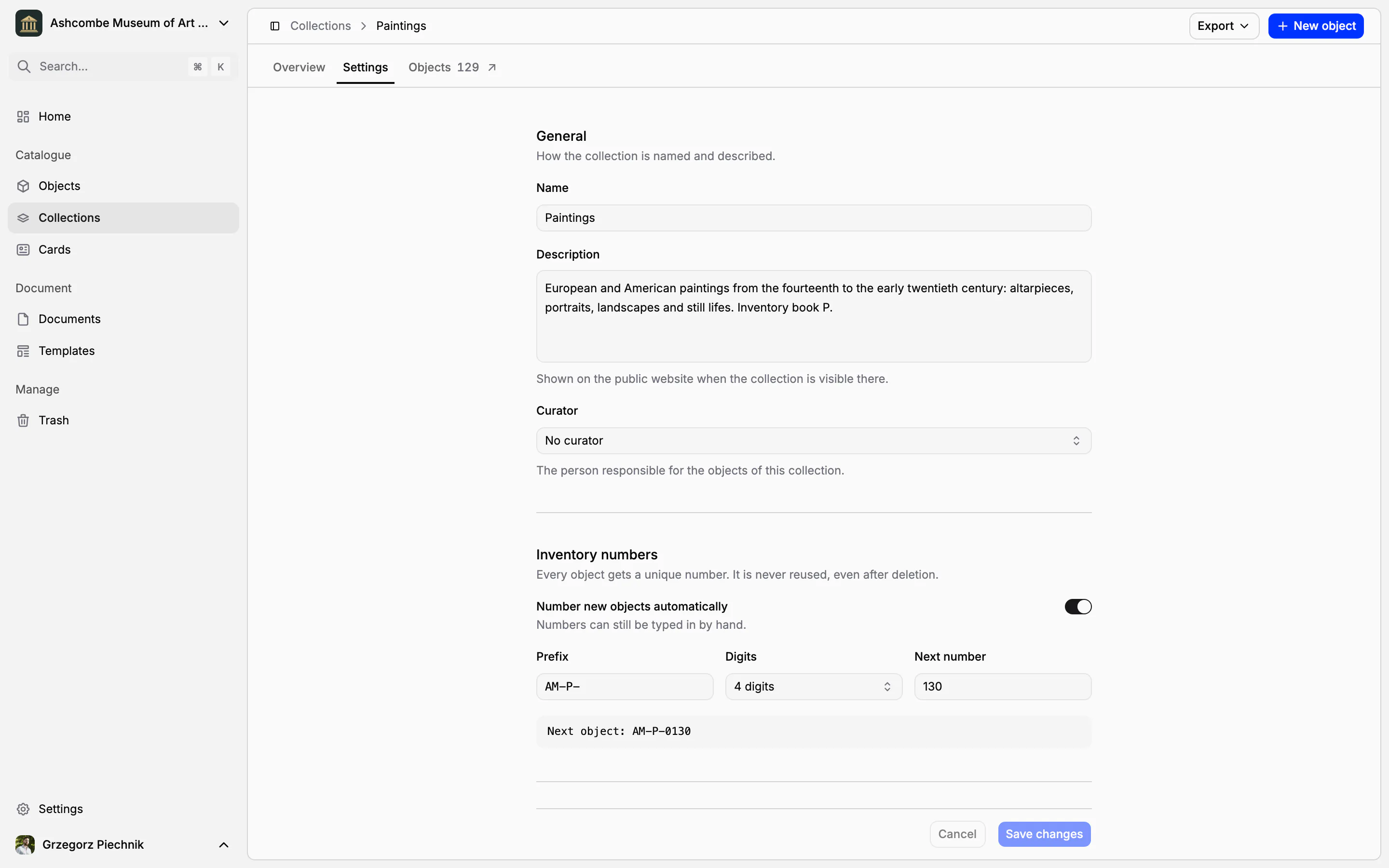
Die meisten Museen nummerieren ihre Objekte nach Abteilungen: ein Inventarbuch für die Gemälde, eines für die Archäologie, jedes mit eigenem Kürzel und eigener Zählung. Collectionframe übernimmt diese Ordnung. Jede Sammlung ist ein Inventarbuch mit eigener Nummerierung und eigenen Regeln, und eine Inventarnummer, die sie einem Objekt gibt, bekommt nie ein anderes.
Eine Sammlung ist ein Inventarbuch
Eine Sammlung ist eine Abteilung oder eine Materialgruppe: Gemälde, Fotografien, Münzen und Medaillen oder ein Eingangsbuch für Objekte, die noch inventarisiert werden. Sie hat ihr eigenes Kürzel am Anfang jeder Nummer, so wie viele Museen getrennte Bücher für unterschiedliche Bestände führen. Das Präfix macht eine Nummer auf einen Blick lesbar: AM-P-0038 ist ein Gemälde, AM-N-0014 eine Münze.
Jedes Objekt gehört zu einer Sammlung und lässt sich in eine andere verschieben, wenn es in der falschen angelegt wurde. Um Objekte sammlungsübergreifend einzuordnen, gibt es Kategorien: Ein Porträt kann ein Gemälde, eine Fotografie oder eine Miniatur sein.
Inventarnummern, auf die Verlass ist
Legen Sie für die Sammlung ein Präfix, die Zahl der Stellen und die nächste Nummer fest, und neue Objekte werden automatisch nummeriert: MNK-P-0001, MNK-P-0002 und so weiter. Die Einstellungen zeigen die nächste Nummer genau so, wie sie aussehen wird, schon vor dem Speichern. Eine Nummer kann weiterhin von Hand eingetragen werden, etwa für ein Objekt, das bereits eine hat. Eine Sammlung, deren Nummern immer von Hand vergeben werden, schaltet die automatische Nummerierung einfach ab.
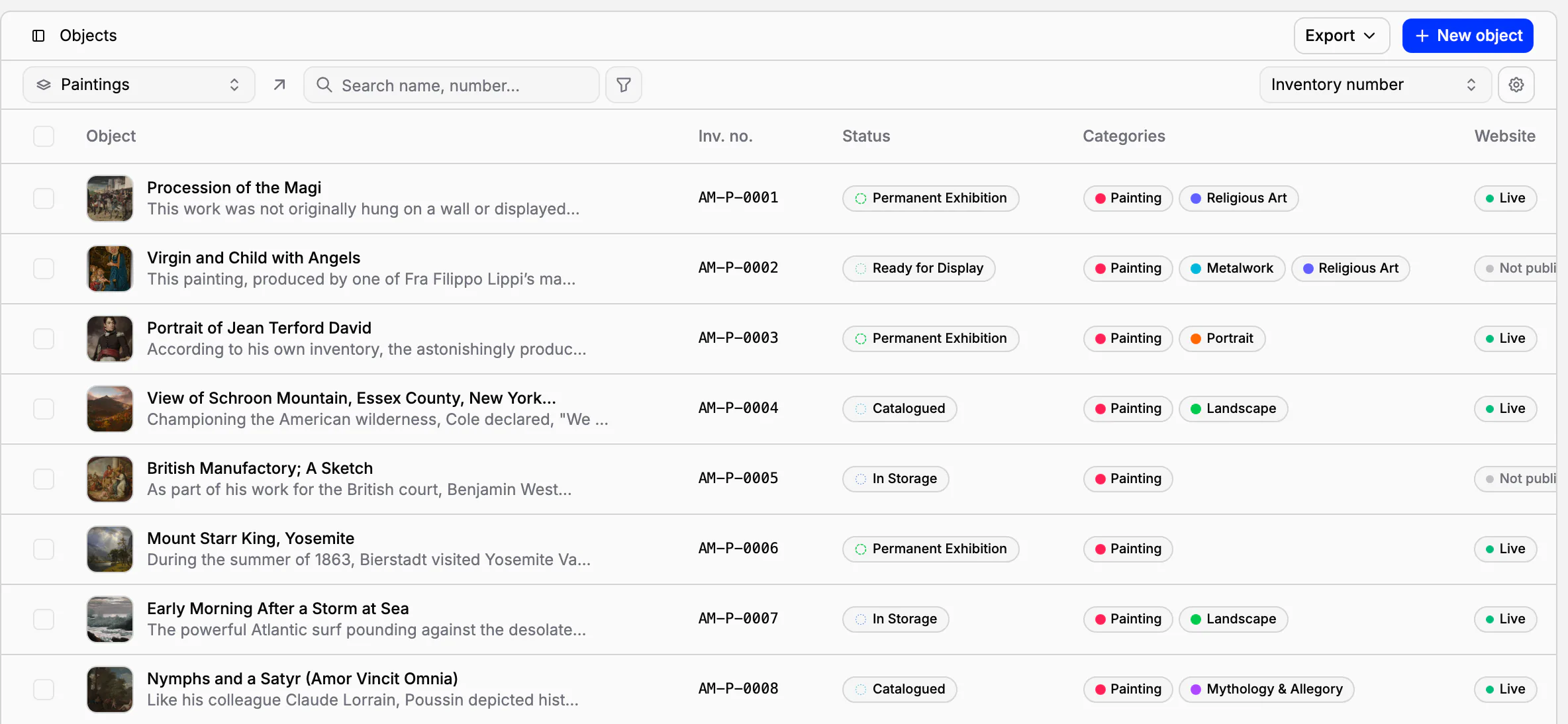
Eine Inventarnummer ist im ganzen Museum eindeutig und wird nie wieder vergeben, auch nicht nach dem Löschen des Objekts. Um ein Inventarbuch auf Papier fortzuführen, setzen Sie die nächste Nummer dorthin, wo es endet: Das erste neue Objekt setzt die Zählung fort.
Regeln für jedes neue Objekt
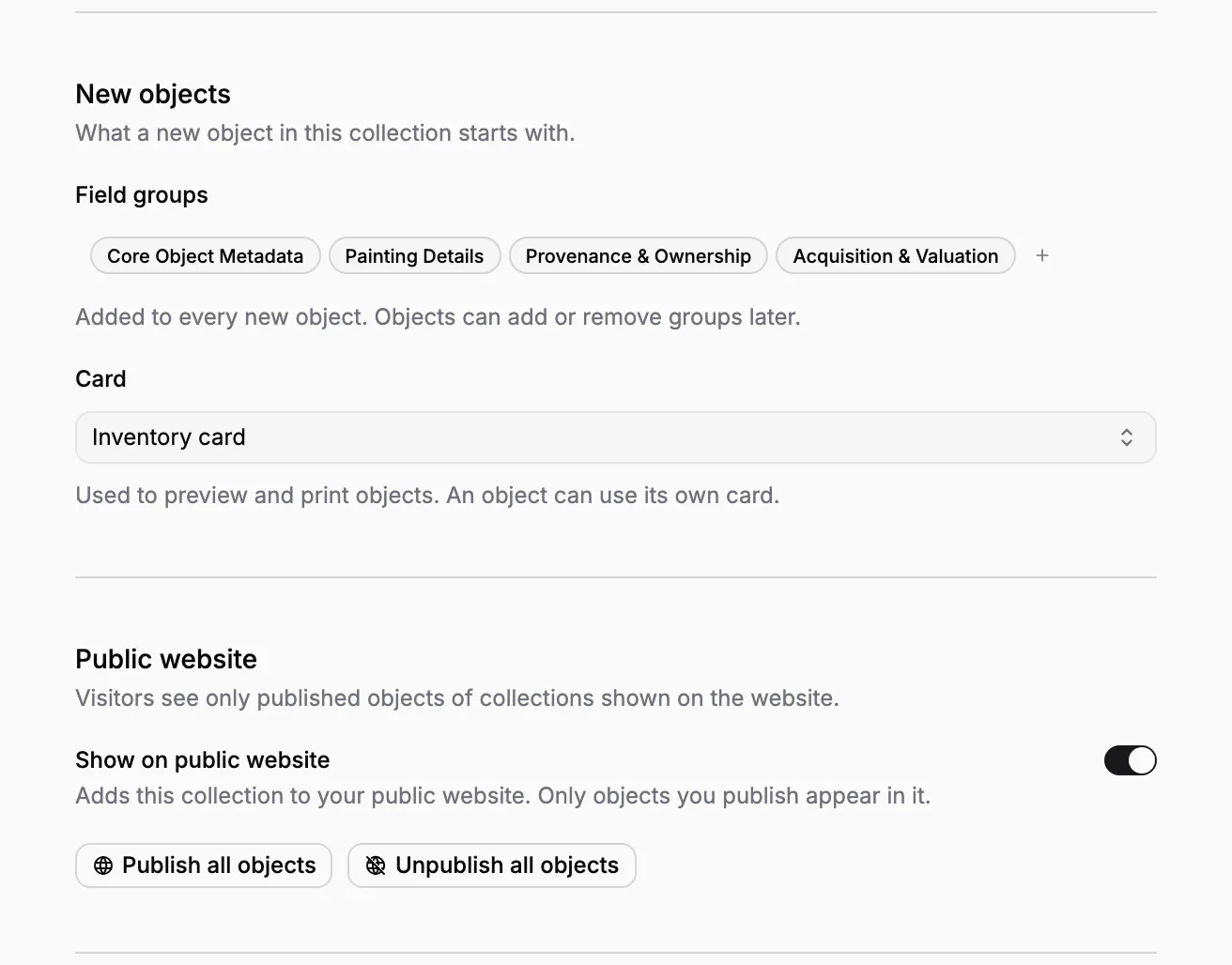
Die Einstellungen der Sammlung bestimmen, womit ein neues Objekt beginnt:
die Feldgruppen, die es erhält, damit ein Gemälde mit den Gemäldefeldern angelegt wird;
die Karte, auf der es angezeigt und gedruckt wird, meist Ihre Inventarkarte;
die verantwortliche Person für die Sammlung;
ob die Sammlung auf Ihrer öffentlichen Website erscheint;
im Tarif Scale die Teams, die darin arbeiten.
Änderungen werden gemeinsam gespeichert und gehen nie versehentlich verloren: Wer die Seite oder den Reiter ungespeichert verlässt, wird vorher gefragt.
Alle Sammlungen auf einen Blick
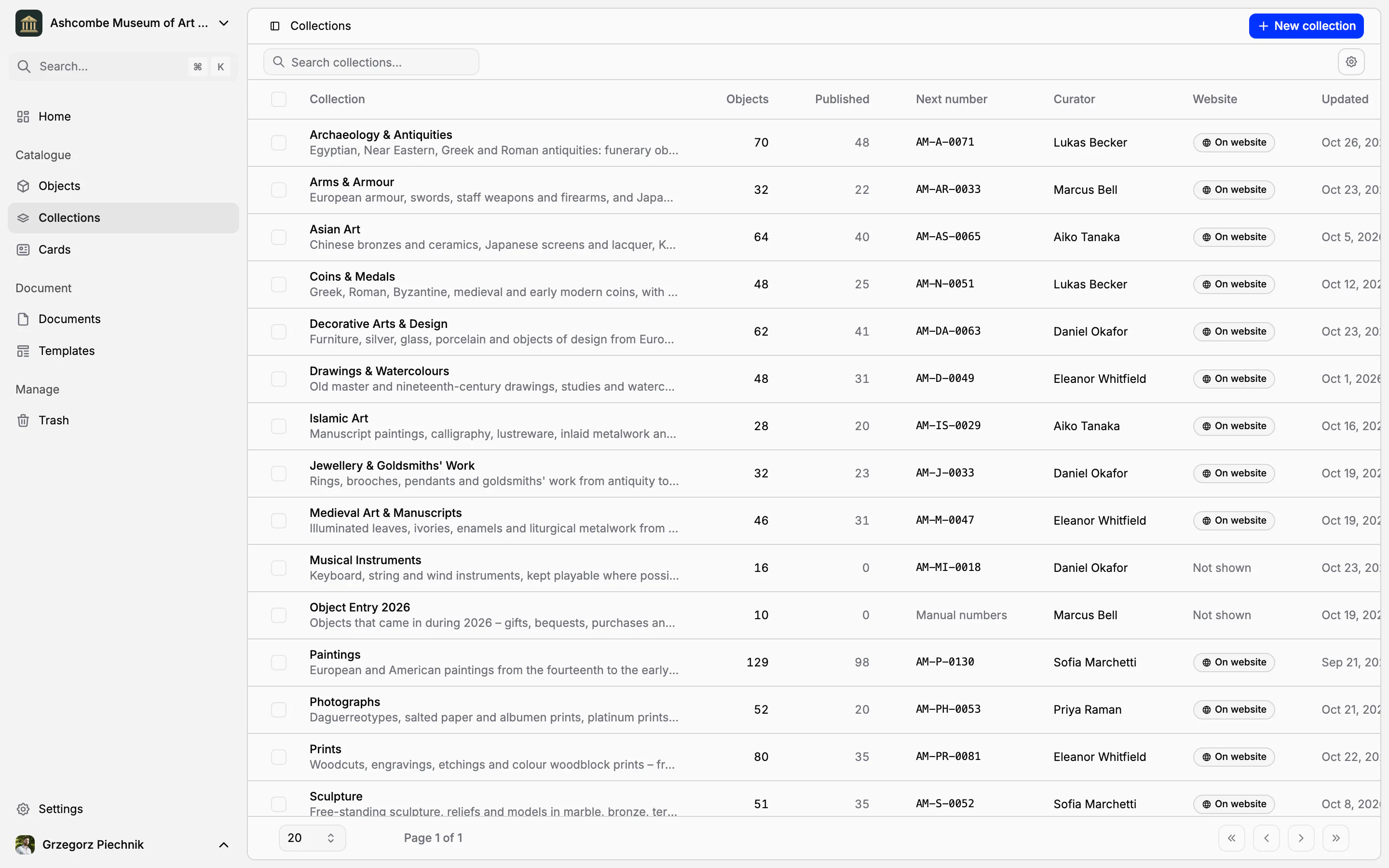
Sammlungen ist eine Tabelle aller Sammlungen, auf die Sie Zugriff haben: wie viele Objekte jede enthält und wie viele veröffentlicht sind, die nächste Inventarnummer, die verantwortliche Person, ob sie auf der Website erscheint und wann sie zuletzt geändert wurde. Durchsuchen Sie sie nach Name, Beschreibung oder Präfix, und wählen Sie die Spalten, die Sie brauchen. Die Objektzahl öffnet die Objekte in der Objektliste.
Jede Sammlung öffnet sich mit ihrer Übersicht: Objekte, veröffentlichte Objekte, in den letzten 30 Tagen hinzugekommene Objekte und laufende Dokumente. Grunddaten zeigt, wie viele Objekte eine Inventarnummer, ein Hauptbild, eine Kategorie und einen Status haben, und der Link „zu ergänzen“ öffnet genau die, bei denen etwas fehlt.
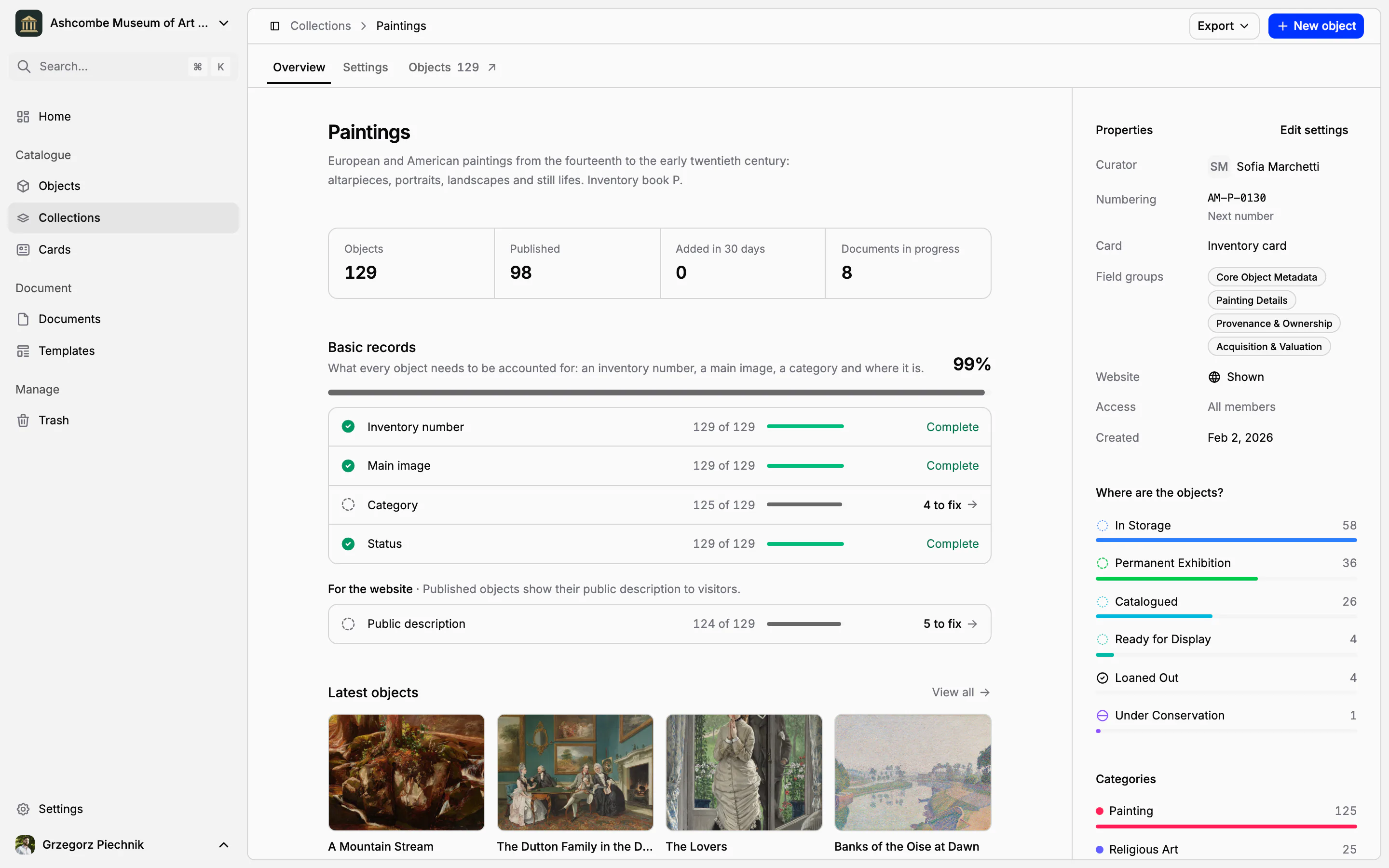
Daneben fassen die Eigenschaften der Sammlung ihre Regeln zusammen: Verantwortliche, Nummerierung und nächste Nummer, Karte, Feldgruppen und Website. Darunter sehen Sie, wo die Objekte sind (wie viele welchen Status haben), wie sie eingeordnet sind und wie viele Objekte in jeder der letzten zwölf Wochen hinzukamen.
Mit der ganzen Sammlung arbeiten
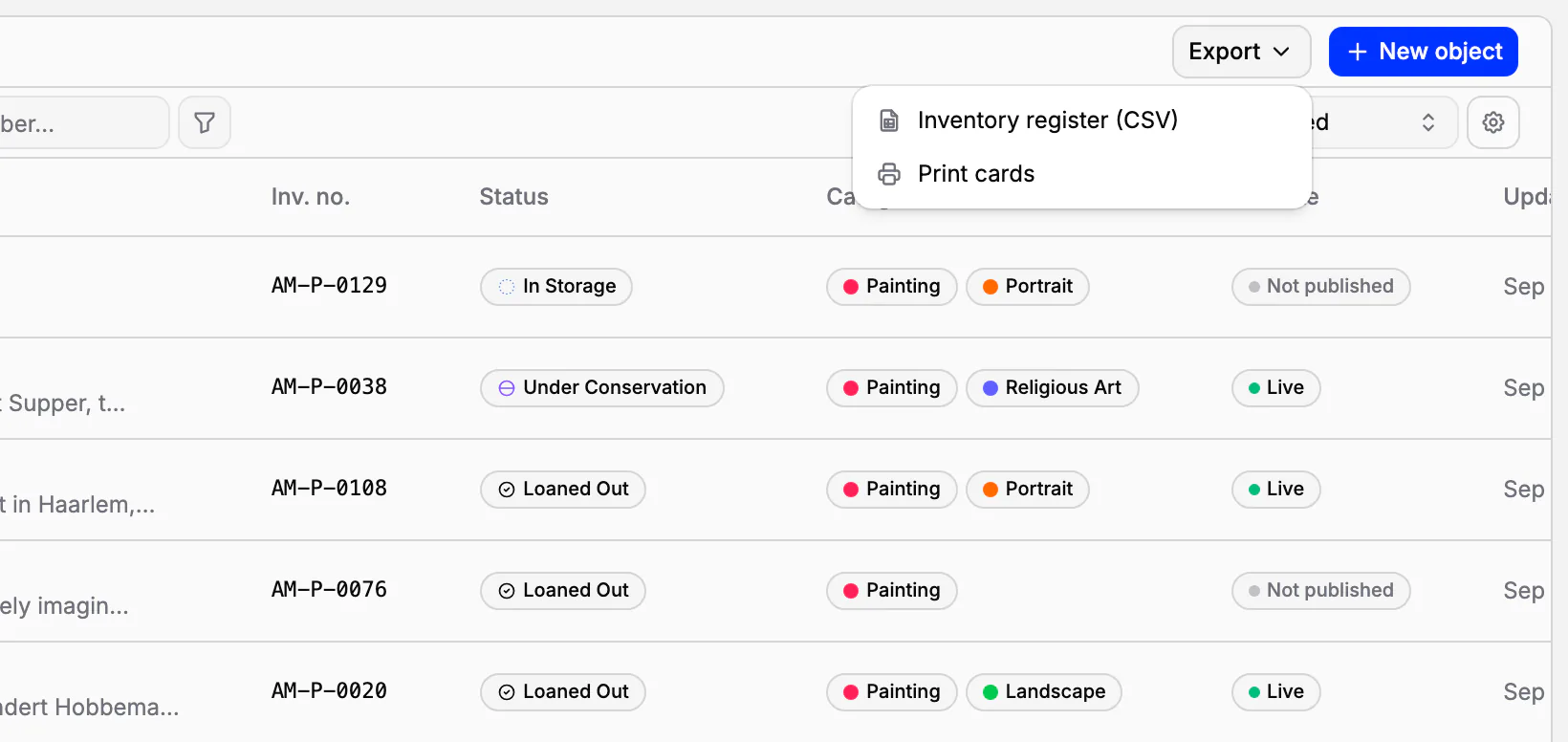
Aus der Sammlung heraus legen Sie ein Objekt direkt darin an, drucken die Karten aller Objekte oder veröffentlichen und ziehen alles auf einmal zurück. Das Inventarbuch wird als CSV-Datei exportiert: eine Zeile pro Objekt in der Reihenfolge der Inventarnummern, eine Spalte pro Feld, Spaltenüberschriften in Ihrer Sprache. Excel öffnet sie mit allen Umlauten, bereit zum Archivieren, Drucken oder für die Revision.
Eine Sammlung löschen, ohne Objekte zu verlieren
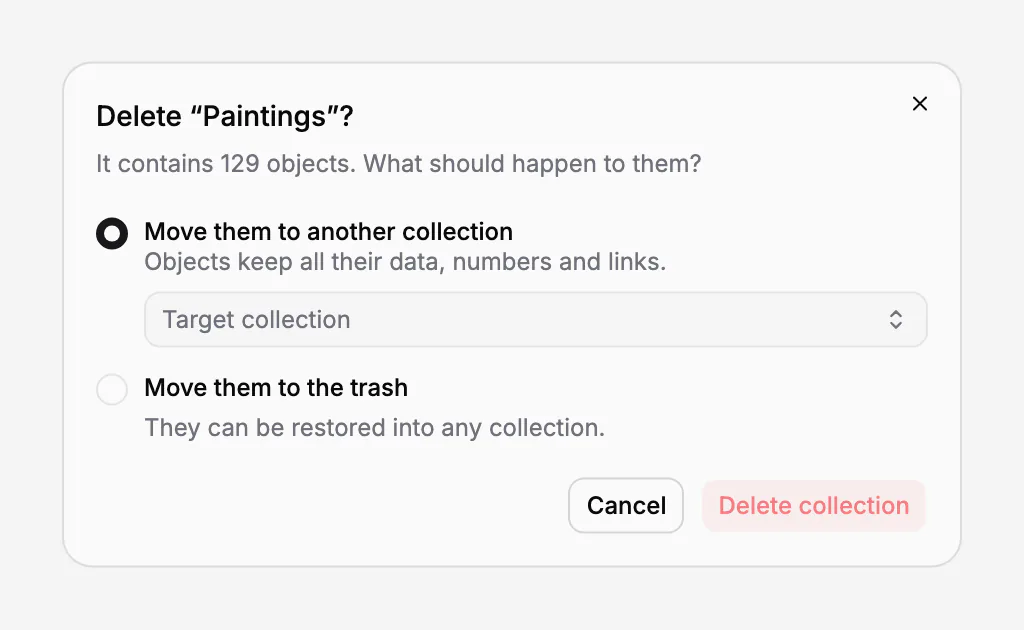
Das Löschen einer Sammlung lässt nie Objekte ohne Zuhause zurück. Collectionframe fragt, wohin sie sollen: in eine andere Sammlung, wo sie alle Daten, Nummern und Verknüpfungen behalten, oder in den Papierkorb, aus dem sie sich in jede Sammlung wiederherstellen lassen. Dieselbe Frage kommt, wenn Sie mehrere Sammlungen auf einmal löschen.
In der Praxis
Ein Museum überführt sein Inventarbuch der Gemälde von Papier in Collectionframe. Die Registrarin legt die Sammlung Gemälde an, mit dem Präfix MNK-P-, vier Stellen und der nächsten Nummer 0412, weil das Buch auf Papier bei 411 endet. Sie fügt die Gemäldefelder hinzu, wählt die Inventarkarte, trägt die Sammlungsleiterin als Verantwortliche ein und zeigt die Sammlung auf der Website. Das erste Gemälde, das in Collectionframe erfasst wird, erhält MNK-P-0412, und Papierbuch und Datenbank bilden eine durchgehende Zählung.
Häufige Fragen
Können wir unsere bisherigen Nummern behalten?
Ja. Tragen Sie die vorhandenen Nummern Ihrer Objekte ein und setzen Sie die nächste Nummer der Sammlung dorthin, wo Ihr Inventarbuch auf Papier endet. Neue Objekte setzen dieselbe Zählung fort.
Können zwei Objekte dieselbe Nummer haben?
Nein. Eine Inventarnummer ist im ganzen Museum eindeutig, über alle Sammlungen hinweg. Eine bereits vergebene Nummer wird abgelehnt, ob sie automatisch vergeben oder von Hand eingetragen wird.
Wird die Nummer eines gelöschten Objekts wieder frei?
Nein. Eine Nummer wird nie ein zweites Mal vergeben, auch nicht nach dem Löschen des Objekts. So kann ein altes Etikett oder Dokument nie auf das falsche Objekt verweisen.
Kann ich das Inventarbuch nach Excel exportieren?
Ja. Exportieren Sie das Inventarbuch einer Sammlung als CSV-Datei mit einer Spalte pro Feld und öffnen Sie sie in Excel oder einer anderen Tabellenkalkulation.
Wie viele Objekte und Sammlungen sind möglich?
Bis zu 5.000 Objekte im Tarif Pro und 30.000 im Tarif Scale, gezählt über alle Sammlungen und ohne Papierkorb. Die Zahl der Sammlungen ist nicht begrenzt.
Verwandte Funktionen
Inventarisierung von Museumsobjekten
Ein Datensatz pro Objekt: Inventarnummer, Bilder, Felder passend zu Ihrer Sammlung, Kategorien und Status. Finden Sie jedes Objekt in Sekunden, bearbeiten Sie viele auf einmal und holen Sie Versehen aus dem Papierkorb zurück.
Inventarkarten und Objektschilder
Gestalten Sie eine Inventarkarte, ein Objektschild oder ein Depotetikett einmal; jedes Objekt füllt es mit seinen eigenen, aktuellen Daten. Drucken Sie eines oder eine ganze Sammlung als PDF, PNG oder JPG.
Dokumente für den Leihverkehr: Leihverträge, Übergabe- und Zustandsprotokolle
Übernahme- und Übergabeprotokolle, Leihverträge und Zustandsprotokolle, verknüpft mit den Objekten, die sie betreffen. Objektdaten kommen aus dem Katalog, jeder andere Wert wird einmal eingetragen, und jedes Objekt hat seine eigene Dokumentenhistorie.