
Team, ruoli e permessi degli utenti
Invita i tuoi colleghi e dai a ciascuno il ruolo di cui ha bisogno. Con il piano Scale crea ruoli tuoi e riunisci le persone in team che lavorano nelle proprie raccolte e cartelle.
Pubblicato
Il catalogo di un museo è lavoro di tutti, ma non tutti dovrebbero poter cambiare tutto. Una volontaria controlla le schede, un restauratore scrive i condition report, la registrar cura le impostazioni delle raccolte. Collectionframe dà a ogni collega il proprio account e un ruolo che dice cosa può fare, con una gestione dei permessi chiara, e con il piano Scale dei team che dicono dove lavora.
Invita i tuoi colleghi
Scrivi l’indirizzo e-mail di un collega e scegli il suo ruolo. L’invito nomina il tuo museo e la persona che lo ha mandato. Il collega accede con un codice inviato a quell’indirizzo, scrive il nome che il team vedrà ed entra con un clic, senza creare un museo proprio. Membri attivi e inviti in sospeso stanno in un unico elenco: rinvia un invito che è sfuggito o annulla quello che non serve più.
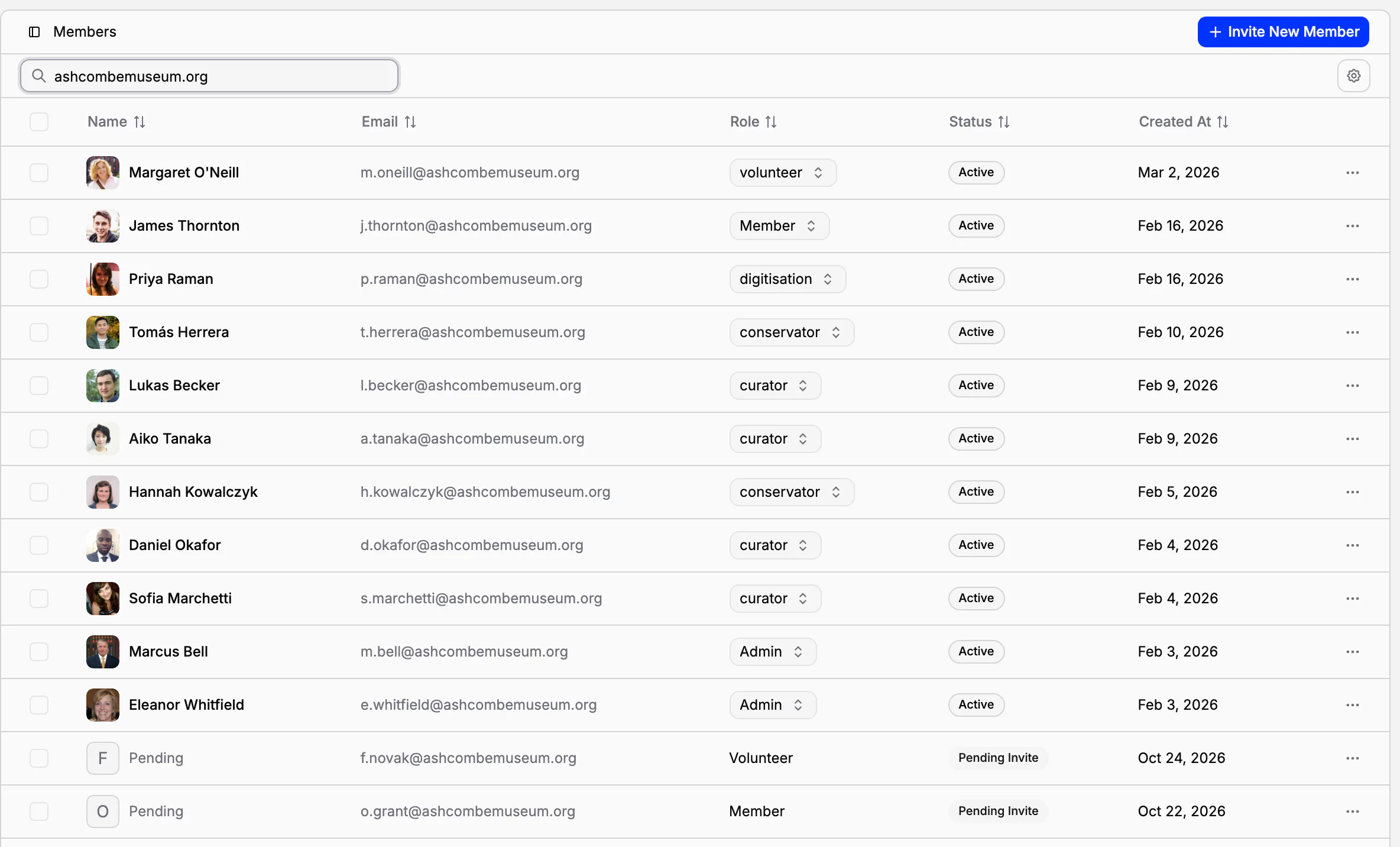
Puoi invitare colleghi anche durante la configurazione del museo e da Primi passi nella home. Il piano Pro comprende fino a 5 persone e il piano Scale fino a 15, inviti in sospeso compresi.
Tre ruoli per cominciare
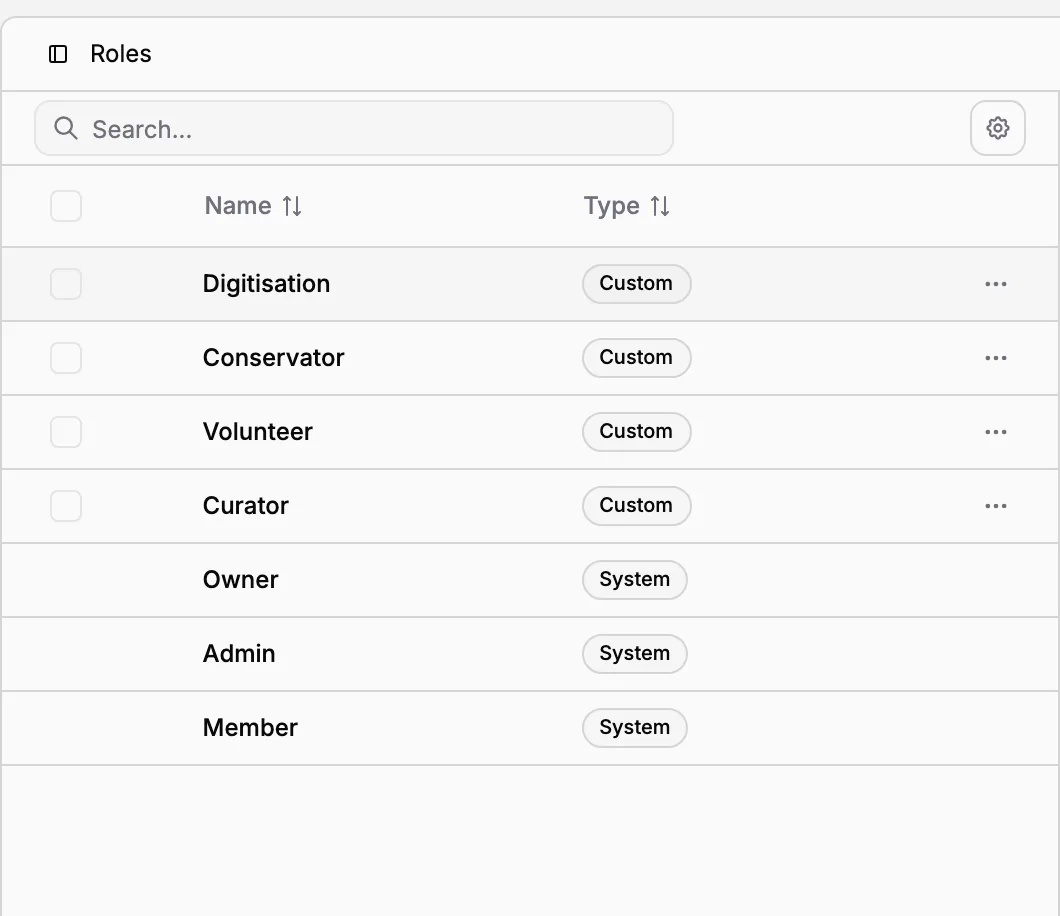
Ogni museo parte con tre ruoli dai permessi fissi:
Proprietario: la persona responsabile, in ultima istanza, del museo;
Amministratore: la gestione quotidiana del museo;
Membro: il lavoro corrente nel catalogo e nei documenti.
Il proprietario non può essere rimosso né declassato per errore. I proprietari possono cambiare in qualsiasi momento il ruolo di un membro o togliere l’accesso a chi non ne ha più bisogno.
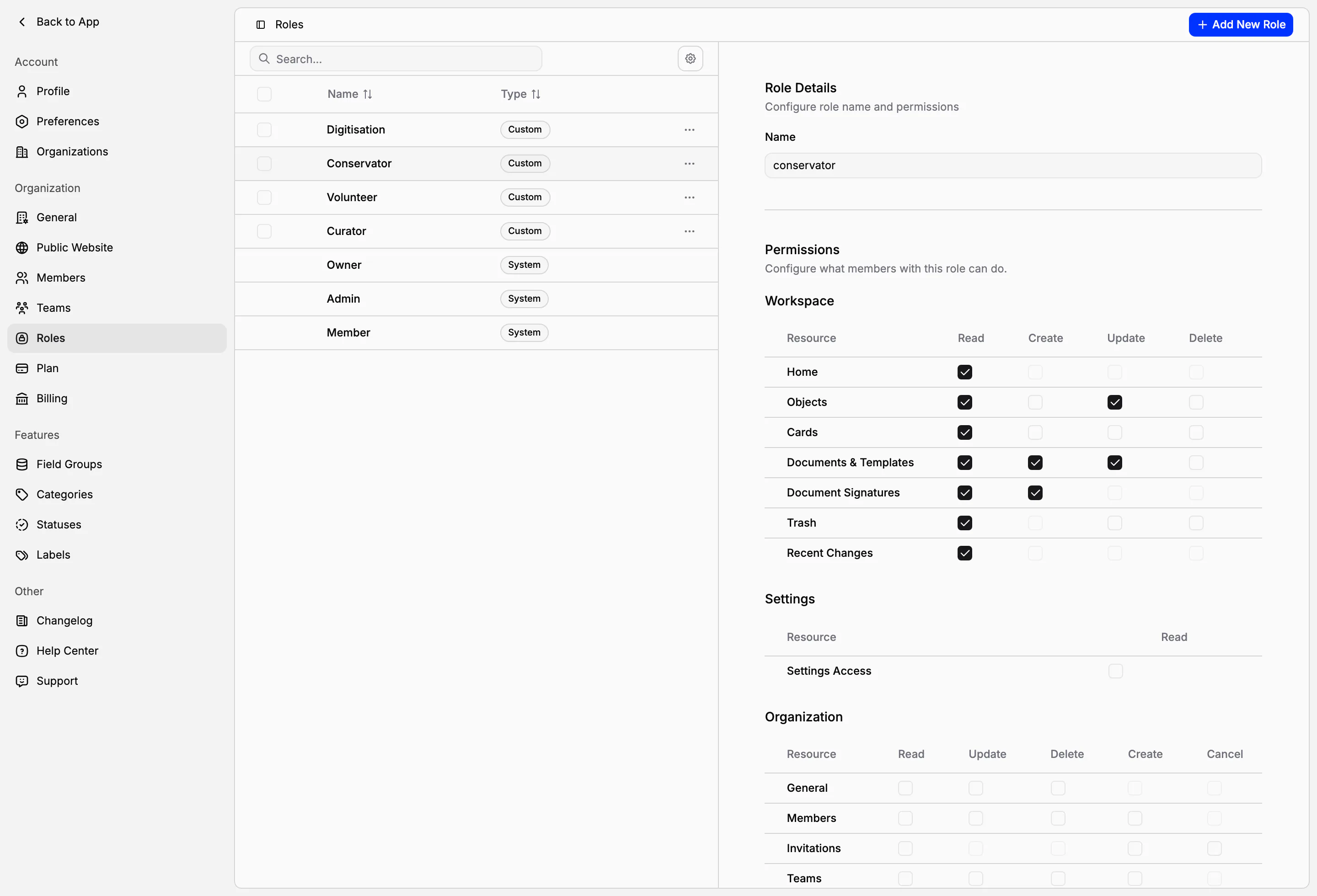
Ruoli su misura
Con il piano Scale crea ruoli su misura per il tuo museo: un registrar, un restauratore, una persona addetta alla digitalizzazione, un volontario che consulta soltanto. Dai un nome al ruolo e scegli, area per area, cosa può leggere, creare, modificare ed eliminare:
lo spazio di lavoro: home, oggetti, schede, documenti e modelli, firme dei documenti (con permessi distinti per firmare e per annullare), cestino e modifiche recenti;
le impostazioni: se il ruolo può aprirle o no;
l’organizzazione: impostazioni generali, membri, inviti, team, ruoli, piano e fatturazione;
la struttura del museo: cartelle, raccolte, gruppi di campi, categorie, stati ed etichette.
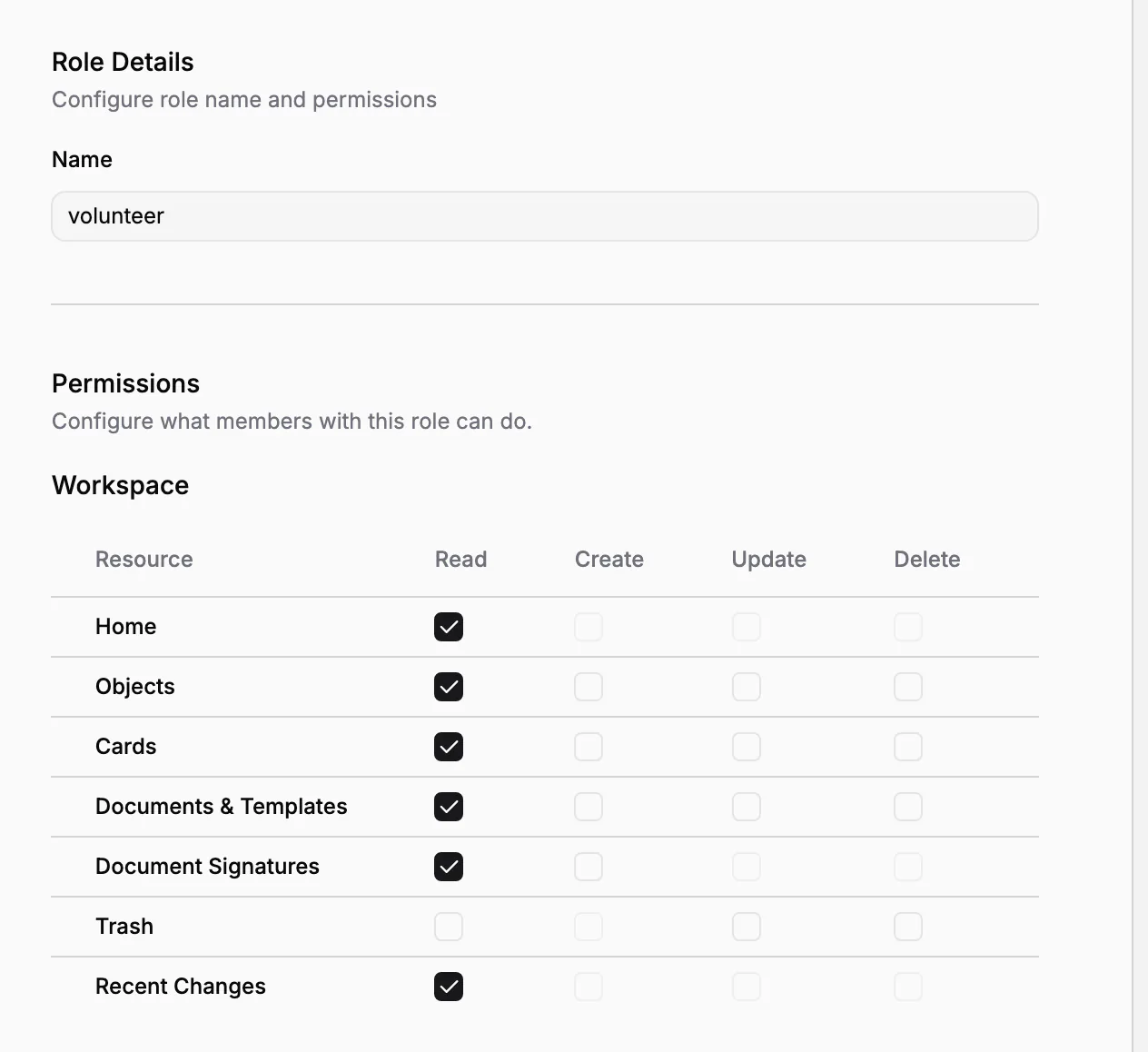
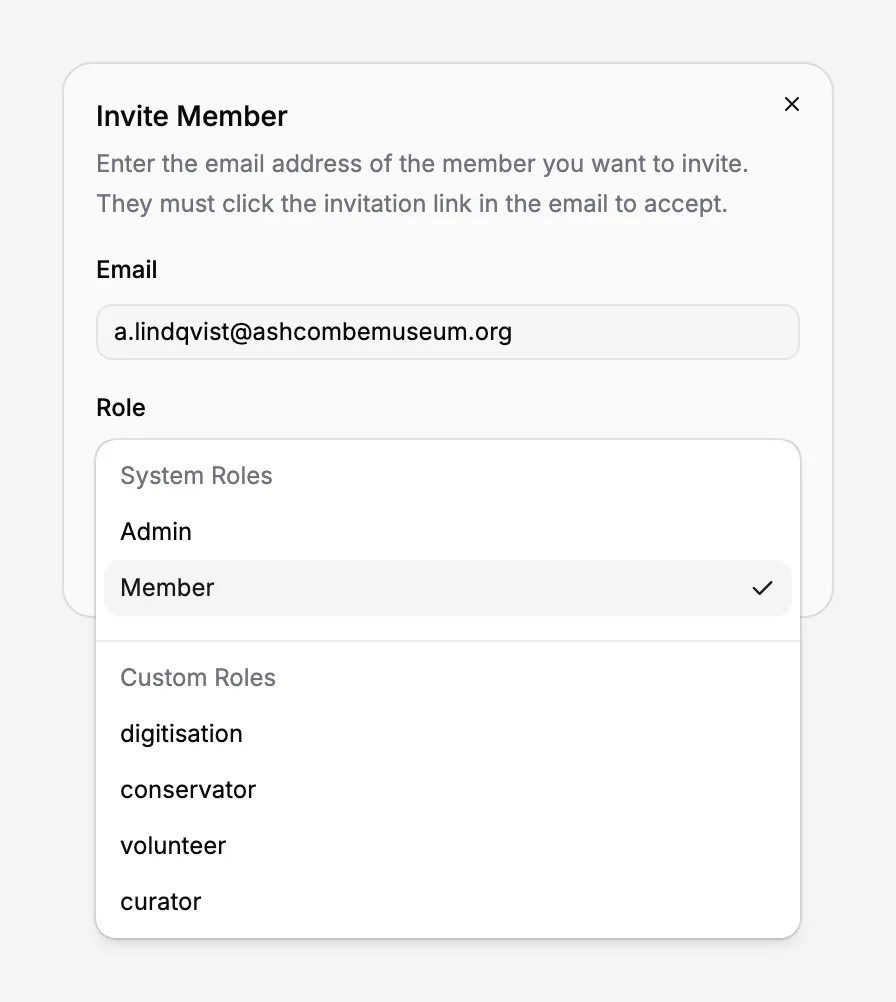
Un ruolo personalizzato compare nell’elenco dei ruoli di ogni invito e di ogni membro, accanto ad Amministratore e Membro. Cambia ciò che un ruolo può fare e tutti quelli che lo hanno lavorano con i nuovi permessi: non serve correggere le persone una per una.
Team: chi lavora dove
I ruoli dicono cosa può fare qualcuno; i team dicono dove. Con il piano Scale riunisci le persone in team, per ufficio, progetto o mostra, e assegna a ogni team le sue raccolte e le sue cartelle di documenti. I suoi membri lavorano lì, mentre proprietari e amministratori mantengono l’accesso a tutto. Un team può essere reso inattivo per un periodo senza smontarlo.
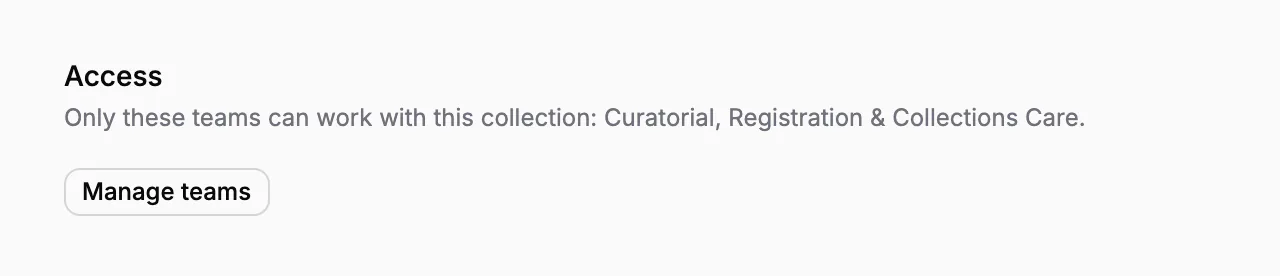
Un team del registro, per esempio, può lavorare con la raccolta degli oggetti entrati quest’anno e con la cartella di assicurazioni e stime, mentre i conservatori vedono le raccolte di cui sono responsabili. Gli uni e gli altri lavorano in parallelo senza intralciarsi.
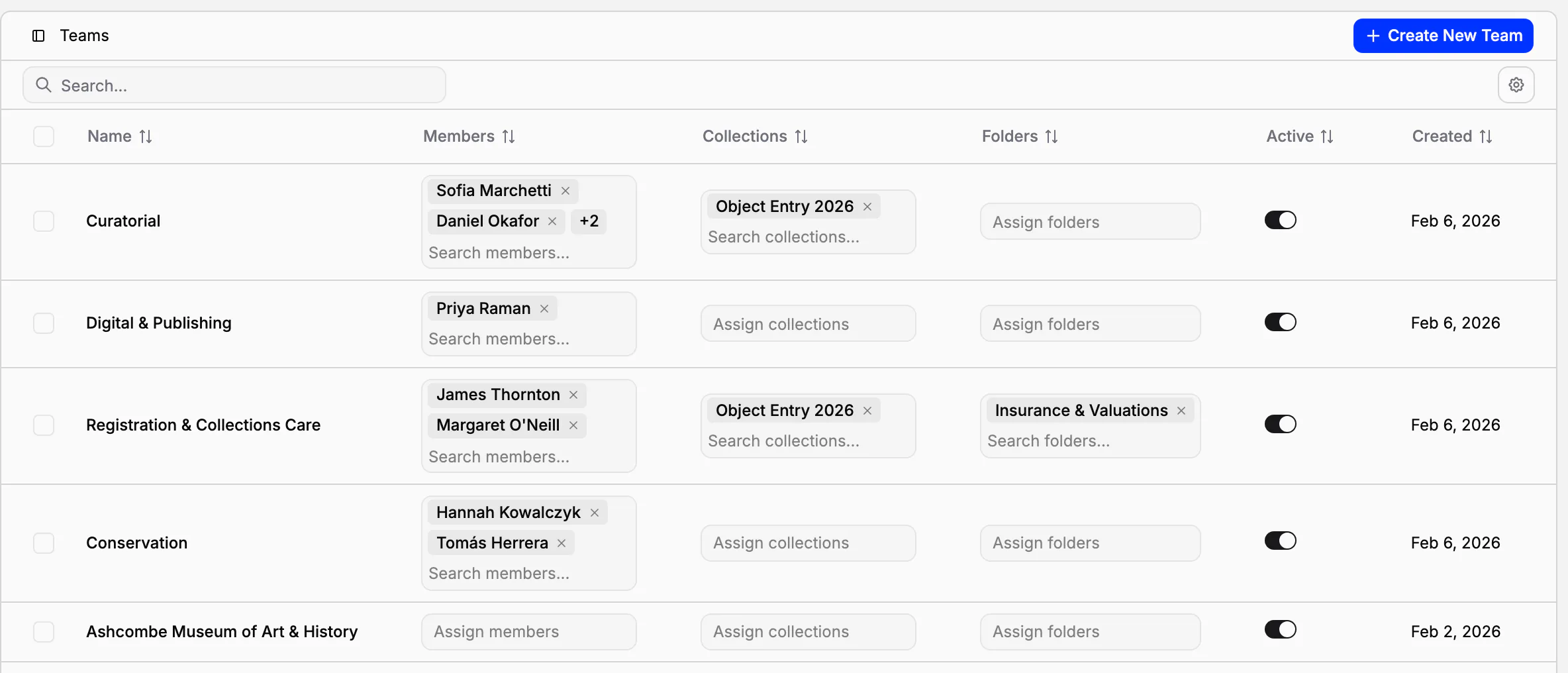
Le impostazioni di una raccolta mostrano quali team possono lavorarci, e allo stesso modo una cartella può appartenere a un team. Quando un team viene eliminato, le sue raccolte, cartelle e inviti tornano liberi, pronti per essere assegnati a un altro team.
Più musei, un solo account
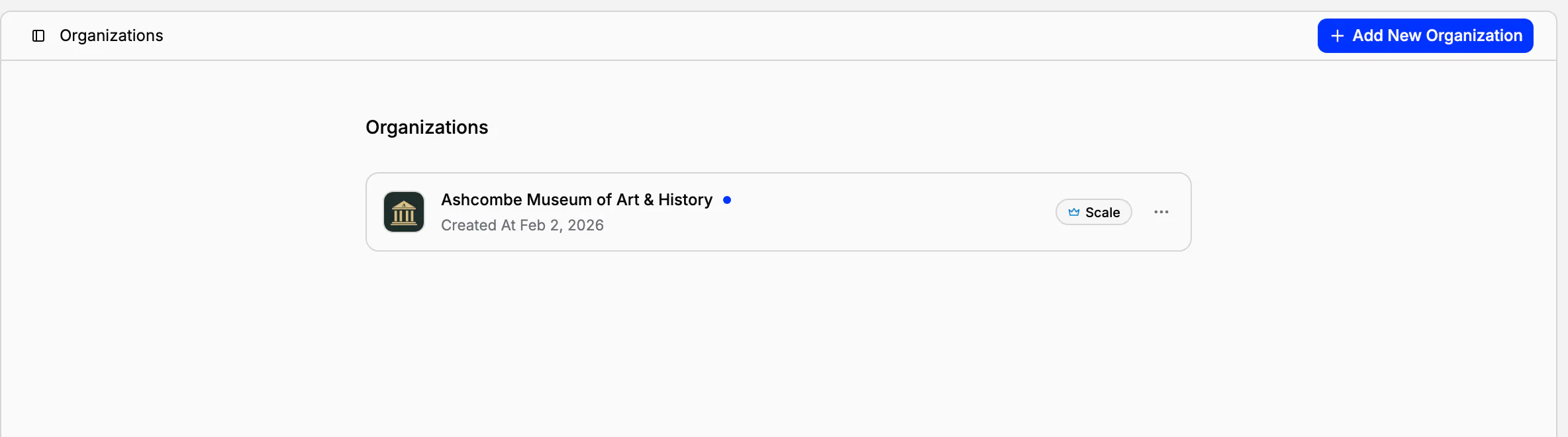
Un account può lavorare fino in cinque organizzazioni, per esempio un museo e la fondazione che lo gestisce, e passare dall’una all’altra dal nome del museo in cima alla barra laterale. Ognuna tiene separati schede, persone, impostazioni e piano; il tuo nome, la tua foto, la tua lingua e il tuo tema ti seguono. Puoi lasciare un’organizzazione in cui non lavori più. Un proprietario può eliminarne una, tranne finché ha un abbonamento a pagamento attivo e tranne se è l’ultima di cui è proprietario.
In pratica
L’ufficio restauro ha un proprio team, Restauro, con la cartella del restauro e le raccolte che segue. I suoi due restauratori hanno il ruolo personalizzato Restauratore: possono modificare gli oggetti, scrivere i condition report e firmarli, ma non aprire le impostazioni. Una volontaria che confronta le schede con il vecchio registro cartaceo riceve il ruolo Volontario, che può leggere tutto e non cambiare nulla.
Domande frequenti
Quante persone possiamo invitare?
Fino a 5 persone con il piano Pro e fino a 15 con il piano Scale, contando insieme membri attivi e inviti in sospeso.
Un volontario può avere accesso in sola lettura?
Sì, con il piano Scale: crea un ruolo che può solo leggere e assegnalo al volontario. Con il piano Pro lavori con i tre ruoli predefiniti: Proprietario, Amministratore e Membro.
Un ufficio può vedere solo le proprie raccolte?
Sì, con il piano Scale. Riunisci le sue persone in un team e assegnagli le sue raccolte e cartelle. Lavorano lì, mentre proprietari e amministratori mantengono l’accesso a tutto.
Un collega invitato deve creare un proprio museo?
No. Accede con un codice inviato all’indirizzo invitato, scrive il nome che il team vedrà ed entra nel tuo museo. Non viene creato nessun museo a suo nome.
Una persona può lavorare per due musei?
Sì. Un account può appartenere fino a cinque organizzazioni e passare dall’una all’altra. Ognuna tiene separati schede, persone, impostazioni e piano.
Funzionalità correlate
Cruscotto: il lavoro del giorno e lo stato della catalogazione
Cosa ti aspetta oggi, a che punto è la documentazione di ogni raccolta, cosa è cambiato e chi l’ha cambiato. Ogni numero apre gli oggetti o i documenti che ci sono dietro.
Primi passi: il museo pronto in pochi minuti
Dal tuo indirizzo e-mail a una scheda inventariale stampata in pochi minuti. Tre brevi passaggi preparano il museo, con raccolte, campi, scheda e modelli pronti nella tua lingua, e 21 giorni di Scale gratis.
Documenti: verbali di consegna, prestiti di opere e condition report
Verbali di ricezione e di consegna, contratti di prestito e rapporti sullo stato di conservazione, collegati agli oggetti che riguardano. I dati degli oggetti arrivano dal catalogo, ogni altro valore si scrive una volta e ogni oggetto conserva la propria storia documentale.